TABLA DE CONTENIDOS
- Preparación de la PC
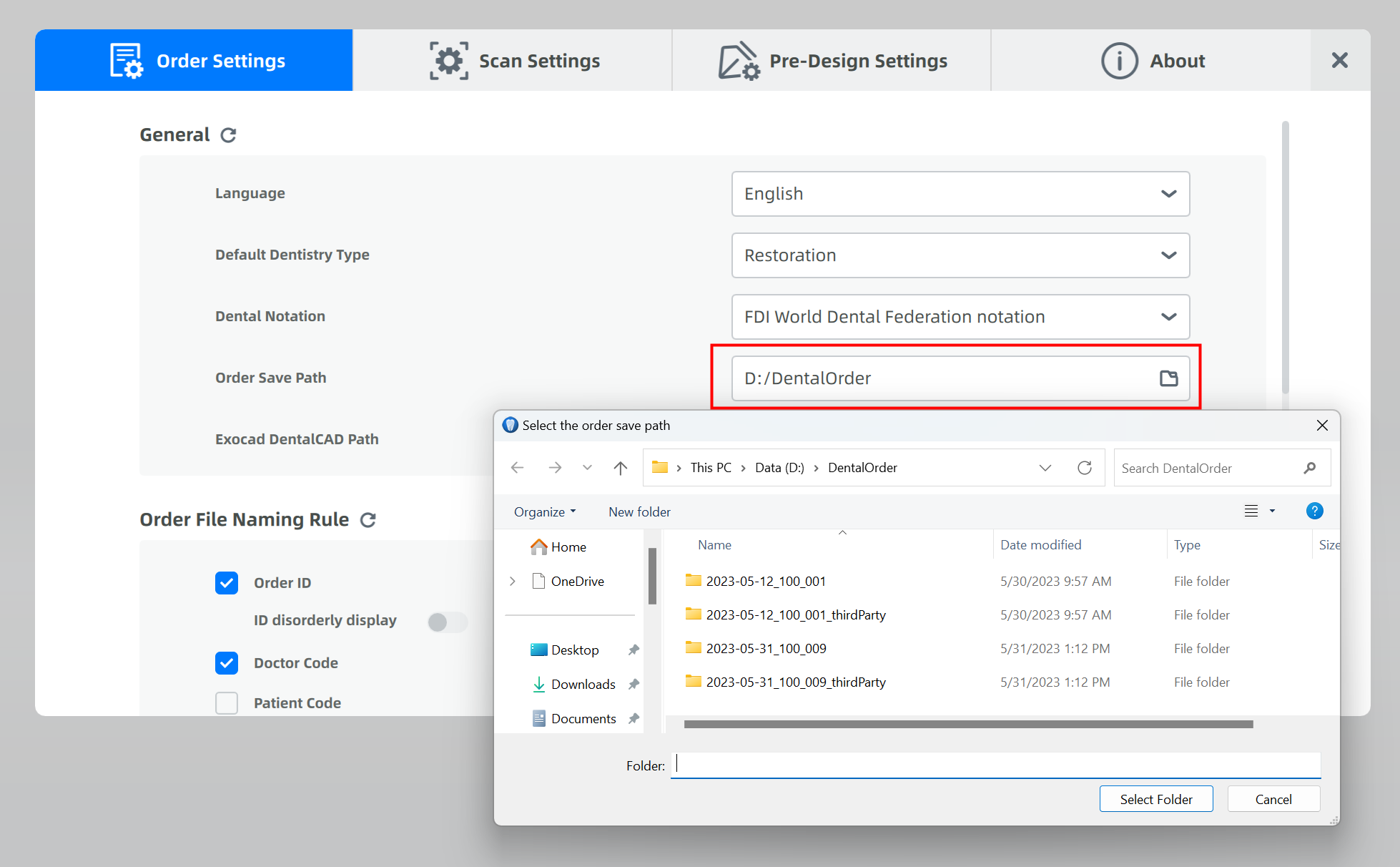
- Configuración del software
- Conexión del escáner
- Estado del hardware: luz indicadora
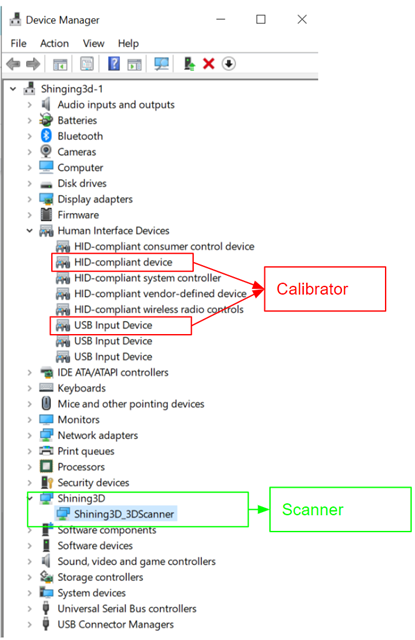
- Estado del hardware: Administrador de dispositivos
- Ejecutar la prueba de rendimiento de la PC
Preparación de la PC
Elección de una PC adecuada
Elija la PC de acuerdo con las recomendaciones: *Requisitos de la PC y del entorno de trabajo para IntaoralScan
Nota: Puede utilizar una CPU AMD; sin embargo, las tarjetas gráficas AMD NO están garantizadas, ya que todos los productos de software actuales que tenemos se prueban con NVIDIA.
Configuración del sistema Windows
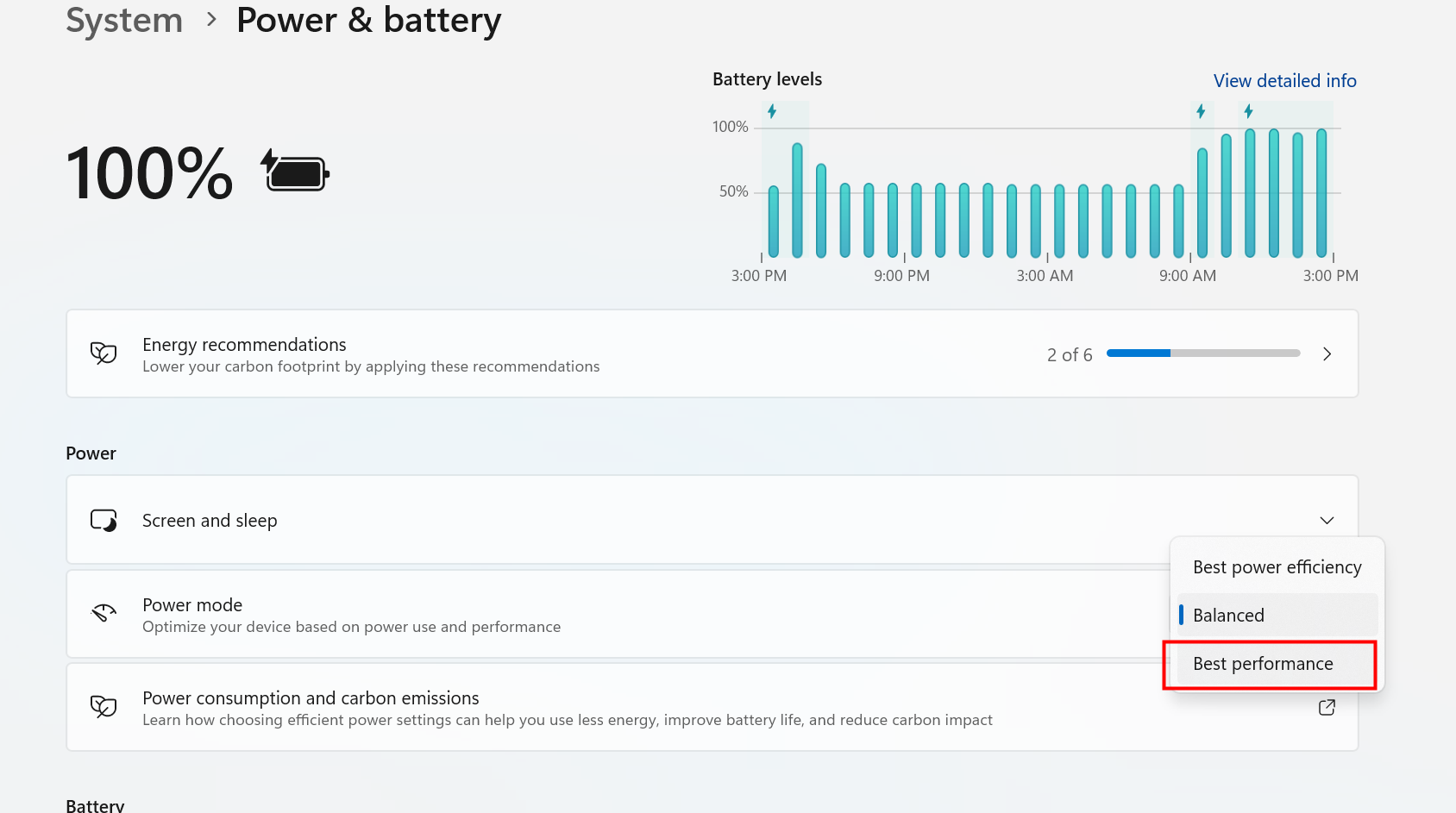
- Modo de energía para laptops: Establecer en máximo rendimiento
- Actualización del controlador de NVIDIA
- Acceda a la página oficial de Descarga de NVIDIA y descargue los controladores más recientes para la tarjeta gráfica NVIDIA que tiene instalada en la computadora.
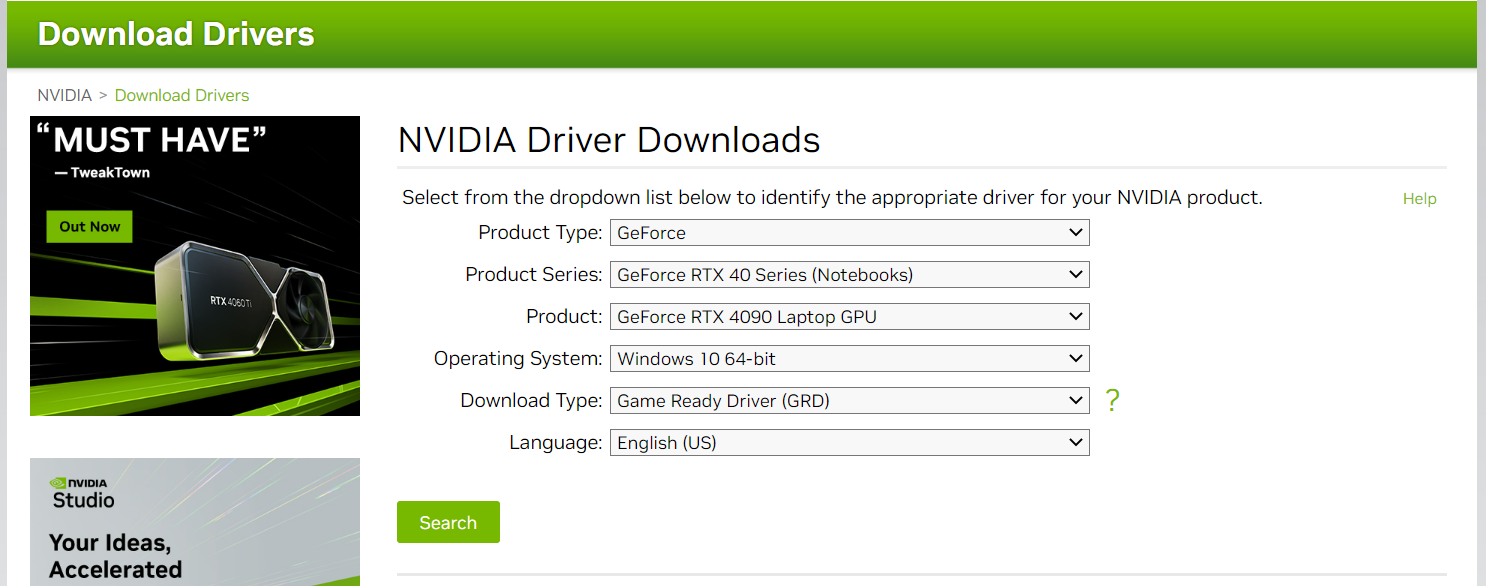
- Configuración de NVIDIA
Método 1: Configuración del programa - Agregar IntraoralScan - Usar el procesador NVIDIA de alto rendimiento 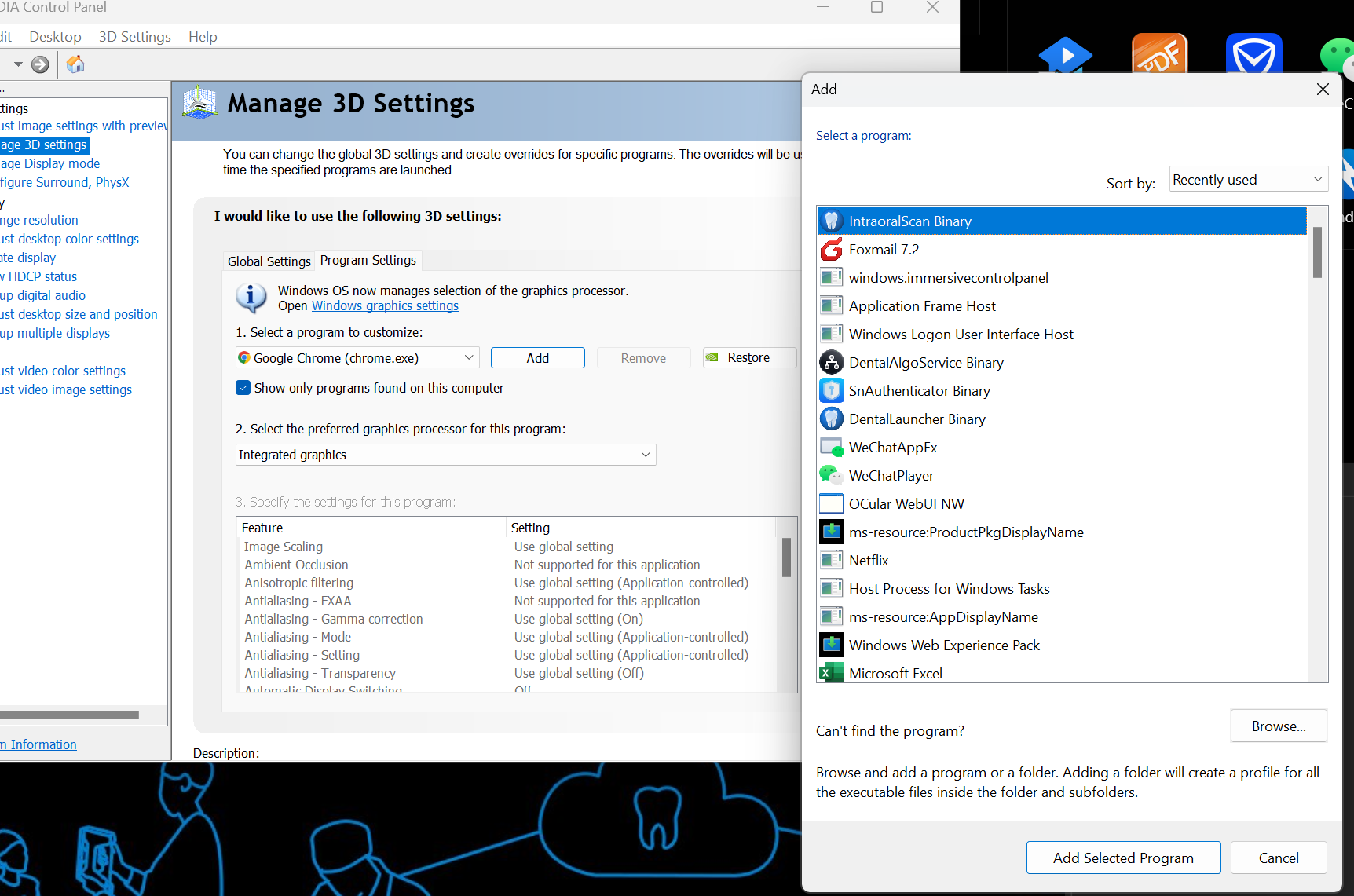
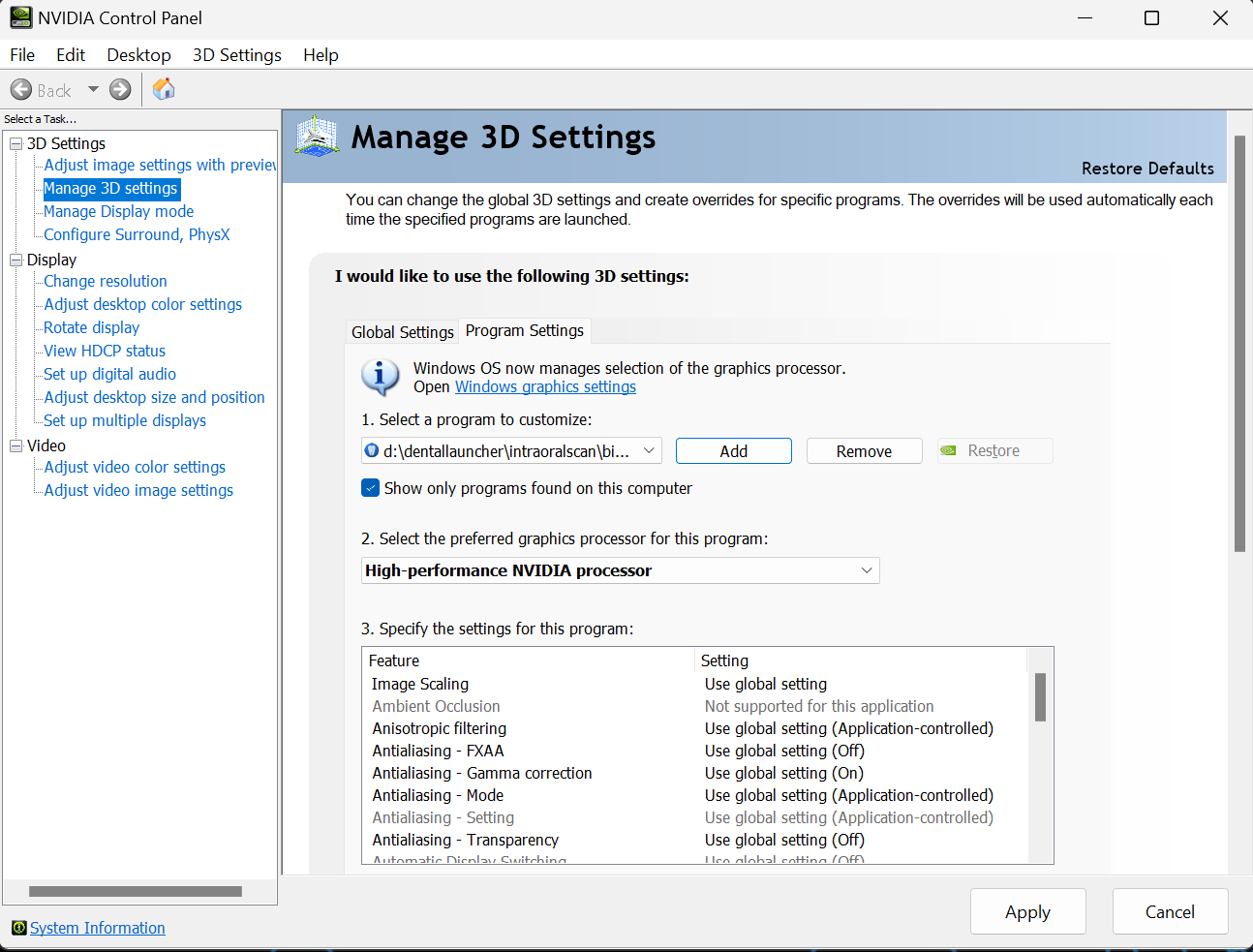
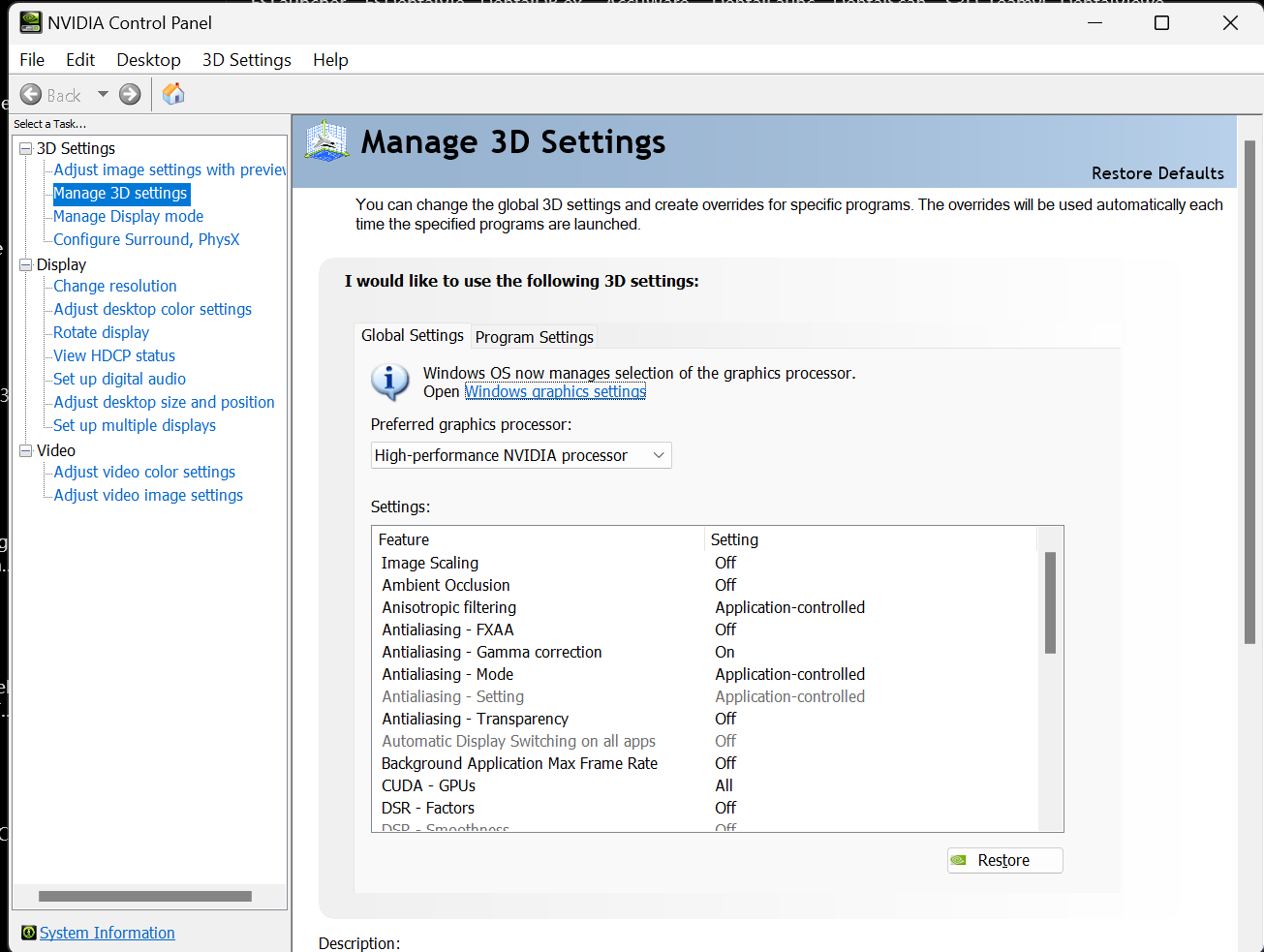
Descargar el software más reciente
Vaya a Descargar IntraoralScan para descargar la versión más reciente del software
Configuración del software
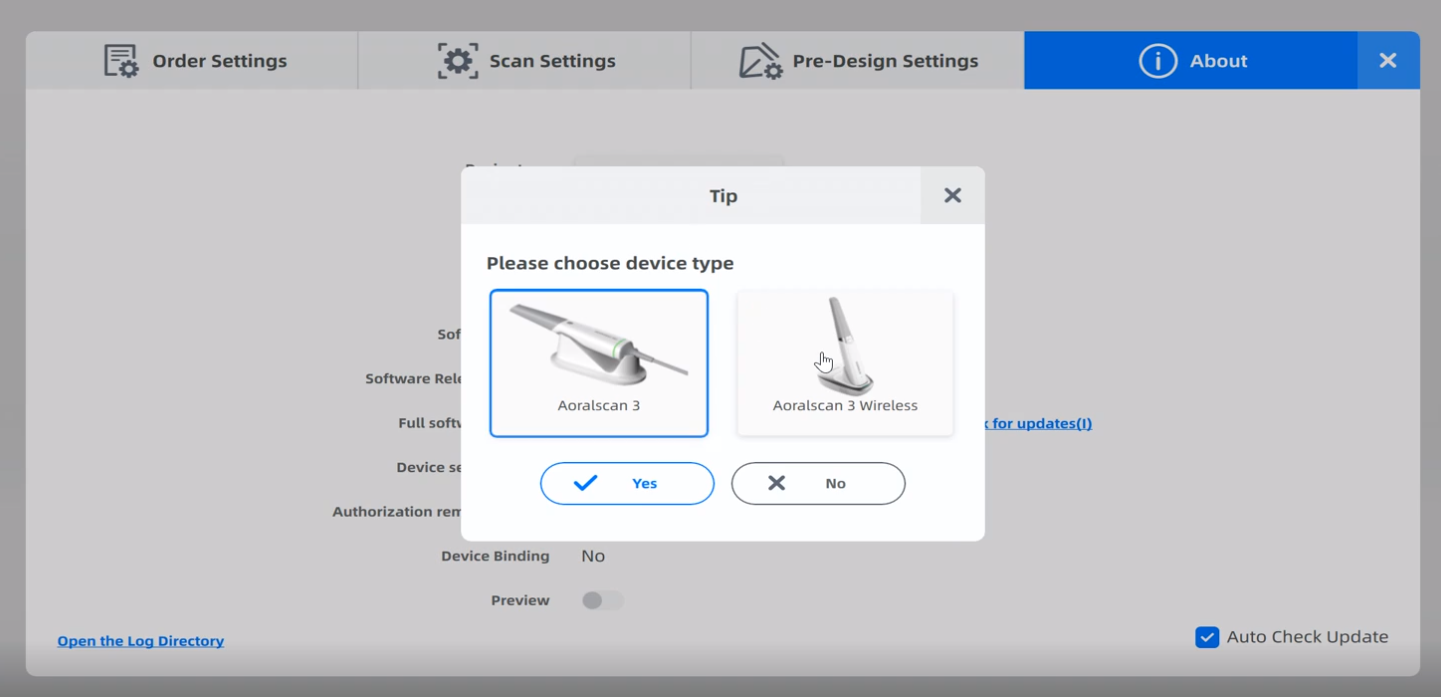
Verificar el tipo de dispositivo
Cambiar si es necesario
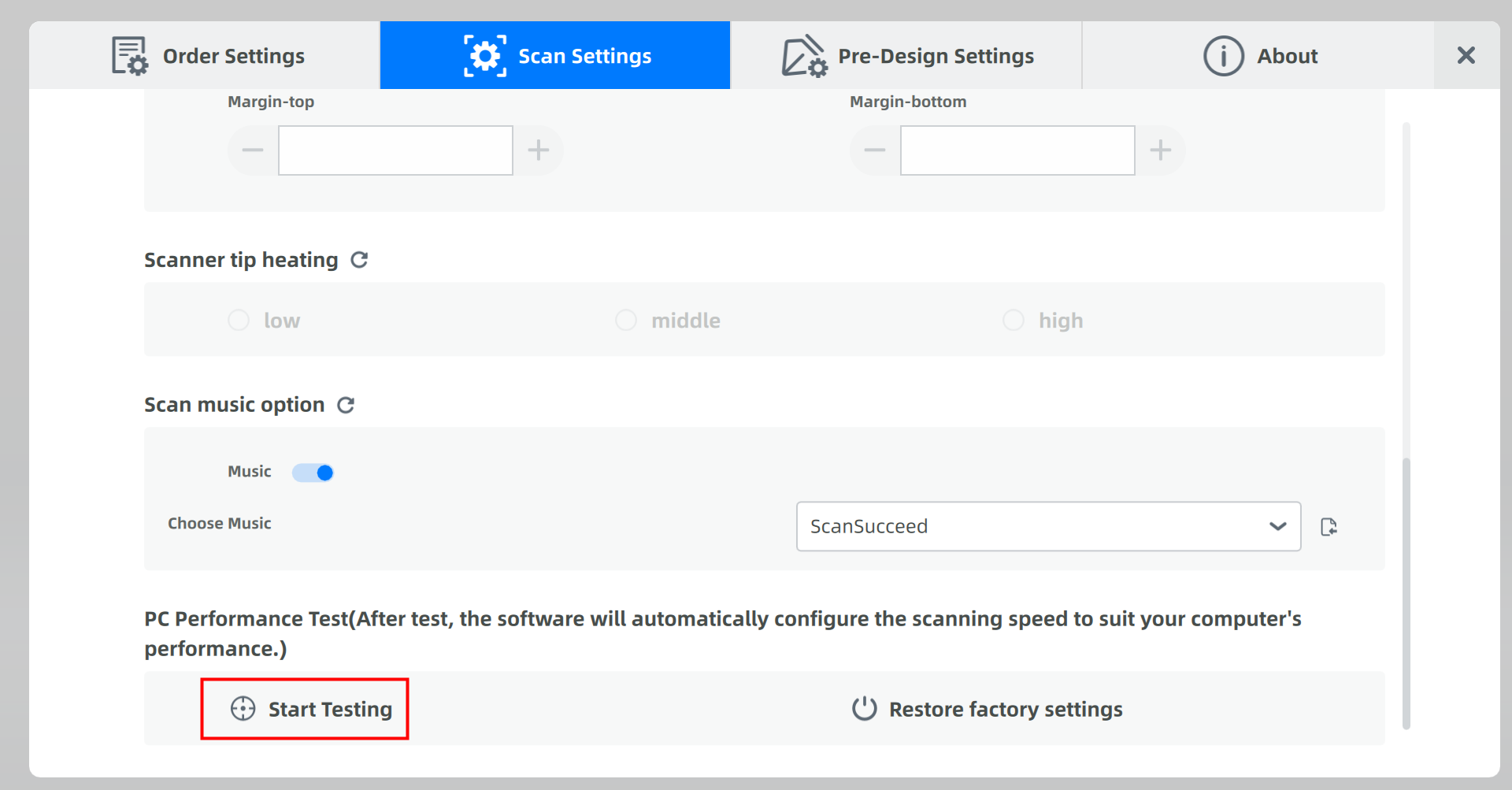
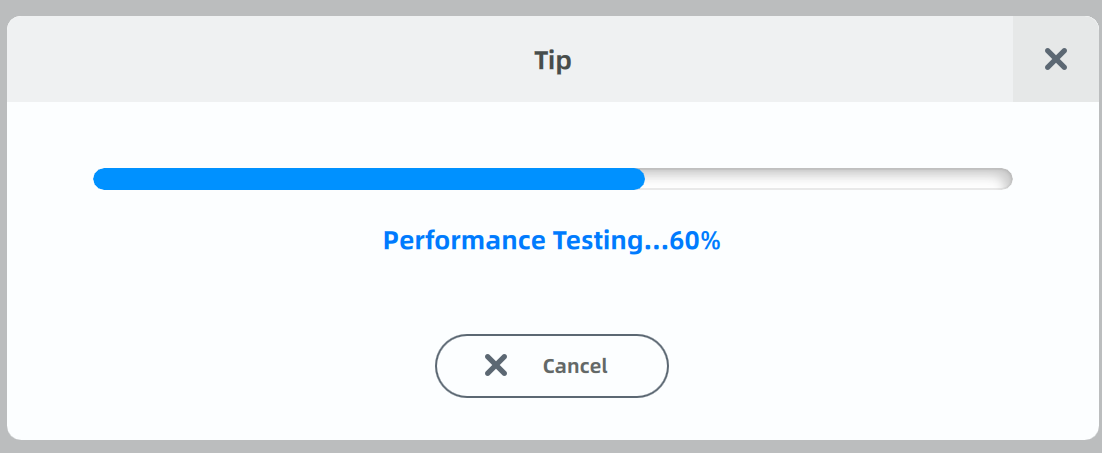
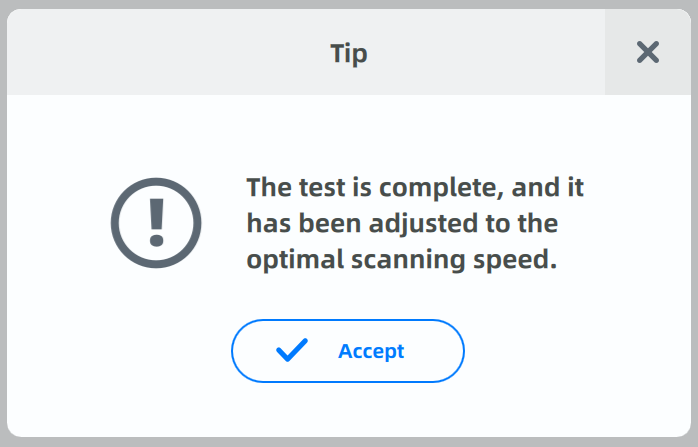
Ejecutar la prueba de rendimiento de la PC
El método de prueba simula un proceso real de ejecución de escaneo y cálculo. El software establecerá la velocidad de fotogramas del escaneo de acuerdo con el resultado de la prueba.