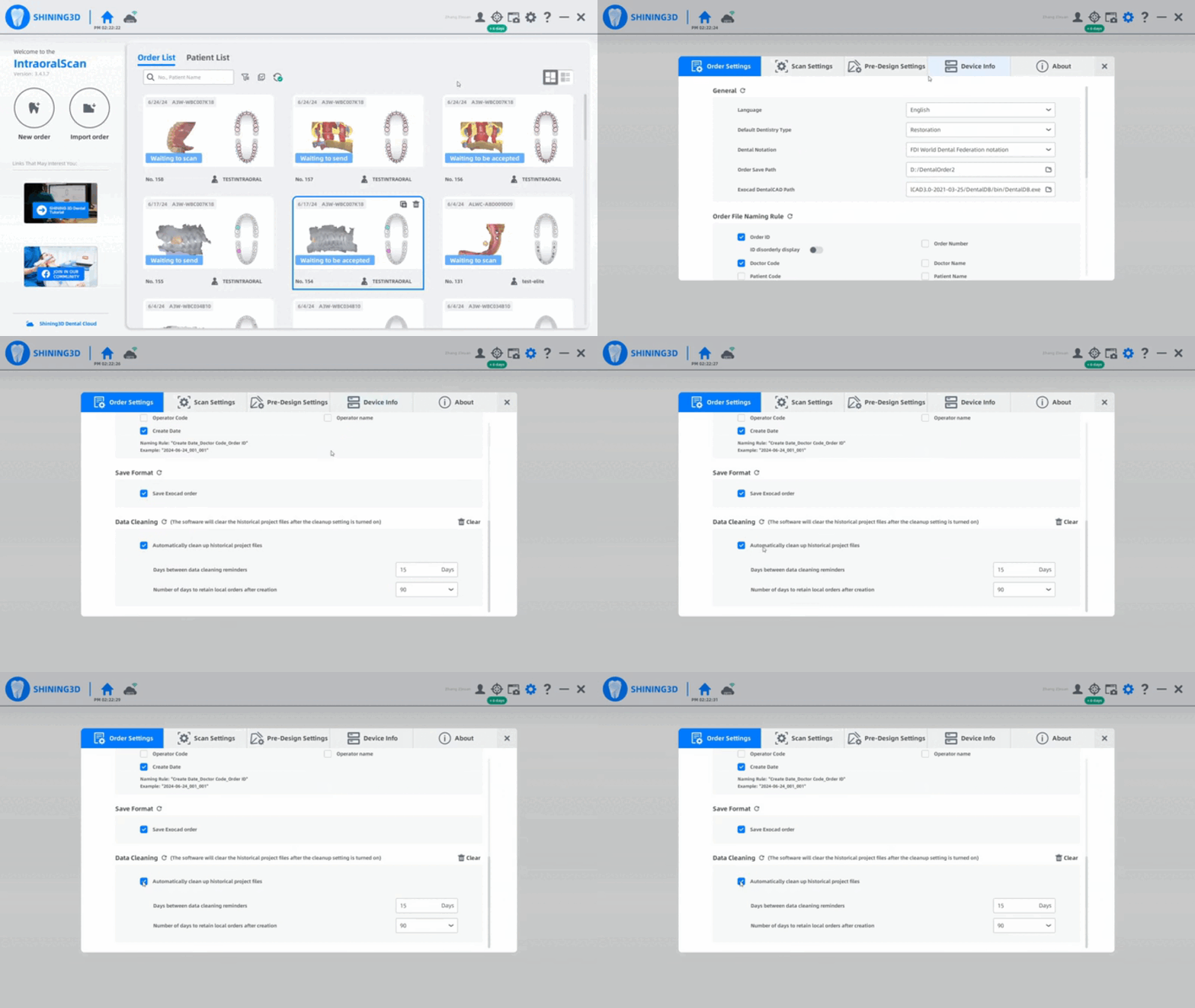
Cada programa de escaneo ocupa un determinado espacio de almacenamiento. El almacenamiento será insuficiente si no se realiza una limpieza periódica de los datos. El software permite a los usuarios eliminar los datos de forma periódica o manual para liberar espacio, reducir la carga de almacenamiento y mejorar el rendimiento de las PC.
¿Cómo limpiar los datos automáticamente?
PASO 1: Configurar la limpieza automática
En Ajustes > Configuración del pedido > Limpieza de datos, active la opción “Limpiar automáticamente los archivos de proyectos históricos”.
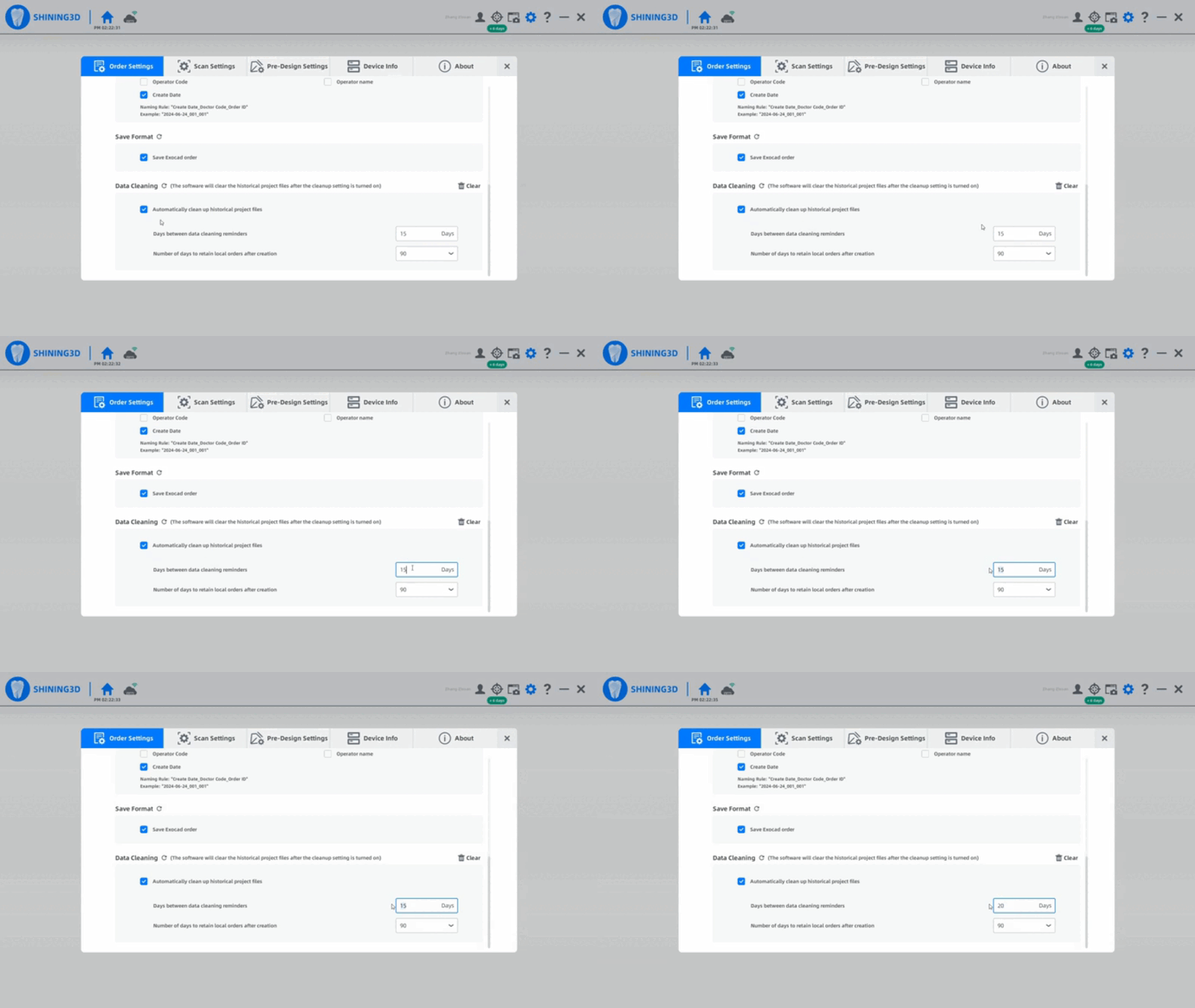
PASO 2: Configurar el intervalo
En “Días entre recordatorios de limpieza de datos”, se establecen 15 días de forma predeterminada. Los usuarios pueden modificar el intervalo introduciendo un número específico del 1 al 999.999.999.
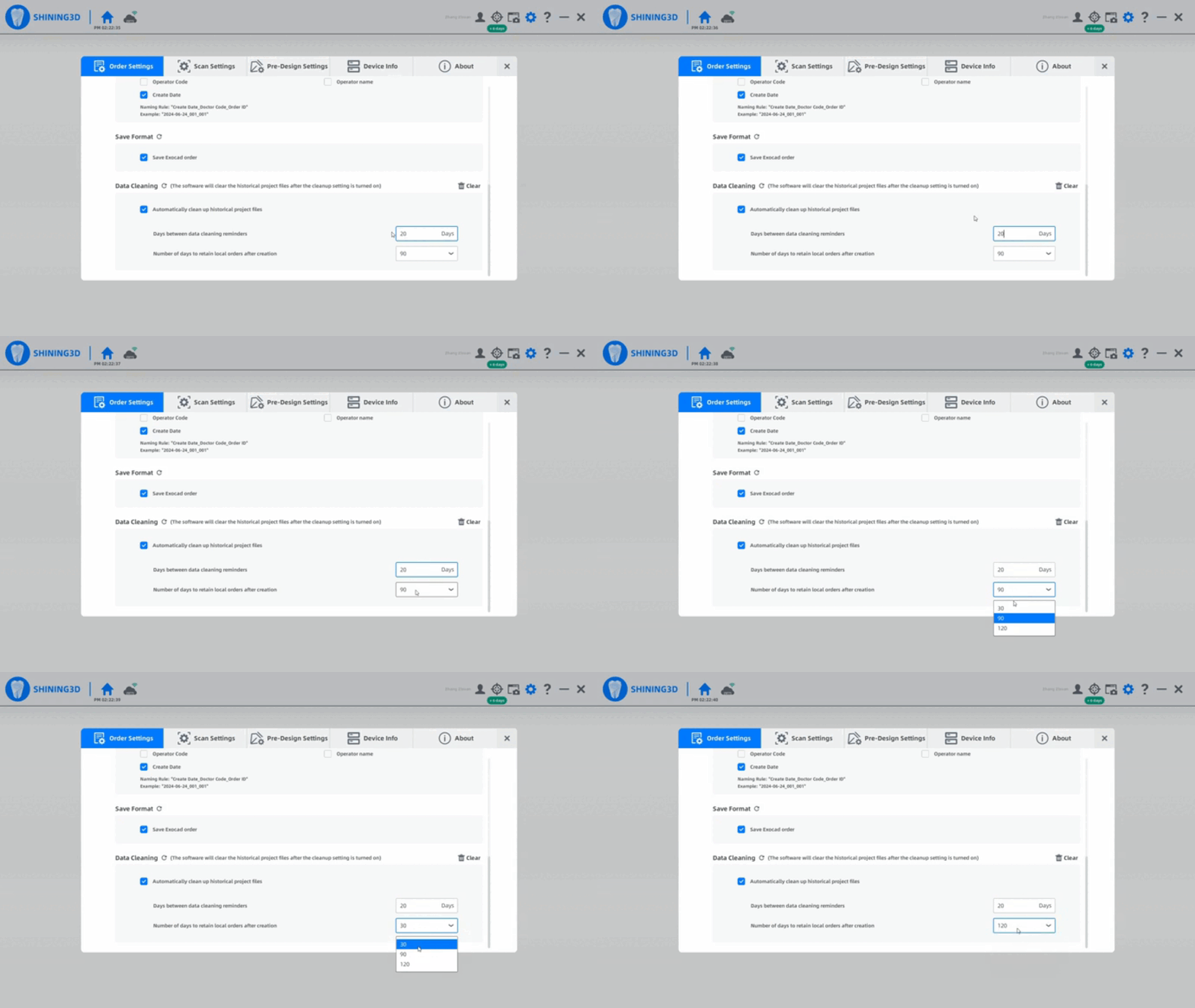
PASO 3: Configurar los días de conservación
En “Número de días para conservar los pedidos locales después de su creación”, los usuarios pueden configurar el período de conservación. Se pueden seleccionar 30, 90 y 120 días. De forma predeterminada, se establecen 90 días.
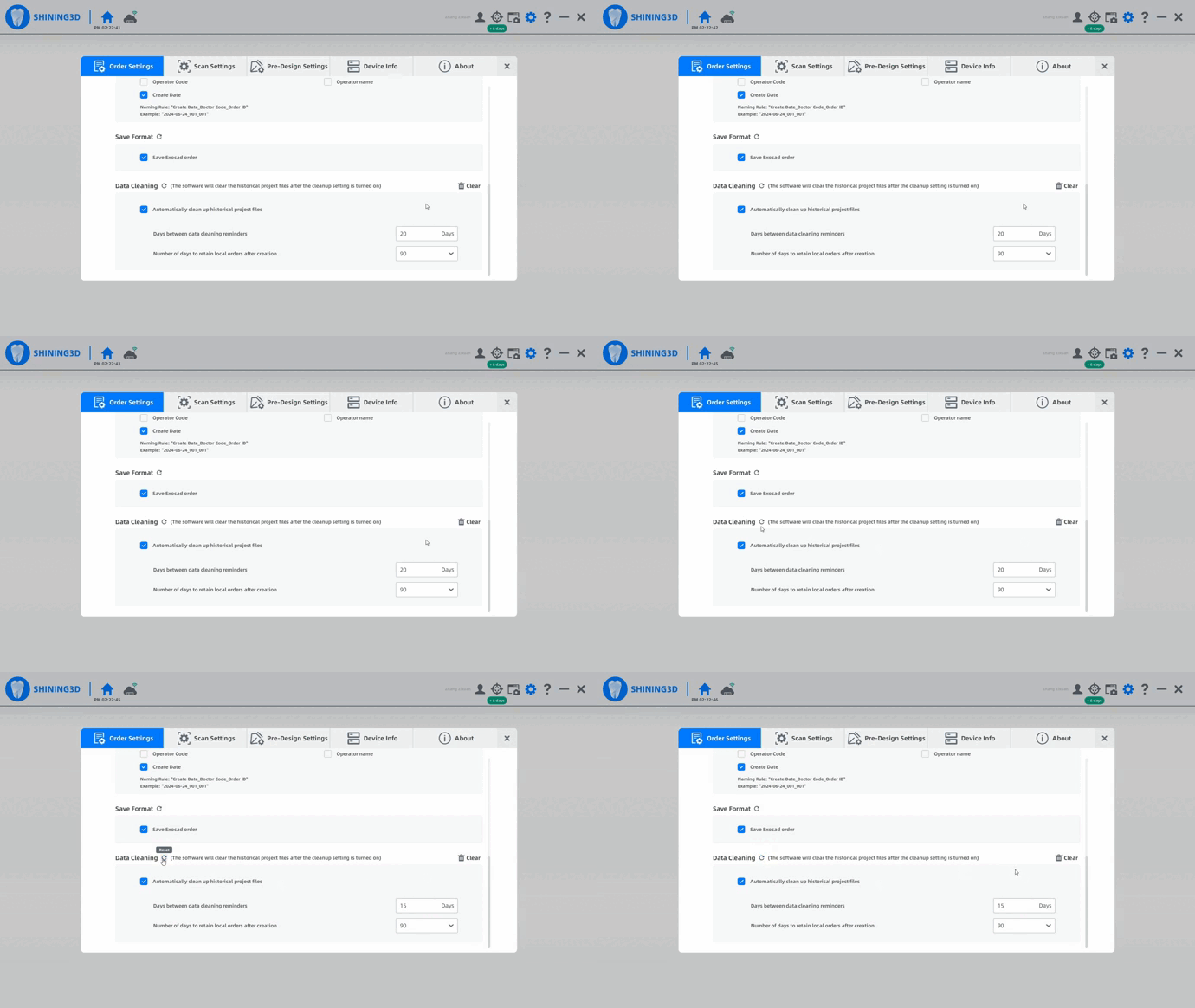
Consejos: Si desea restablecer la configuración, simplemente haga clic en el botón “restablecer” para restaurar la configuración.
¿Cómo limpiar los datos manualmente?
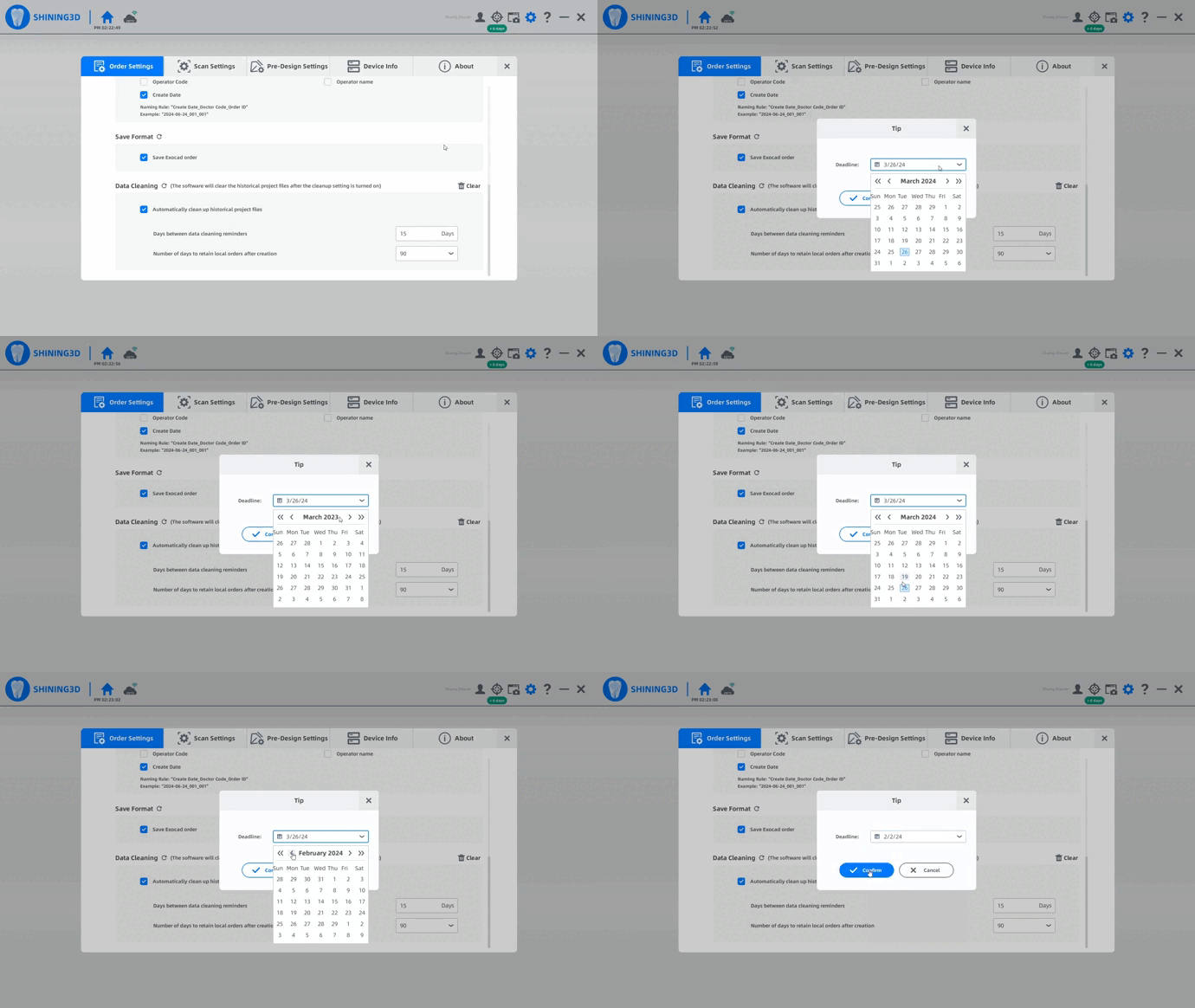
Haga clic en el botón “borrar” para iniciar la limpieza manual y establezca una fecha límite en la ventana emergente.
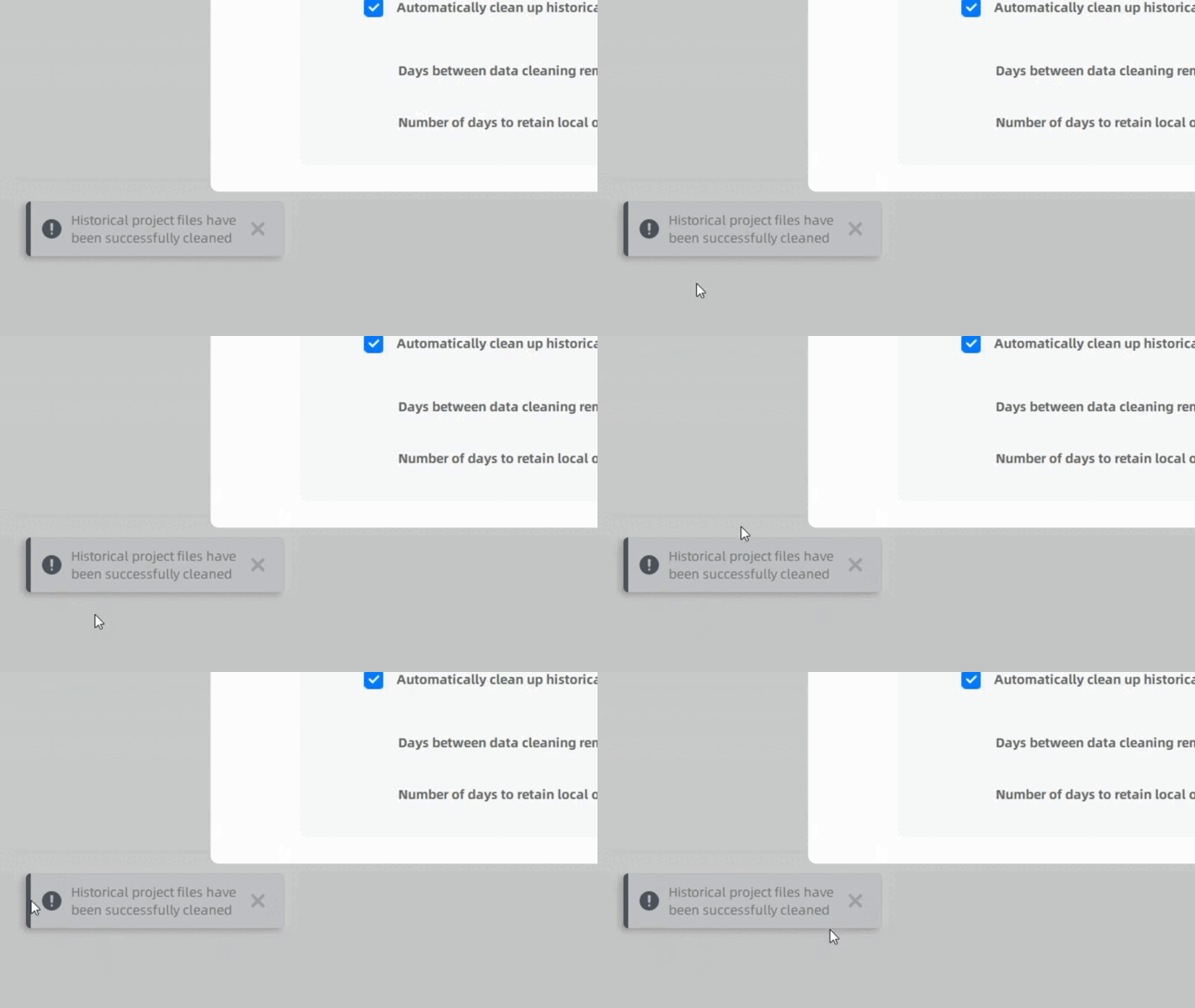
Botón “confirmar” para aplicar la configuración. Aparecerá una ventana emergente en la esquina inferior izquierda para informar a los usuarios que la limpieza se realizó correctamente.
¿Cuál es la diferencia antes y después de la limpieza?
Los archivos temporales se eliminarán después de la limpieza, lo que impedirá a los usuarios realizar un escaneo adicional. Sin embargo, los datos de escaneo anteriores se conservarán.