Descripción general
La información del dispositivo se puede visualizar en el software con un simple clic. En esta página, se puede consultar el estado del dispositivo y los dispositivos utilizados anteriormente. Los usuarios pueden conocer el estado de funcionamiento en tiempo real y realizar la resolución de problemas.
¿Cómo consultar la información detallada del dispositivo?
PASO 1
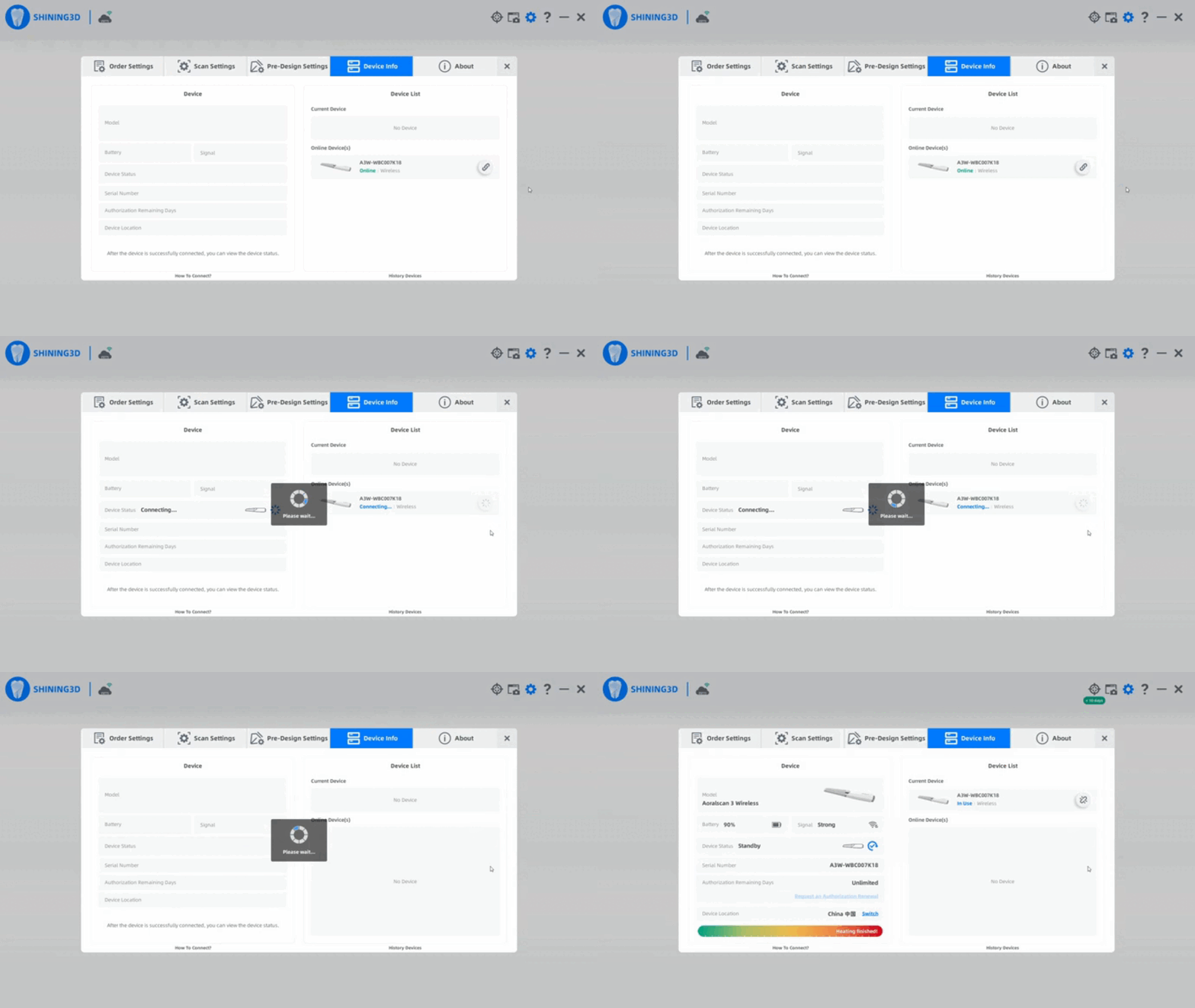
Haga clic en Configuración > Información del dispositivo para comprobar primero la conexión del dispositivo. La interfaz se mostrará a continuación cuando no haya conexión entre el dispositivo y el PC. Puede proporcionar algunas indicaciones a los usuarios para conectar y emparejar el equipo.

PASO 2: Conexión y emparejamiento
Los usuarios deben seguir las instrucciones para conectar y emparejar el equipo.
Los métodos de conexión se pueden consultar en el artículo: Instalación.
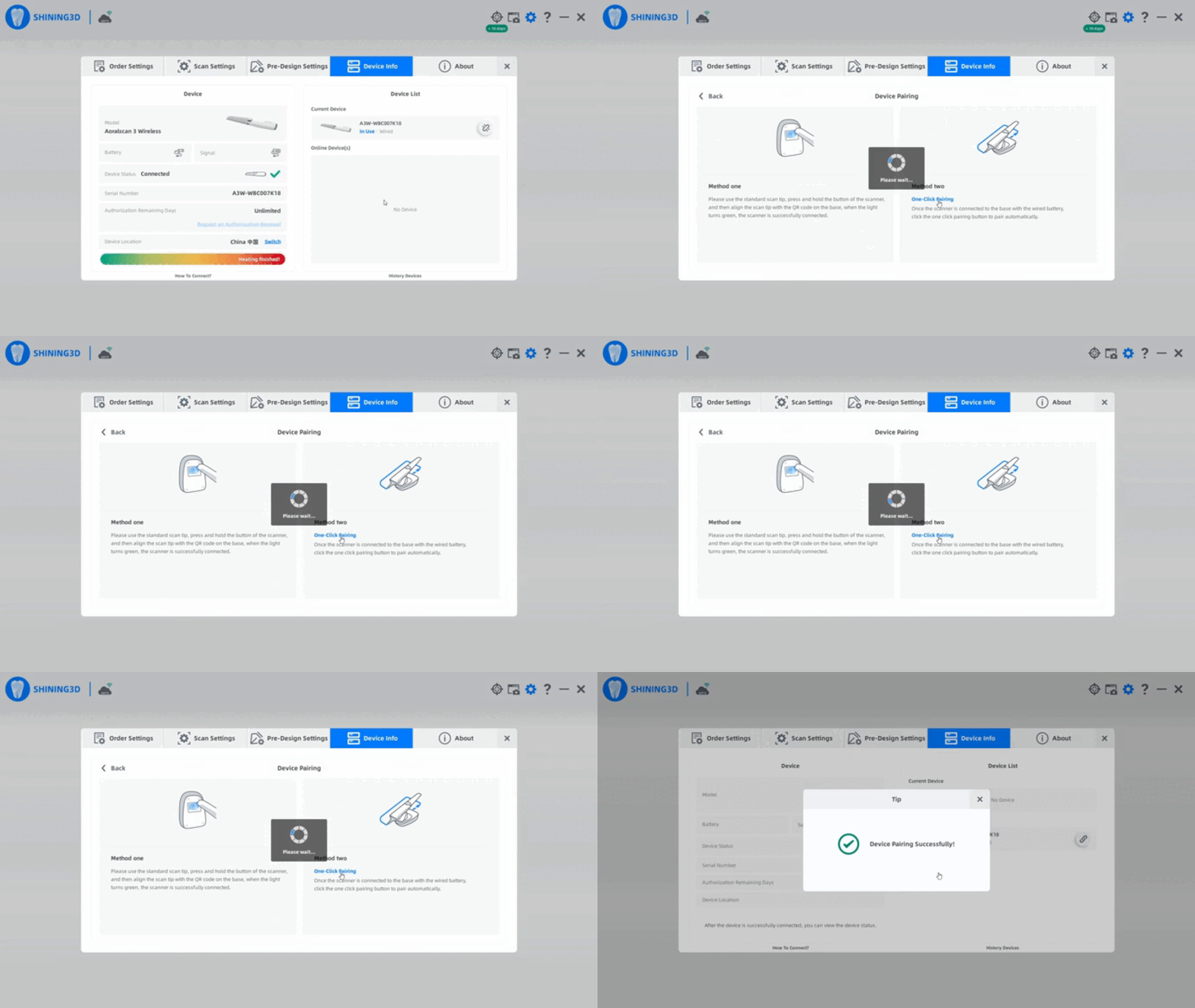
Cuando el escáner está conectado en modo inalámbrico o no está conectado, puede emparejarse con el software mediante Emparejamiento del dispositivo. Existen dos métodos para emparejar los dispositivos. Haga clic en “Emparejamiento del dispositivo” para consultar.
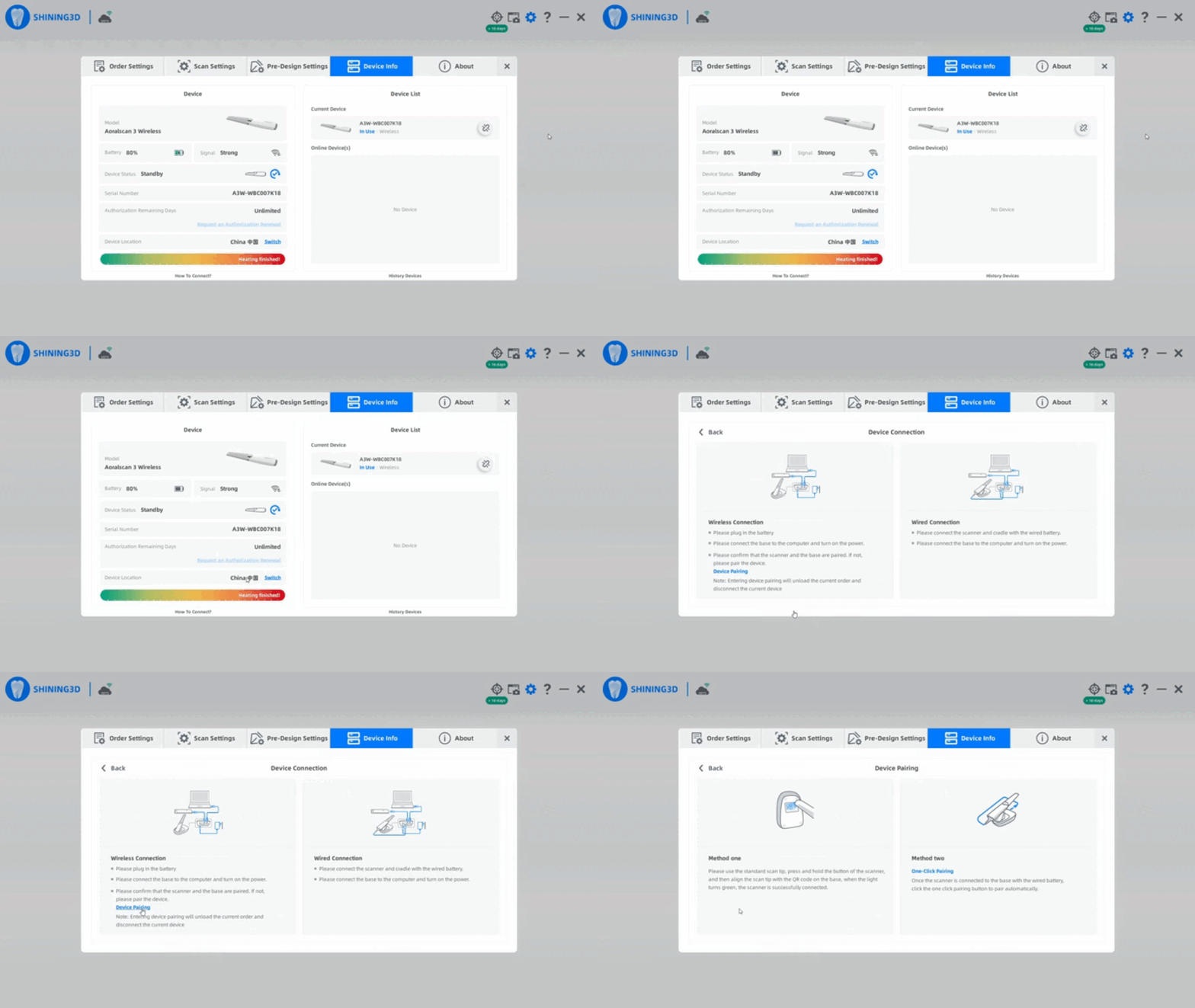
1. Emparejamiento mediante escaneo
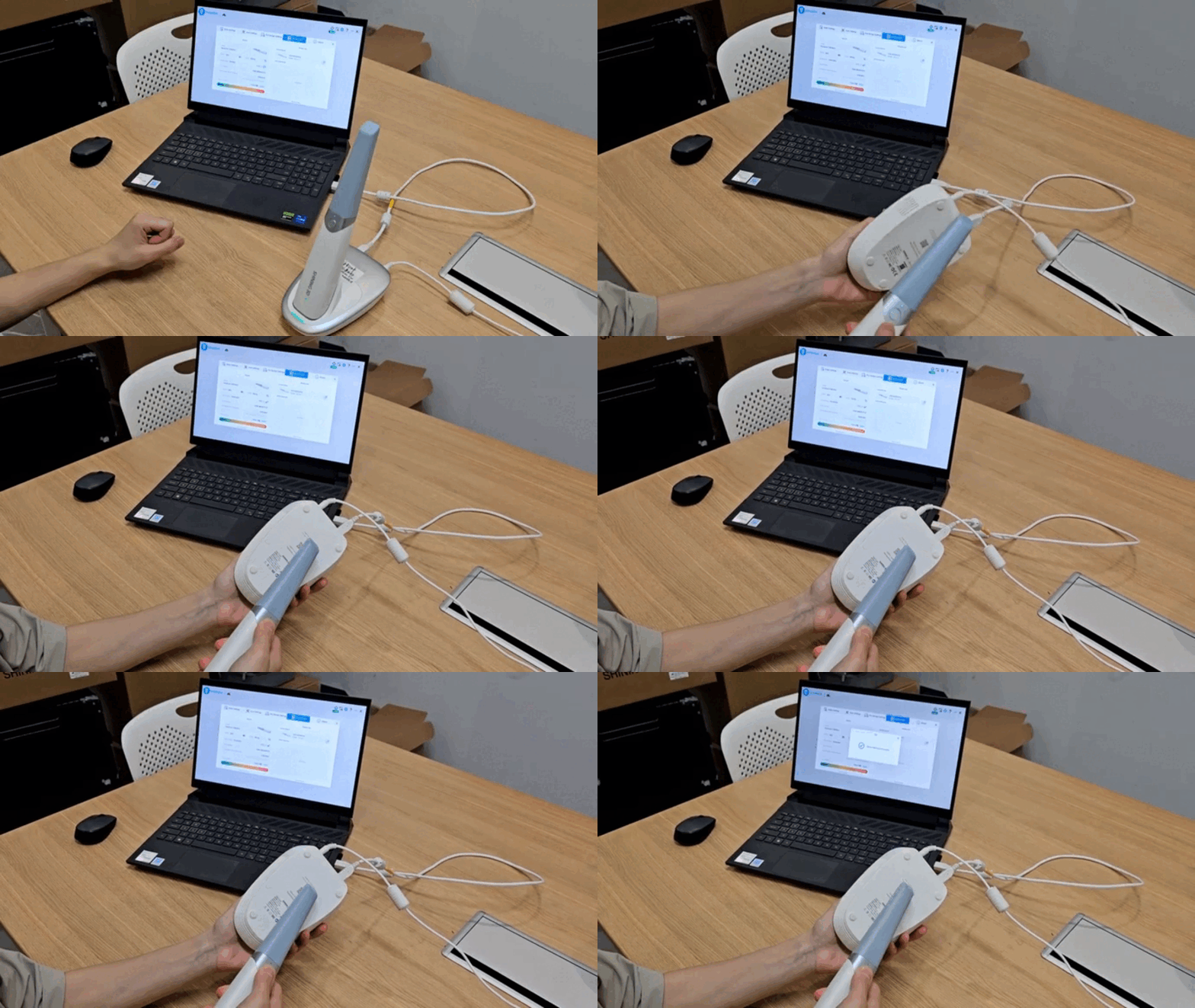
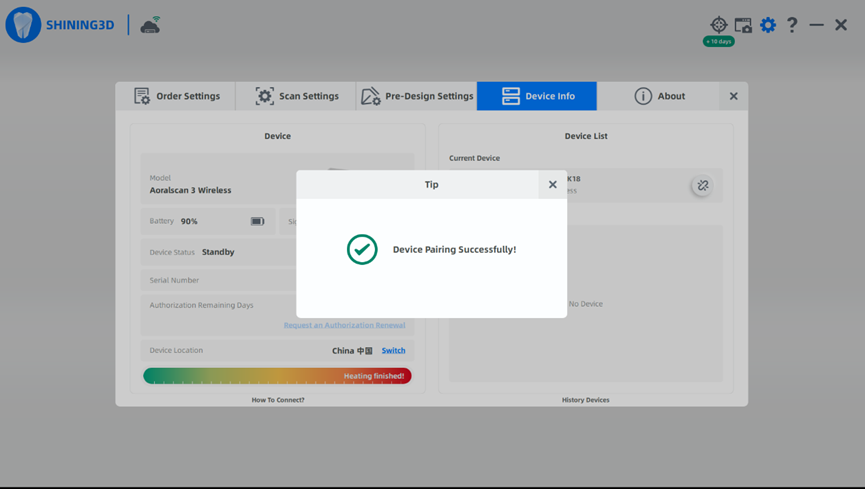
Mantenga presionado el botón del escáner para escanear el código QR ubicado en la parte inferior de la base. Cuando el indicador de estado se vuelva verde y una ventana emergente indique que la conexión se realizó correctamente, el dispositivo estará emparejado.
2. Emparejamiento con un clic
Está diseñado específicamente para la conexión por cable de Aoralscan 3W. Para obtener información sobre la conexión por cable, consulte el artículo: Instalación. Después de instalar el dispositivo, puede hacer clic en el botón “Emparejamiento con un clic” para realizar rápidamente el emparejamiento.
PASO 3: Gestionar la información y el estado del dispositivo
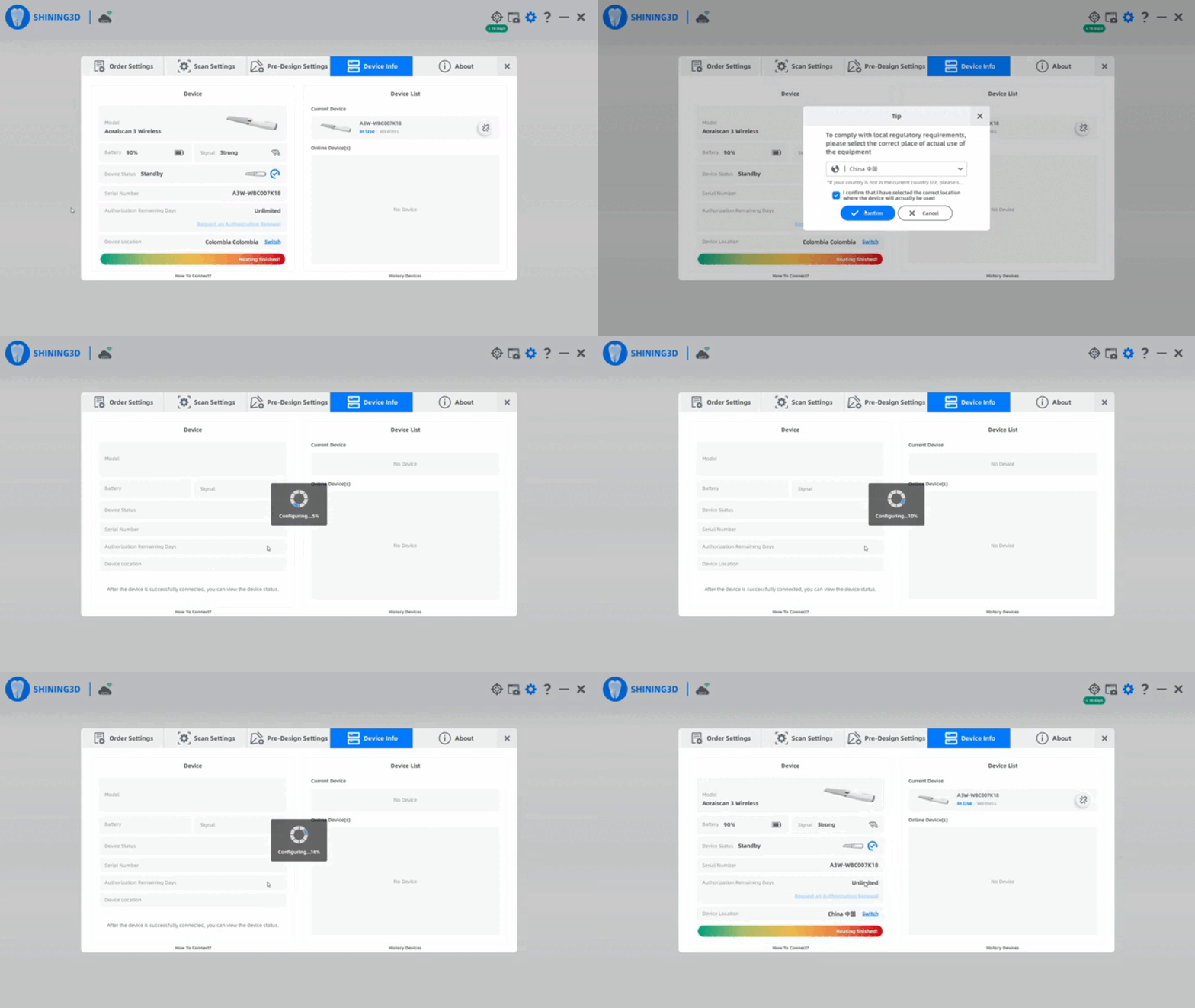
Después de conectarse y emparejarse correctamente, la página de información del dispositivo desaparecerá para Aoralscan 3, pero aparecerá una página especializada y consolidada para Aoralscan 3W. La página se puede dividir en 2 partes.
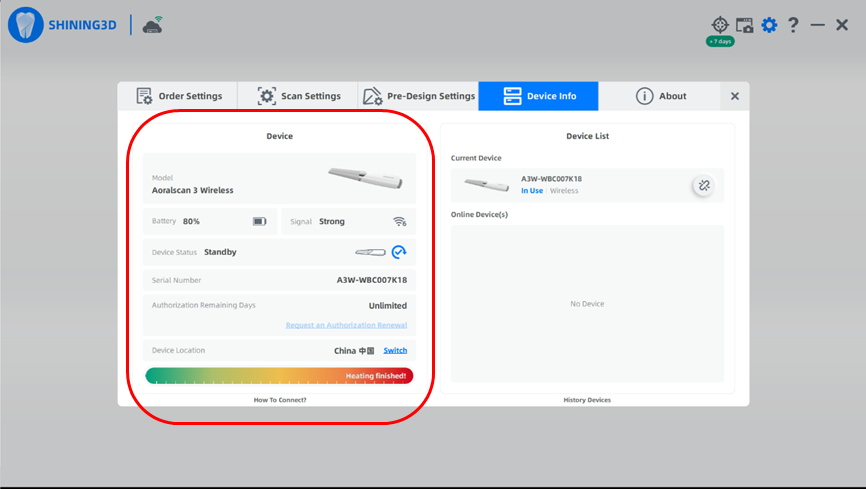
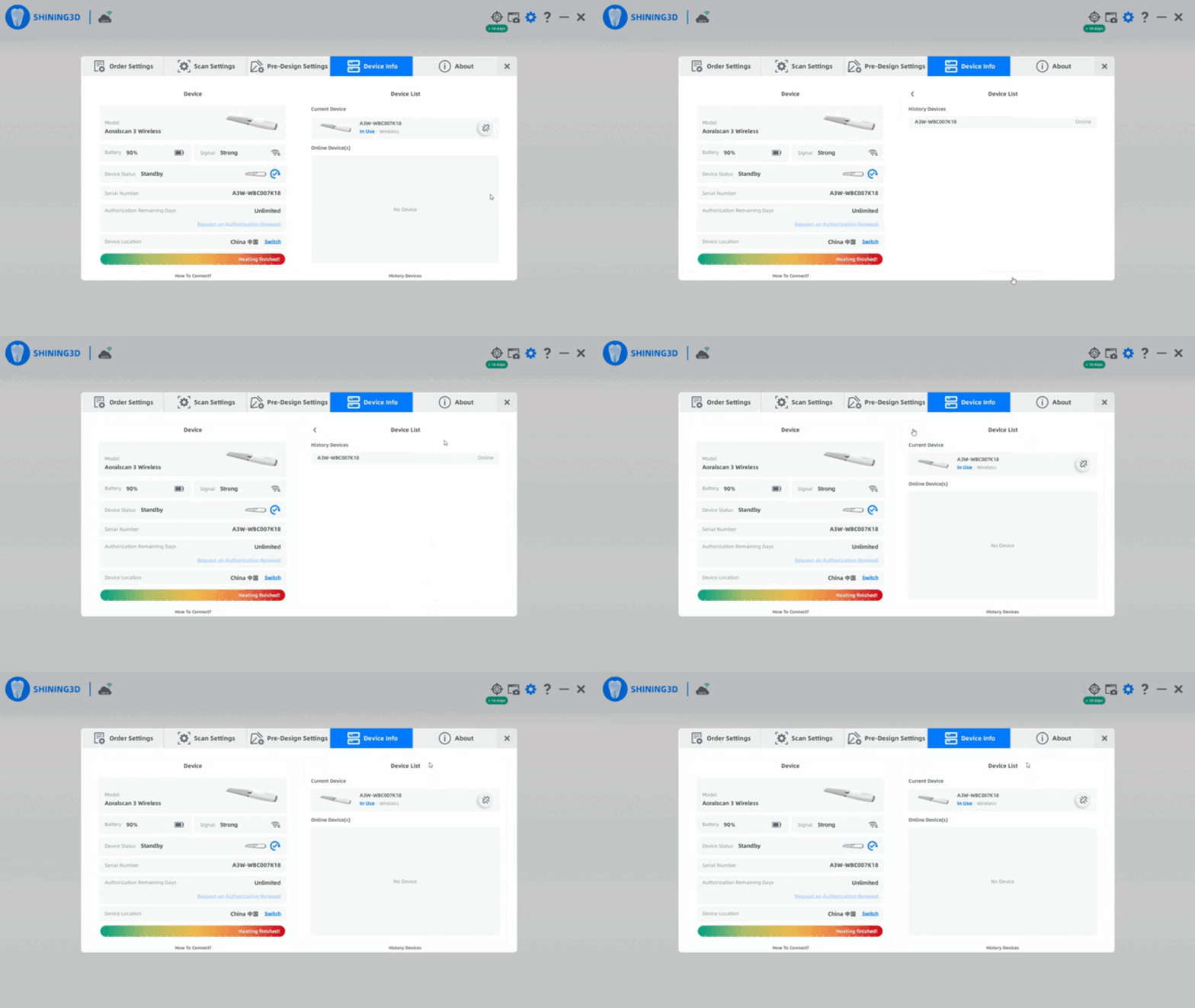
La parte izquierda contiene la información detallada del dispositivo, incluido el modelo, la energía restante de la batería, la señal, el estado del dispositivo, el número de serie, los días restantes de autorización, la ubicación del dispositivo y el estado de calentamiento.
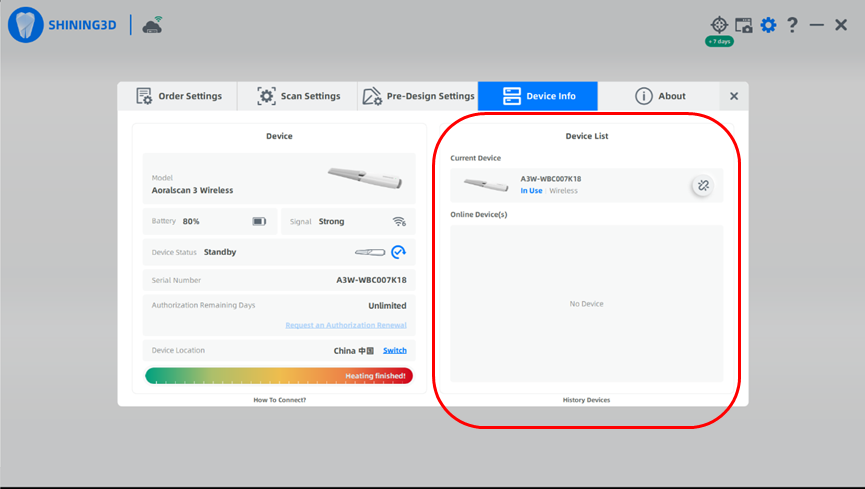
La parte derecha muestra el dispositivo actual y el dispositivo en línea.
Un botón de “Desconectar” se encuentra en el lado derecho del dispositivo actual. Desconecte el dispositivo simplemente haciendo clic en él; aparecerá una ventana emergente para solicitar al usuario que confirme la operación. A continuación, el dispositivo desconectado aparecerá en la lista de dispositivos en línea y la información del dispositivo desaparecerá.
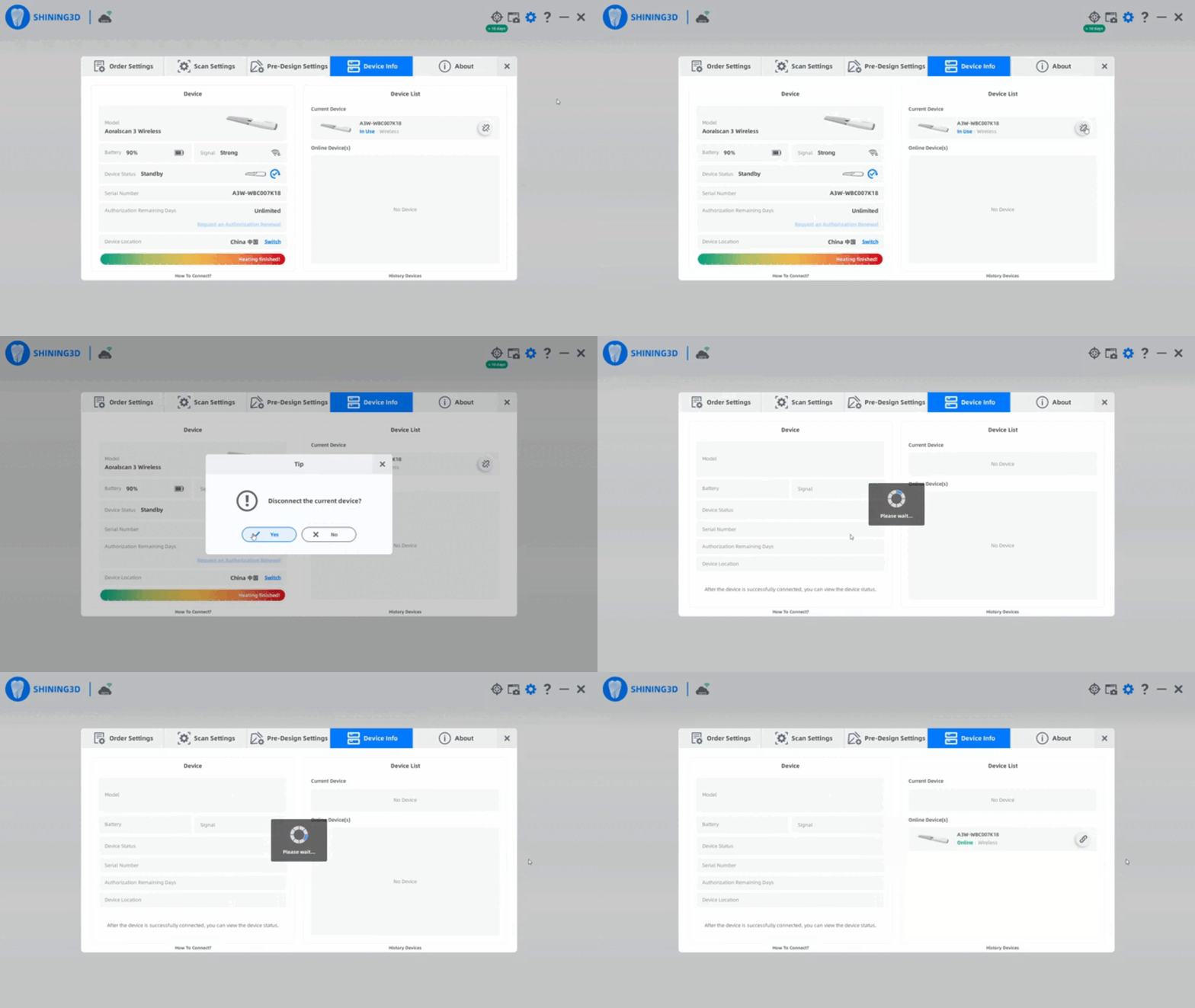
Los usuarios pueden volver a conectar el dispositivo haciendo clic en el botón “Conectar” situado en el lado derecho.
Los usuarios pueden consultar los dispositivos históricos haciendo clic en el botón “Dispositivos históricos” situado en la parte inferior de la lista de dispositivos en línea. Aquí se pueden visualizar los números de serie y el estado.
Consejos:
Para los dispositivos cuya autorización haya expirado, los propietarios pueden enviar una solicitud haciendo clic en “Solicitar una renovación de autorización” e ingresar al proceso de solicitud.
Para los dispositivos cuya ubicación se haya determinado incorrectamente, los usuarios pueden cambiar la ubicación a la correcta haciendo clic en el botón “Cambiar”. Una ventana emergente recordará a los usuarios que deben seleccionar y aceptar una declaración. Esta opción debe seleccionarse adecuadamente debido a la necesidad de cumplir con las leyes y normativas.