Descripción general
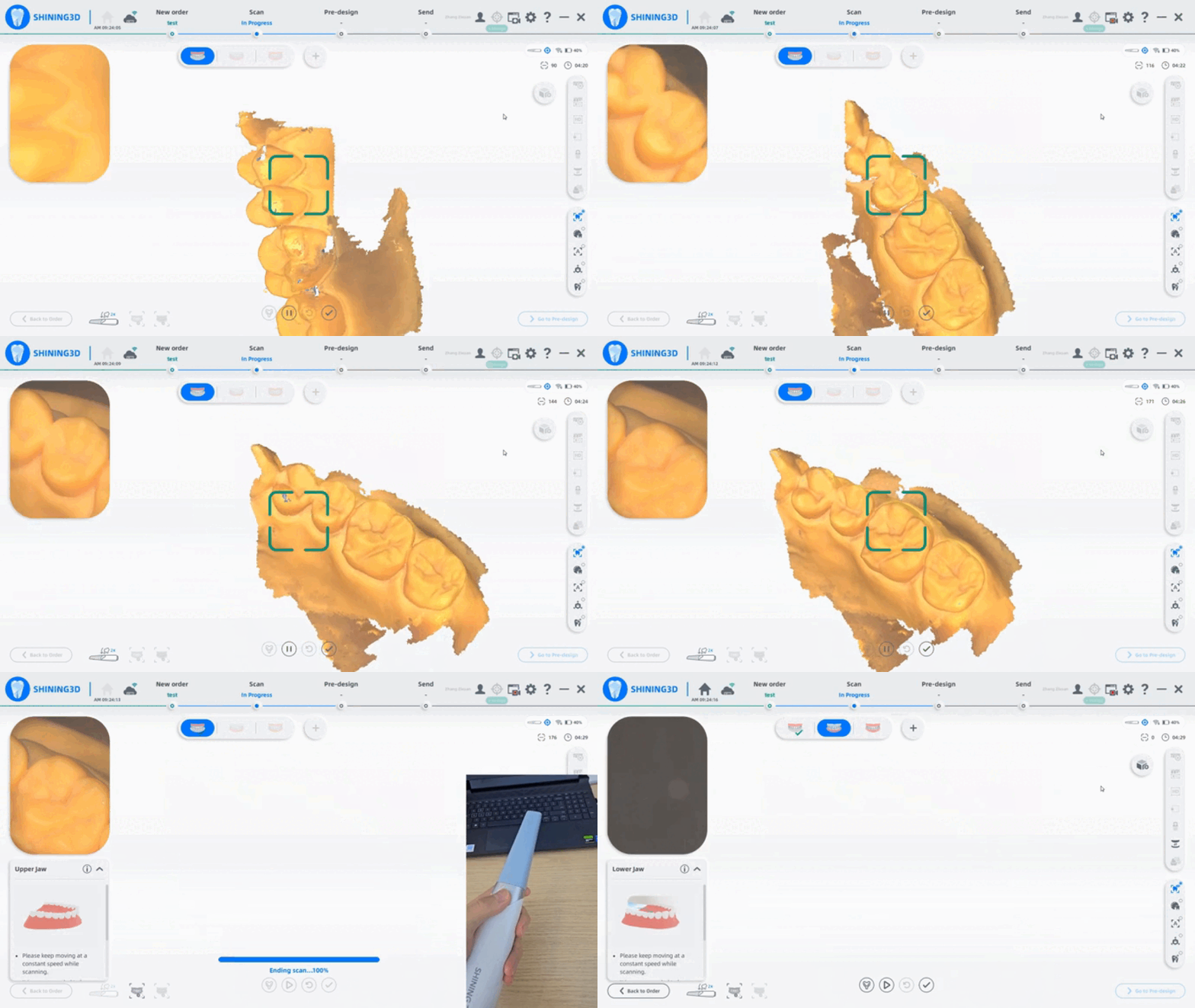
La detección de movimiento permite a los usuarios controlar el software de forma remota durante el escaneo y realizar los pasos del escaneo sin necesidad de tocar otros dispositivos. Esta función mejora la experiencia de escaneo, aumenta la eficiencia del trabajo y ayuda a evitar la contaminación cruzada entre dentistas y pacientes. Esta guía presenta las operaciones básicas de esta función.
¿Cómo controlar el proceso de escaneo de forma remota?
PASO 1: Menú IMU
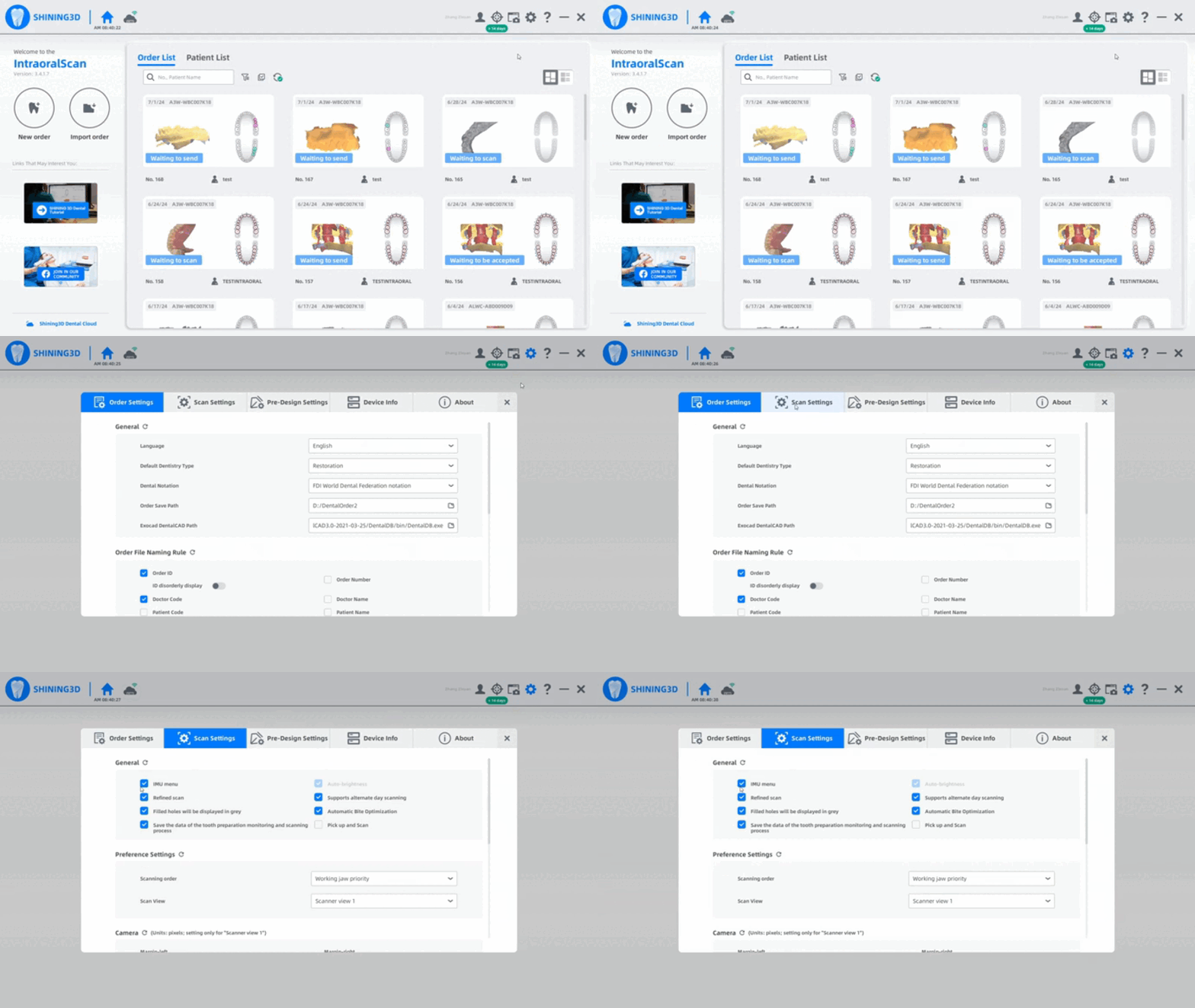
Compruebe si el menú IMU está activado en Configuración > Configuración de escaneo > General. El menú IMU está activado de forma predeterminada. Si este menú está desactivado, la función de detección de movimiento no podrá utilizarse durante los siguientes pasos del escaneo.
PASO 2: Control remoto
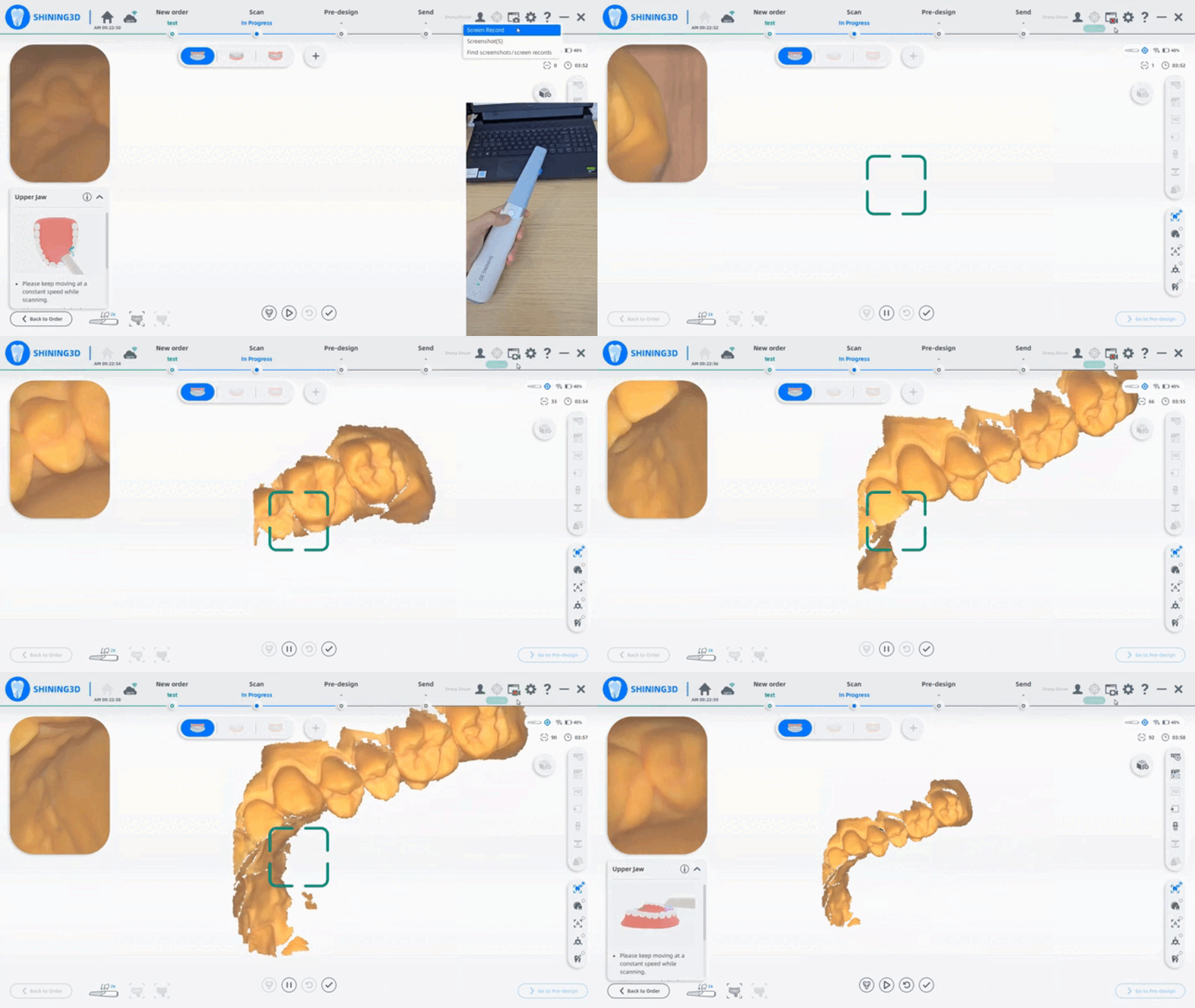
Antes de comenzar el escaneo, los usuarios pueden hacer clic en el botón del dispositivo para iniciar el escaneo. Sin embargo, si han activado la función «levantar y escanear», pueden iniciar el escaneo inmediatamente al levantar el escáner de su base. Consulte el artículo anterior: Iniciar el escaneo.
Durante el escaneo, los usuarios pueden hacer clic en el botón del dispositivo para pausar el escaneo.
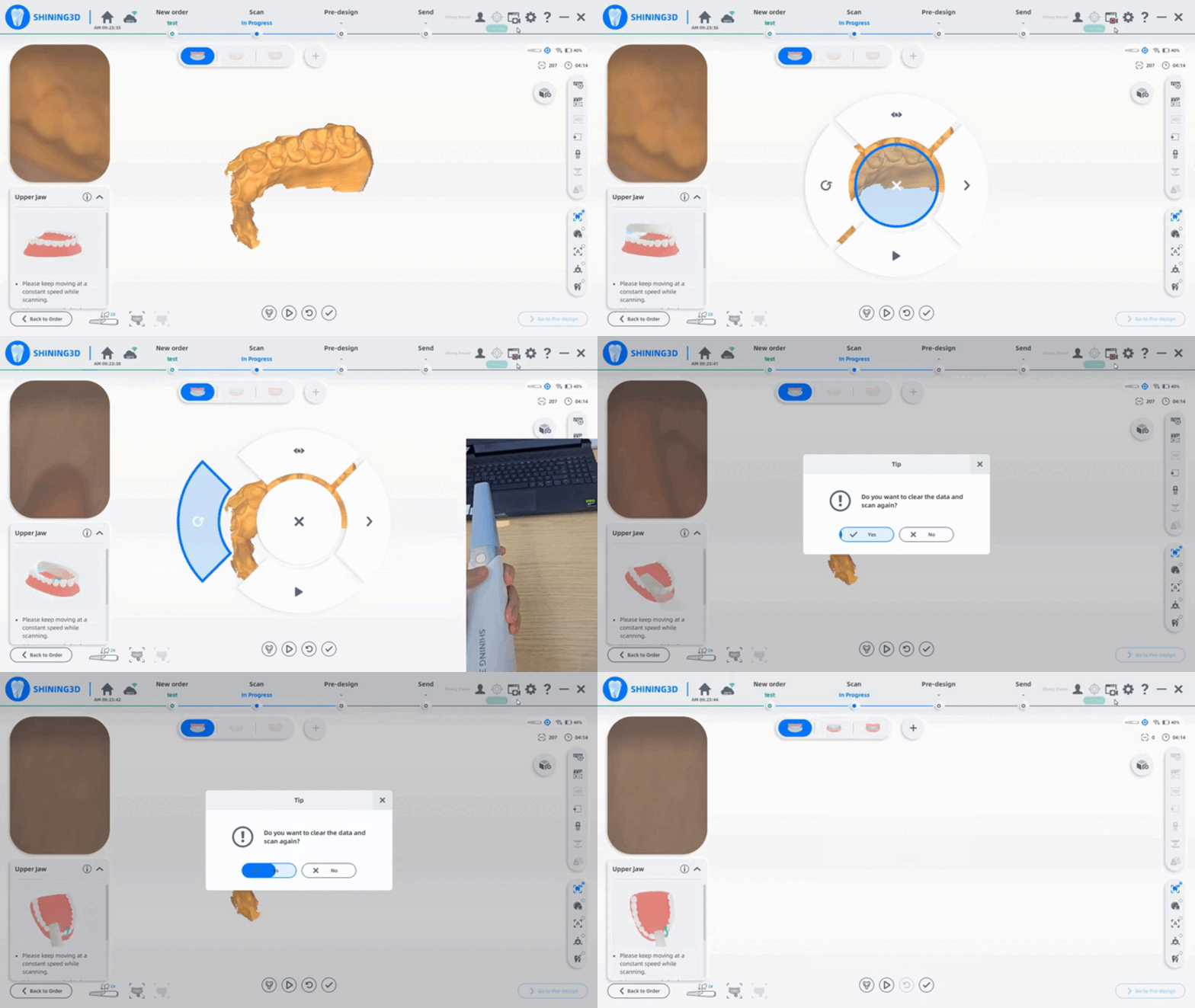
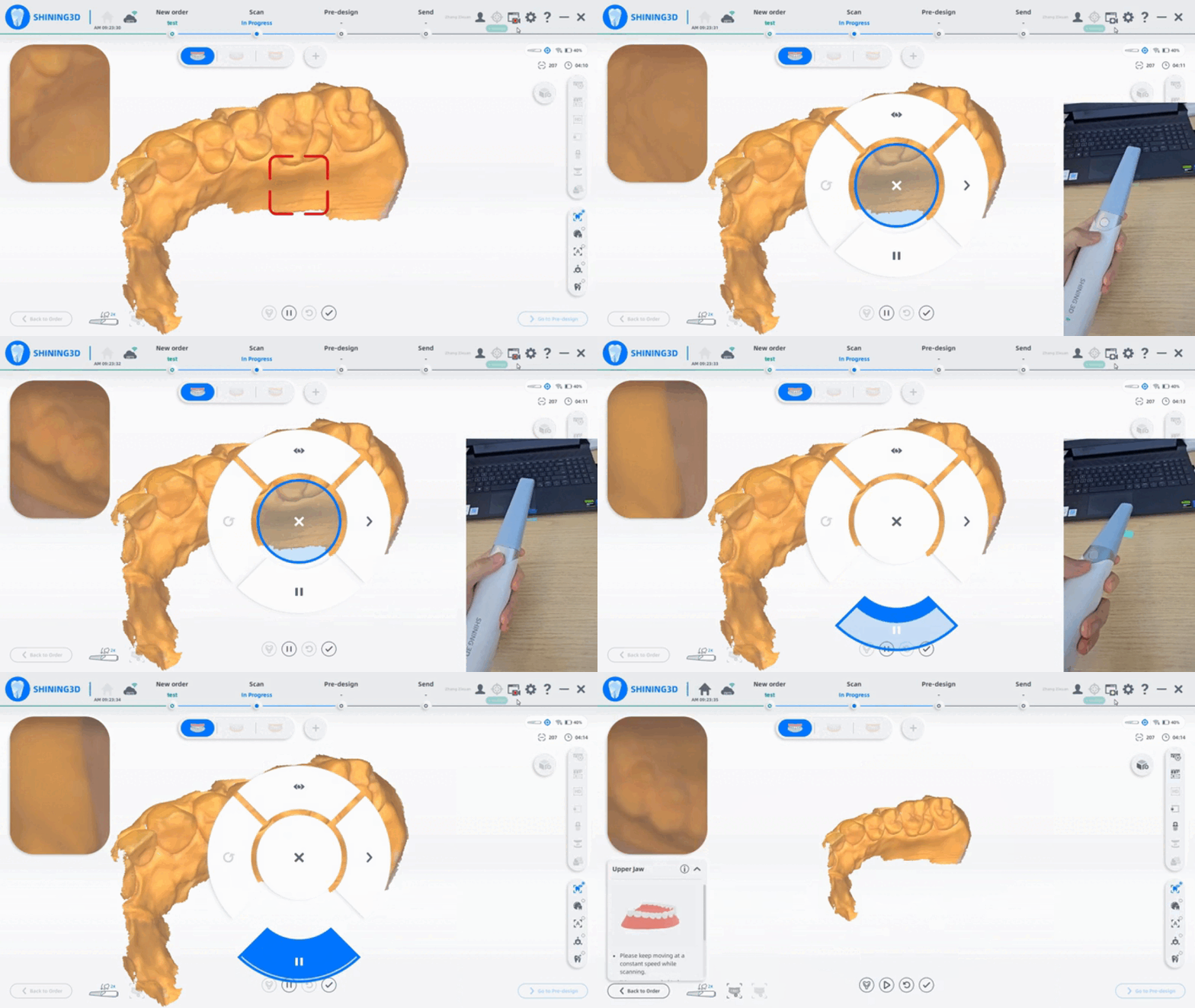
- Haga doble clic en el botón del dispositivo para acceder a la interfaz de detección de movimiento. Los usuarios pueden orientar la punta del escáner hacia una dirección y mantenerla en esa posición hasta que el módulo se llene de color azul; posteriormente, se ejecutará la operación correspondiente. Arriba: Ver los datos del escaneo.
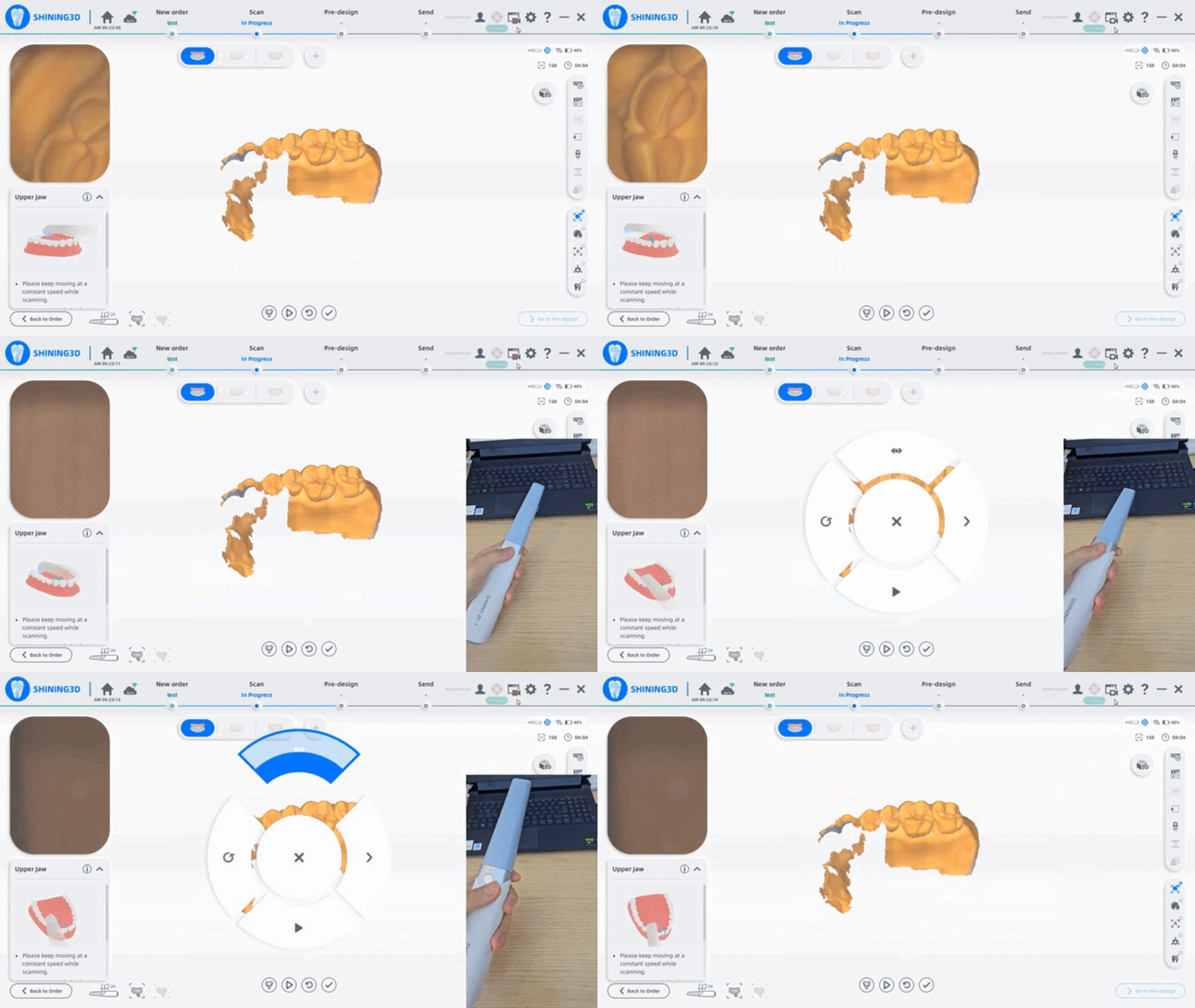
Los usuarios pueden girar la punta del escáner para rotar el modelo y revisar los datos del escaneo.
Izquierda: Restablecer todos los datos del escaneo. Eliminar todos los datos anteriores y volver a escanear.
Abajo: Pausar/Iniciar el escaneo.
Derecha: Ir al siguiente paso.
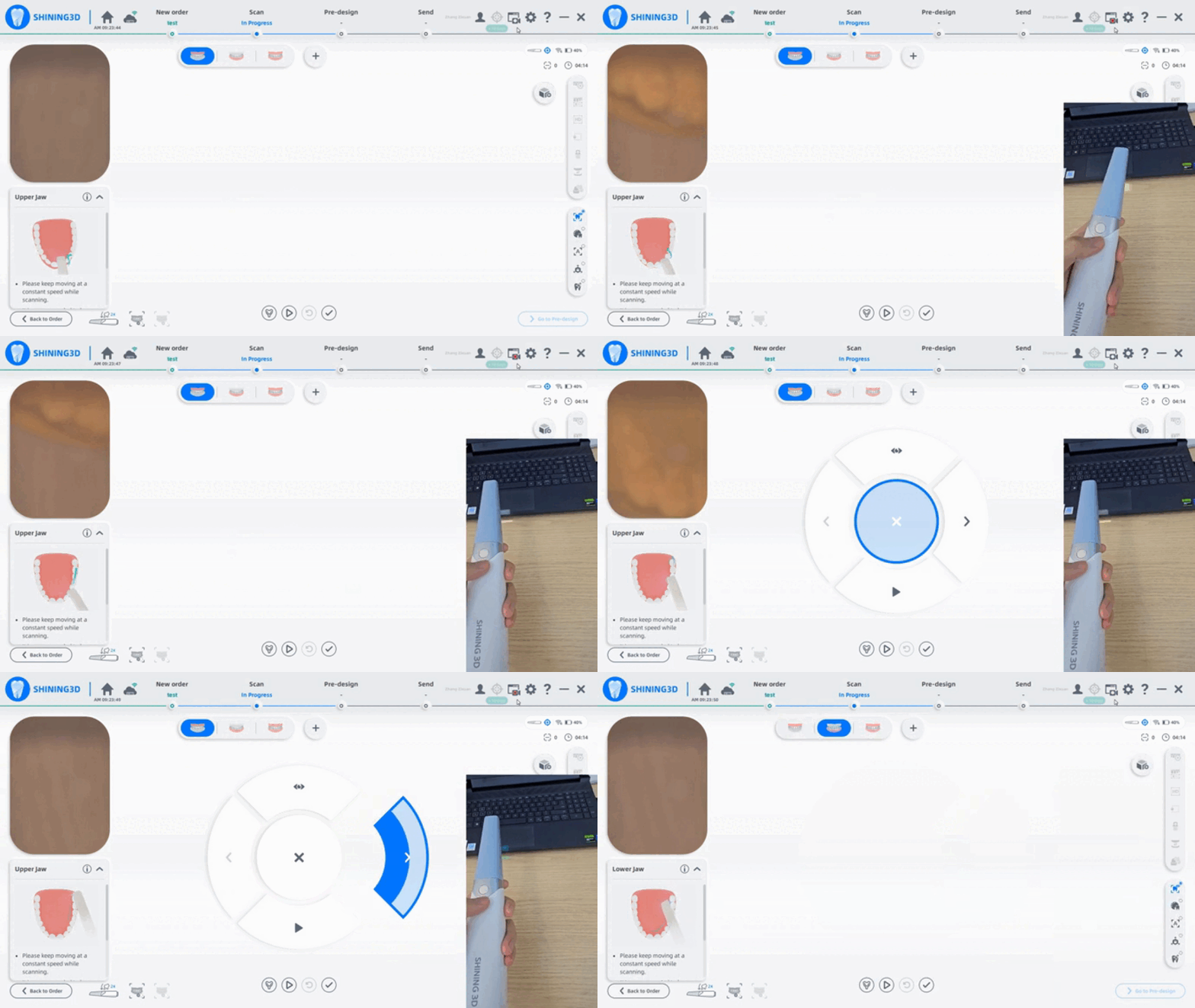
- Los usuarios pueden mantener presionado el botón del dispositivo para finalizar el escaneo y pasar al siguiente paso.