TABLA DE CONTENIDOS
-Descripción general
-Introducción a la interfaz
- Nuevas órdenes
- Importar órdenes
- Gestionar órdenes
- Lista de paciente
Nueva orden
5. Información de la orden
6.Selección de dientes
7.Operaciones de escaneo
Descripción general
Los usuarios pueden crear, importar y gestionar órdenes libremente en la interfaz de órdenes.
Introducción a la interfaz
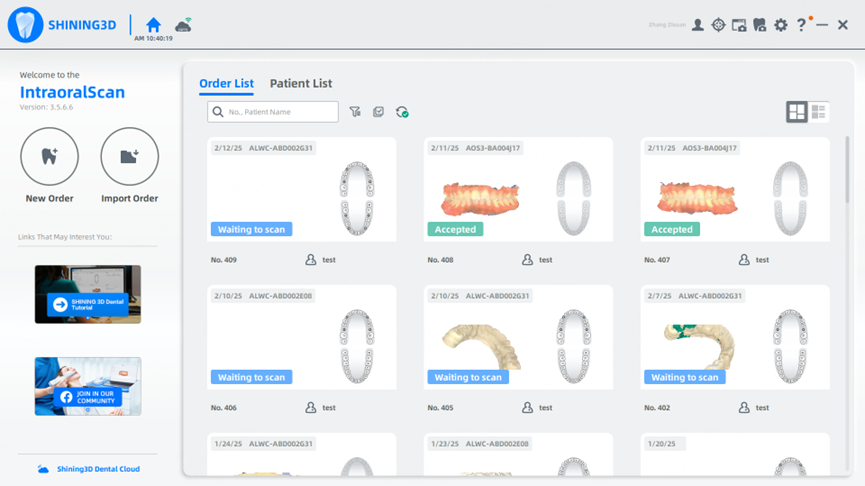
1.Nuevas órdenes
Crear una nueva orden en la cuenta actual.
2.Importar órdenes
Los usuarios pueden importar órdenes en los formatos inProject, dentalProject, DentalManagerPro.db y ExternalOrder.db.
3.Gestionar órdenes
Los usuarios pueden hacer doble clic en una orden y gestionar libremente las órdenes existentes:
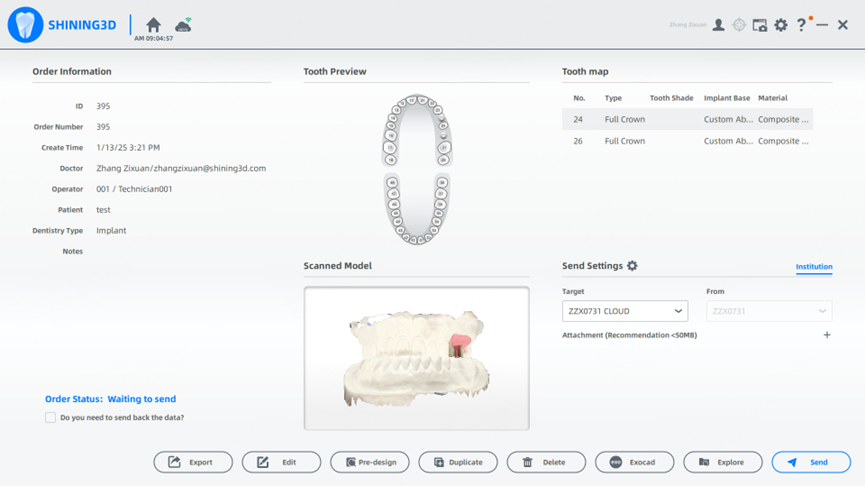
- Duplicar: Copiar la orden como una nueva orden. Los usuarios pueden seleccionar si desean guardar los datos de escaneo o no. Si no, la nueva orden solo contiene la información de la orden sin datos de escaneo.
- Eliminar: Eliminar la orden. Los usuarios pueden seleccionar si desean guardar el archivo o no. Si no, la orden con los datos de escaneo y los datos de diseño se eliminará conjuntamente. Sin embargo, la orden que se haya cargado en la nube no se puede eliminar.
- Editar: Editar la información de la orden, incluidos el paciente, el tipo de odontología y el diente.
Atención: Los datos de escaneo pueden eliminarse al modificar el tipo de odontología. Por lo tanto, confirme la precaución después de hacer clic en el botón “escanear”.
- Exportar: Los usuarios pueden exportar los datos en varios formatos para utilizarlos en otros programas de diseño.
- Explorar: Los usuarios pueden consultar la carpeta raíz de archivos.
- EXOCAD: Los usuarios pueden importar directamente los datos de escaneo a EXOCAD. Consulte el artículo: Vinculación con EXOCAD para vincular primero la ruta de EXOCAD.
- Enviar: Enviar la orden a la nube y a la institución de destino.
4. Lista de pacientes
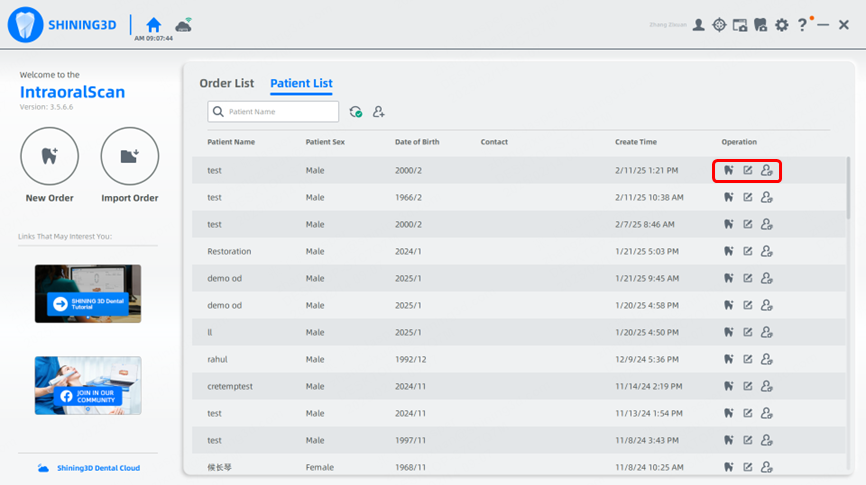
- Nuevas órdenes: Crear una nueva orden basada en la información del paciente.
- Editar: Editar la información del paciente.
- Fusionar: Fusionar la información de un paciente con la de otro paciente. Consulte el artículo: Fusionar pacientes.
Nueva orden
Las interfaces de las diferentes versiones no son iguales. Descargue la última versión.
Además, las interfaces de los diferentes tipos de odontología son variadas. Por lo tanto, aquí solo se presenta una introducción de las áreas funcionales; consulte otros artículos para conocer el proceso de creación de una orden.
En general, la interfaz se puede dividir en 3 áreas funcionales: información de la orden, selección de dientes y operaciones de escaneo.
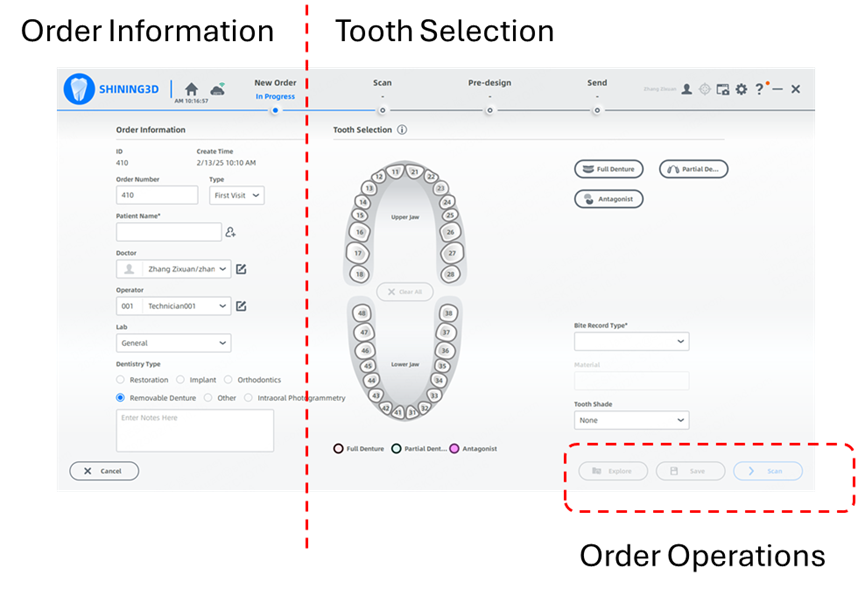
1. Información de la orden
Esta área contiene toda la información básica de la orden. Los usuarios deben completar por sí mismos al menos los campos, incluidos el tipo, el nombre del paciente y el tipo de odontología.
Nombre del paciente:
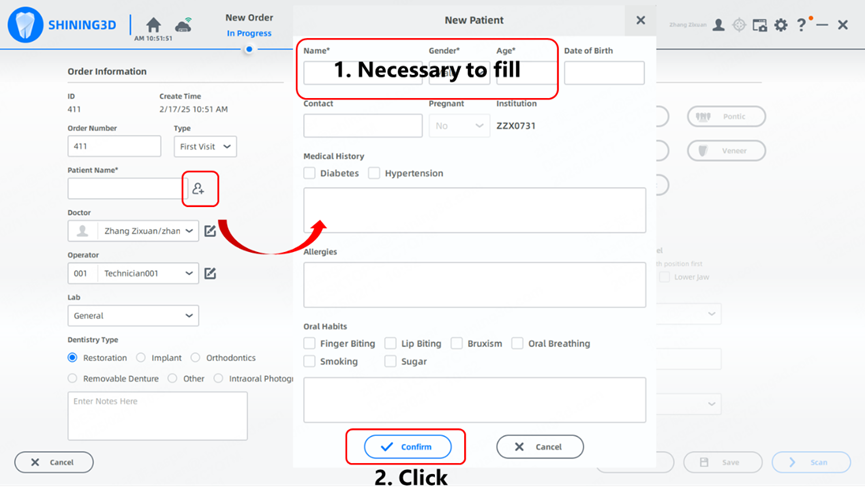
Para un paciente que visita por primera vez, los usuarios pueden agregar un nuevo paciente haciendo clic en el botón situado junto al campo del nombre del paciente. En la ventana emergente, introduzca el nombre, el sexo y la edad, y haga clic en “confirmar” para agregar y aplicar el paciente.
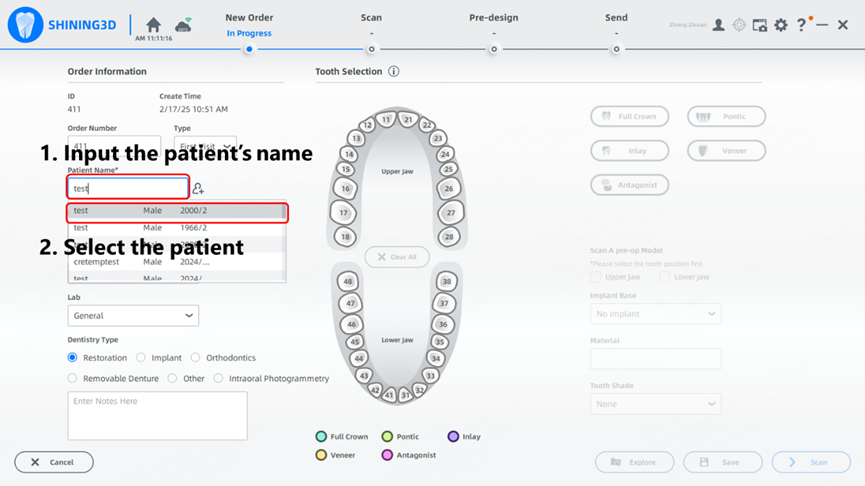
Los usuarios pueden buscar al paciente registrado anteriormente introduciendo el nombre en el campo y seleccionando el correspondiente.
El software admite 6 tipos de odontología, incluidos restauración, implantes, ortodoncia, prótesis removible, otros y fotogrametría intraoral. Solo Aoralscan Elite puede utilizar el flujo de trabajo de fotogrametría intraoral.
Consejos: Si la fotogrametría intraoral no aparece, confirme la selección de dispositivos en Configuración > Acerca de > Tipo de dispositivo.
2. Selección de dientes
Esta área contiene un mapa dental y algunas opciones, cuyo contenido puede variar según los diferentes tipos de odontología. Los usuarios pueden seleccionar los dientes deseados en el mapa dental haciendo clic con el botón izquierdo del ratón, o cancelar la selección del diente haciendo clic con el botón derecho. Para obtener más detalles sobre la selección de dientes, consulte los artículos correspondientes a los diferentes tipos de odontología.
3. Operaciones de escaneo
Los usuarios pueden explorar los resultados del escaneo en la carpeta de archivos, guardar las configuraciones o ir a escanear.