
Visão Geral
Para melhorar a qualidade dos dados dos scanbodies, o software utiliza um fluxo com alinhamento dinâmico, no qual os dados preparados dos scanbodies são automaticamente alinhados com o escaneamento.
O usuário pode:
- Selecionar scanbodies da biblioteca do sistema
- Ou importar seus próprios arquivos
Passo a passo
1. Criação do pedido
Crie um novo caso selecionando:
- Tipo: Implantodontia
- Posições dos dentes com implantes
- Base do implante (se aplicável)
No nosso exemplo, utilizamos um modelo em gesso com implantes nos dentes 24 e 26.

2. Escaneamento da arcada (sem scanbodies)
Realize o escaneamento da arcada sem os scanbodies instalados.
- Remova dados desnecessários
- Capture bem:
- Região do implante
- Áreas interproximais
Essas regiões são fundamentais para o alinhamento posterior.
Finalize para avançar.

3. Remoção da região dos implantes (abertura dos orifícios)
Utilize a ferramenta de recorte para remover os dados da região dos implantes.
- Um círculo azul indicará a área de remoção
- Dê duplo clique para apagar os dados

Não remover os dentes interproximais
Dica:
Remova completamente a região do tecido ao redor. Caso contrário, a deformação do tecido ao colocar os scanbodys em posição, pode prejudicar ou impedir o alinhamento.
4. Correspondência dos scanbodies
Acesse a função “Scan body matching”.
- Selecione o dente correspondente
- Escolha o scanbody na base de dados
- Clique em “Match”
Repita para todos os implantes e finalize em “Confirmar”.

5. Instalação dos scanbodies
Instale os scanbodies na boca do paciente.
Boas práticas:
- Limpar a superfície dos scanbodies
- Posicionar as áreas com geometria voltadas para vestibular ou lingual
- Garantir exposição total do scanbody
Múltiplos scanbodies:
- Instalar em grupos
- Manter espaçamento entre eles para facilitar a captura

6. Escaneamento e alinhamento dinâmico
Inicie o escaneamento:
- Comece pelos dentes interproximais
- Avance até os scanbodies
Quando o sistema identificar as geometrias, o alinhamento dinâmico será realizado automaticamente.
- Após o alinhamento → pode interromper o escaneamento
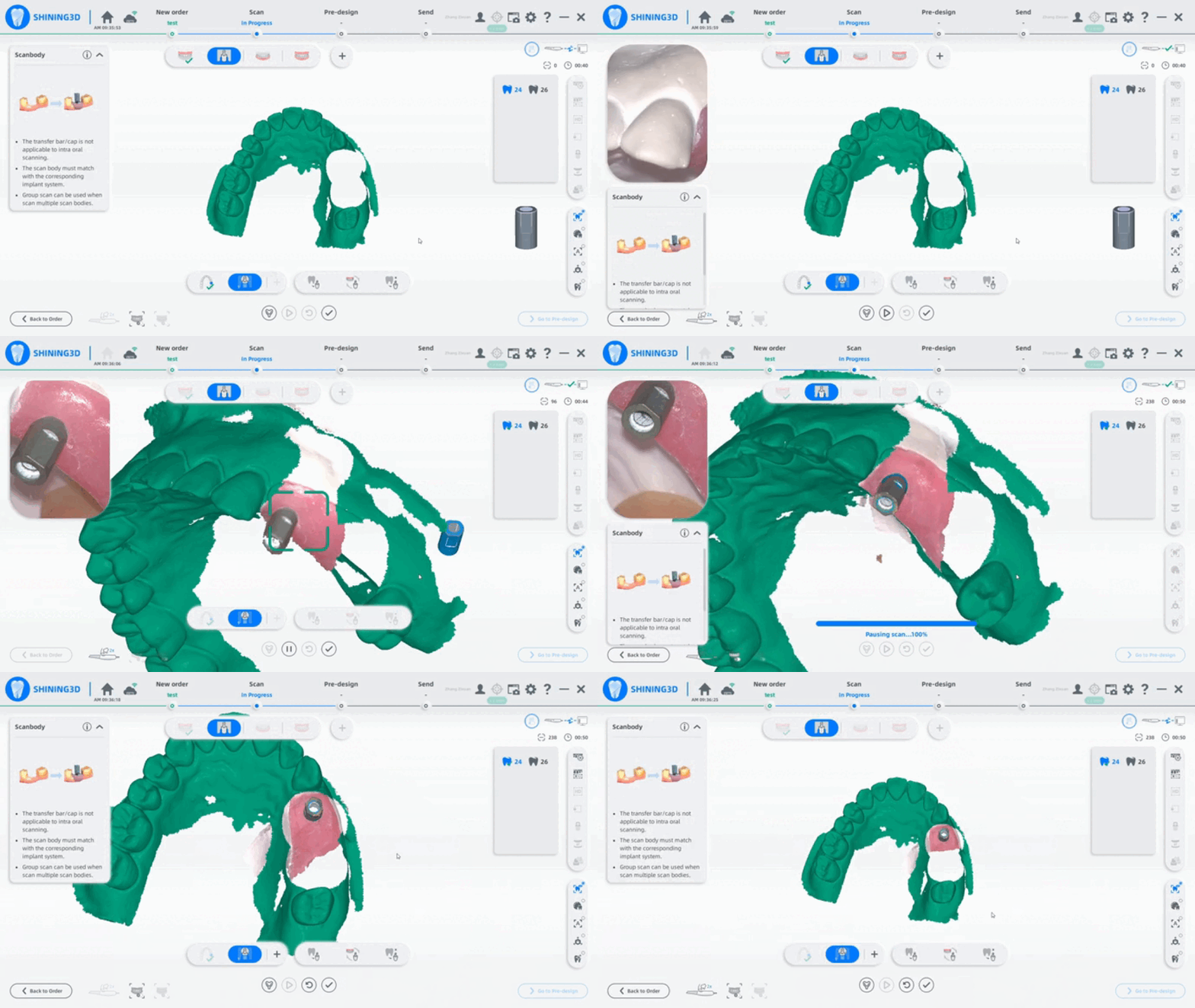
Para múltiplos implantes:
- Troque o número do dente no software
- Escaneie cada grupo separadamente
Importante:
- Não escanear todos os scanbodies de uma vez
- Utilize “Add group” se necessário

7. Escaneamento da arcada antagonista
Realize o escaneamento da arcada oposta normalmente.
8. Escaneamento da mordida
Remova os scanbodies e registre a mordida.

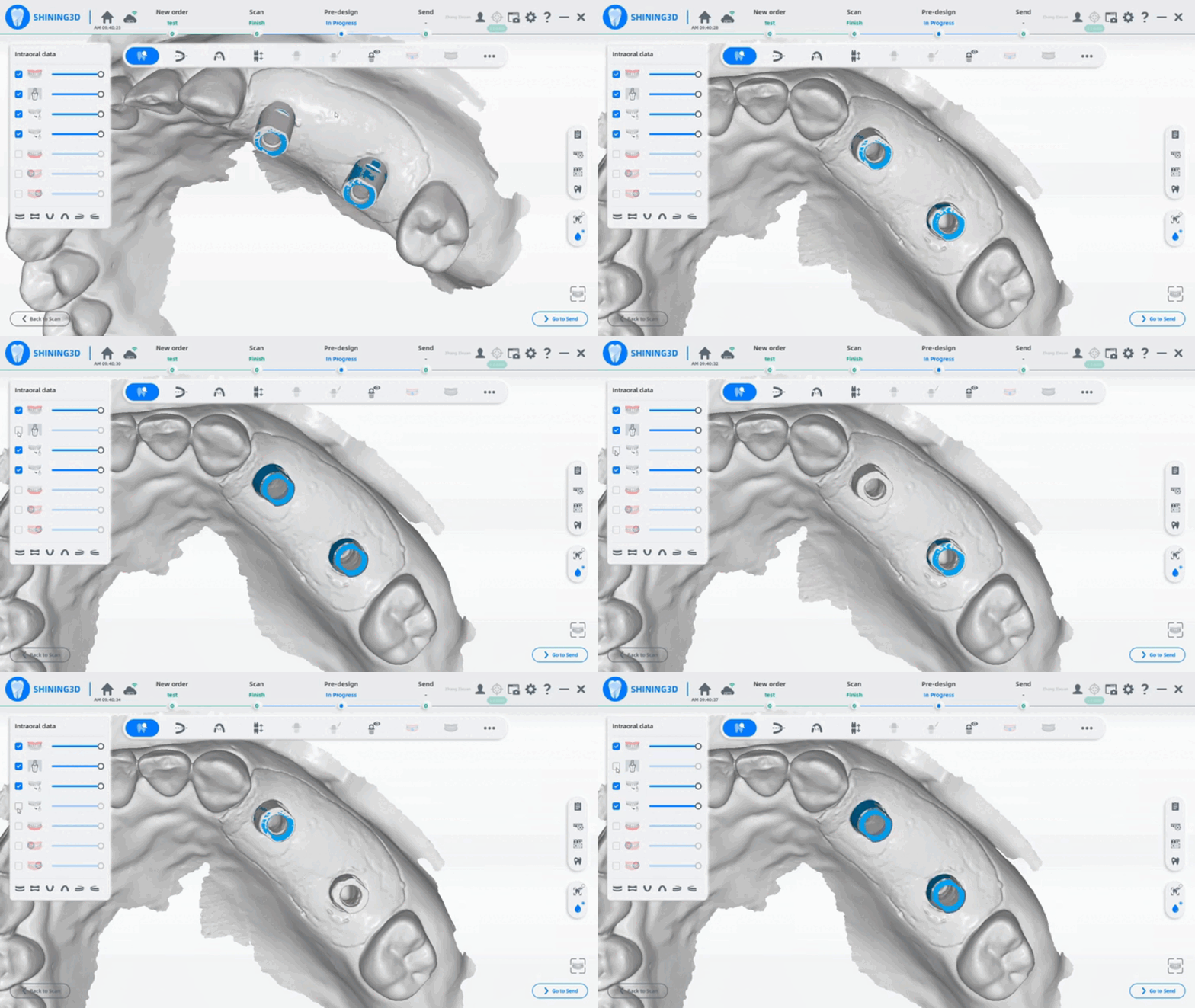
9. Verificação do resultado
Revise o caso na etapa de visualização:
- Os dados dos scanbodies serão refinados automaticamente
- Verifique qualidade e ausência de falhas
10. Envio do caso
Finalize e envie o arquivo para o laboratório ou centro de design.
Dicas adicionais
Alinhamento incorreto
Caso haja falha no alinhamento:
- Utilize o alinhamento manual
- Selecione 3 pontos correspondentesentre:
- Dados escaneados
- Dados do scanbody

Importação de scanbodies
É possível adicionar novos scanbodies ao sistema.
Formato suportado: EXOCAD
Como importar:
- Siga o fluxo de trabalho de escaneamento dos casos de implantes até à etapa de correspondência do scanbody.

- Clique em Scanbody matching e entre na interface da base de dados. Clique no ícone de importação e selecione o caminho da pasta a importar.
 É possível importar para a base de dados uma pasta que contenha um ficheiro de configuração no formato XML, um ficheiro SDFA e um ficheiro STL. Em seguida, pode importar os dados do scanbody e localizá-los na base de dados.
