Resumo
A criação de ordens é um passo inicial essencial para todo o processo de escaneamento e posterior etapa de design. Essa fase influencia diretamente o fluxo de trabalho do escaneamento, as funções disponíveis e a forma como o sistema será utilizado. O guia tem como objetivo ajudar os usuários a dominar rapidamente os itens necessários na etapa de criação das ordens, garantindo um fluxo de trabalho contínuo e eficiente.
Como criar uma nova ordem?
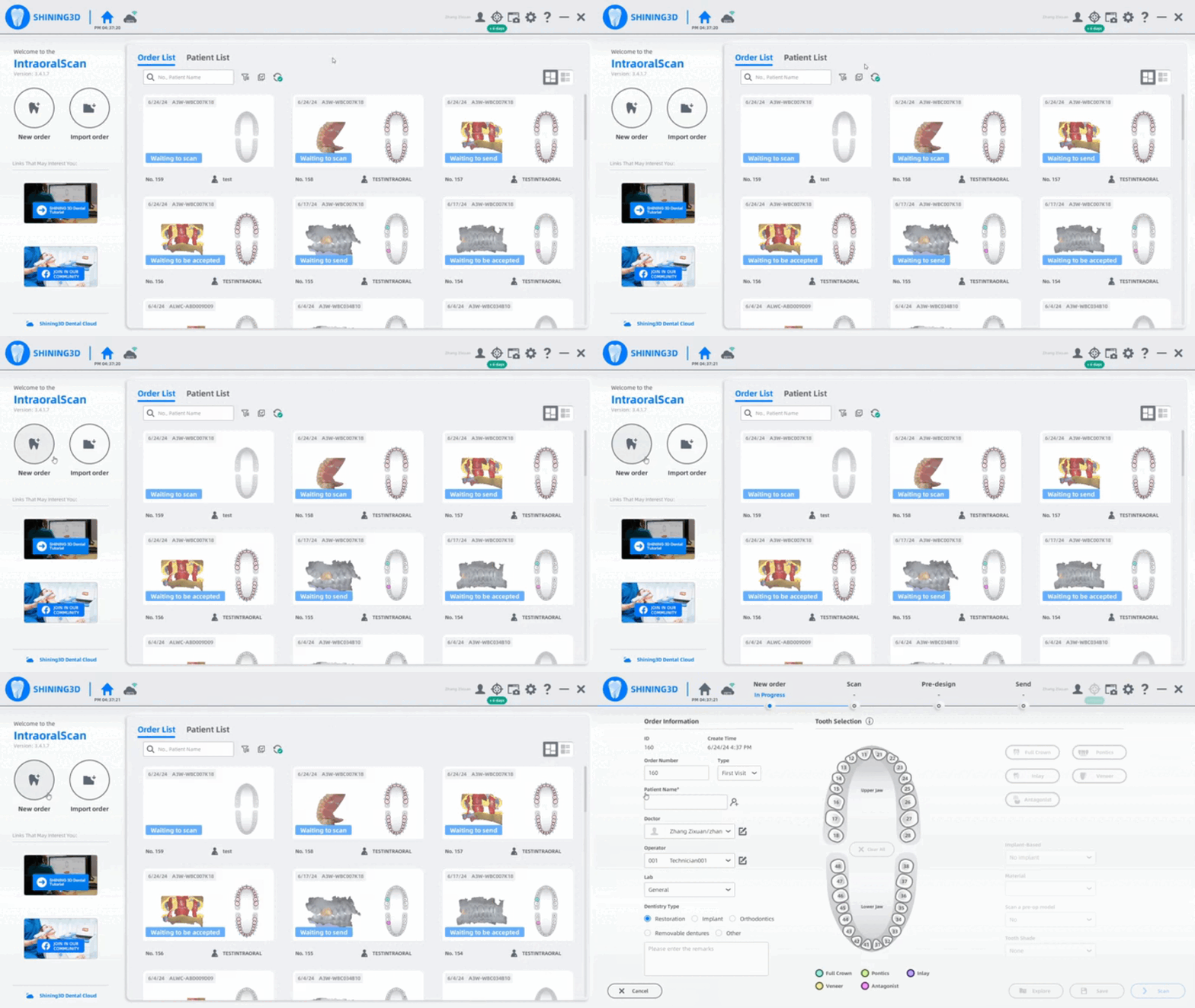
Passo 01: Criação de uma nova Ordem:
Ao clicar em “Nova Ordem”, o usuário acessa diretamente a interface da etapa de criação da ordem. Nesse momento, o sistema já gera automaticamente o ID, o horário de criação e o número da ordem, garantindo que cada registro seja único e devidamente identificado sem necessidade de preenchimento manual.
Passo 02: Editar as informações da Ordem:
Na etapa de criação da ordem, o usuário deve selecionar o paciente na janela pop-up exibida pelo sistema. Para isso, basta digitar o nome na barra de pesquisa e as opções correspondentes aparecerão automaticamente. No caso de uma primeira visita, é necessário inserir o nome completo do paciente na barra de pesquisa e preencher os demais dados solicitados. Nessa fase, apenas nome, gênero e idade são obrigatórios para o cadastro. Após concluir o preenchimento, o usuário deve clicar em “Confirmar” para finalizar a adição do paciente, garantindo que o registro seja criado corretamente e esteja pronto para dar continuidade ao fluxo de trabalho.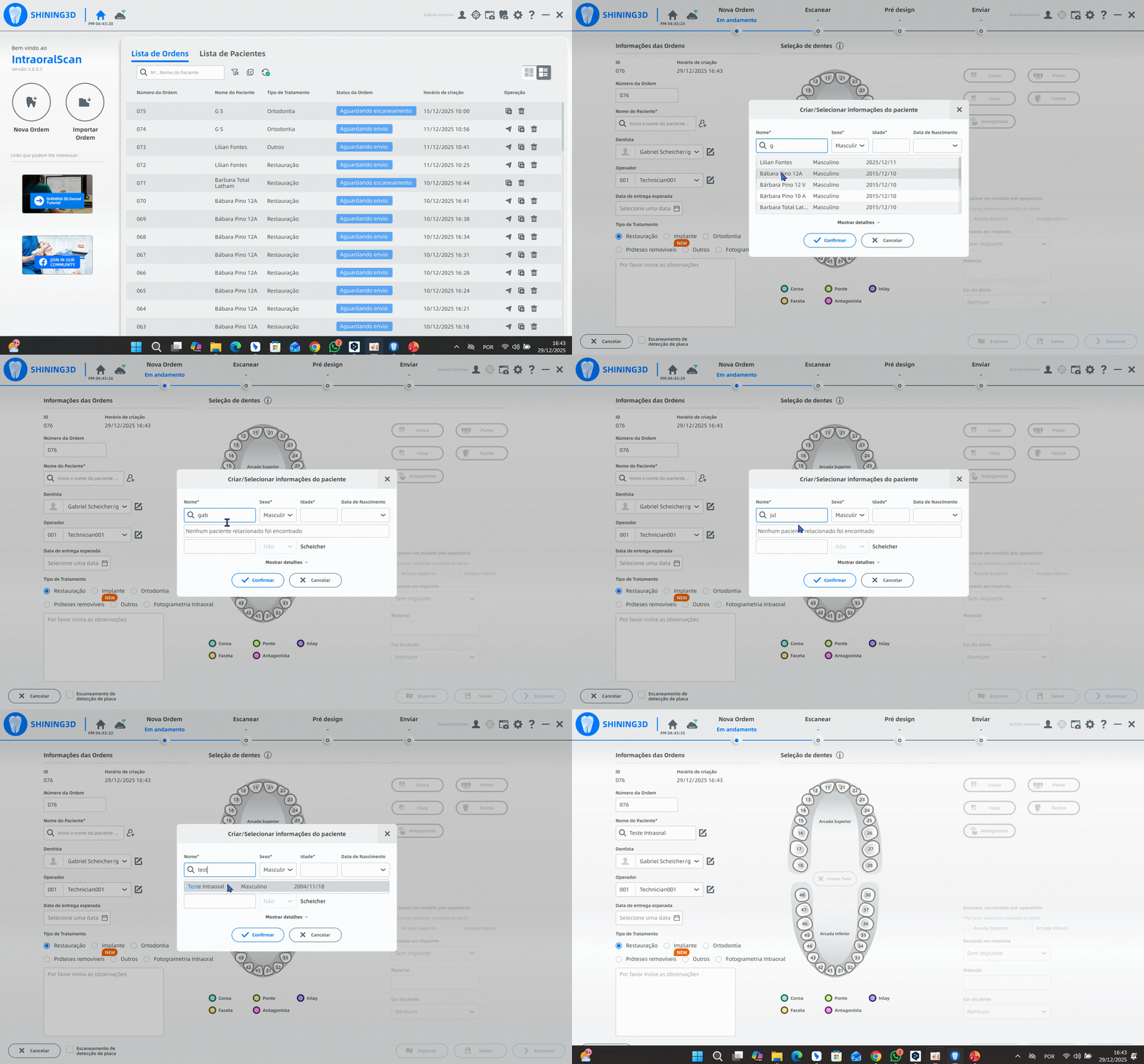 Na sequência, o usuário deve selecionar o dentista e o operador responsáveis pelo caso. Caso seja necessário adicionar novos profissionais, basta clicar no botão de edição localizado no lado direito da interface e inserir as informações correspondentes. Esse procedimento garante que cada ordem esteja devidamente vinculada aos responsáveis, permitindo melhor organização e rastreabilidade dentro do fluxo de trabalho.
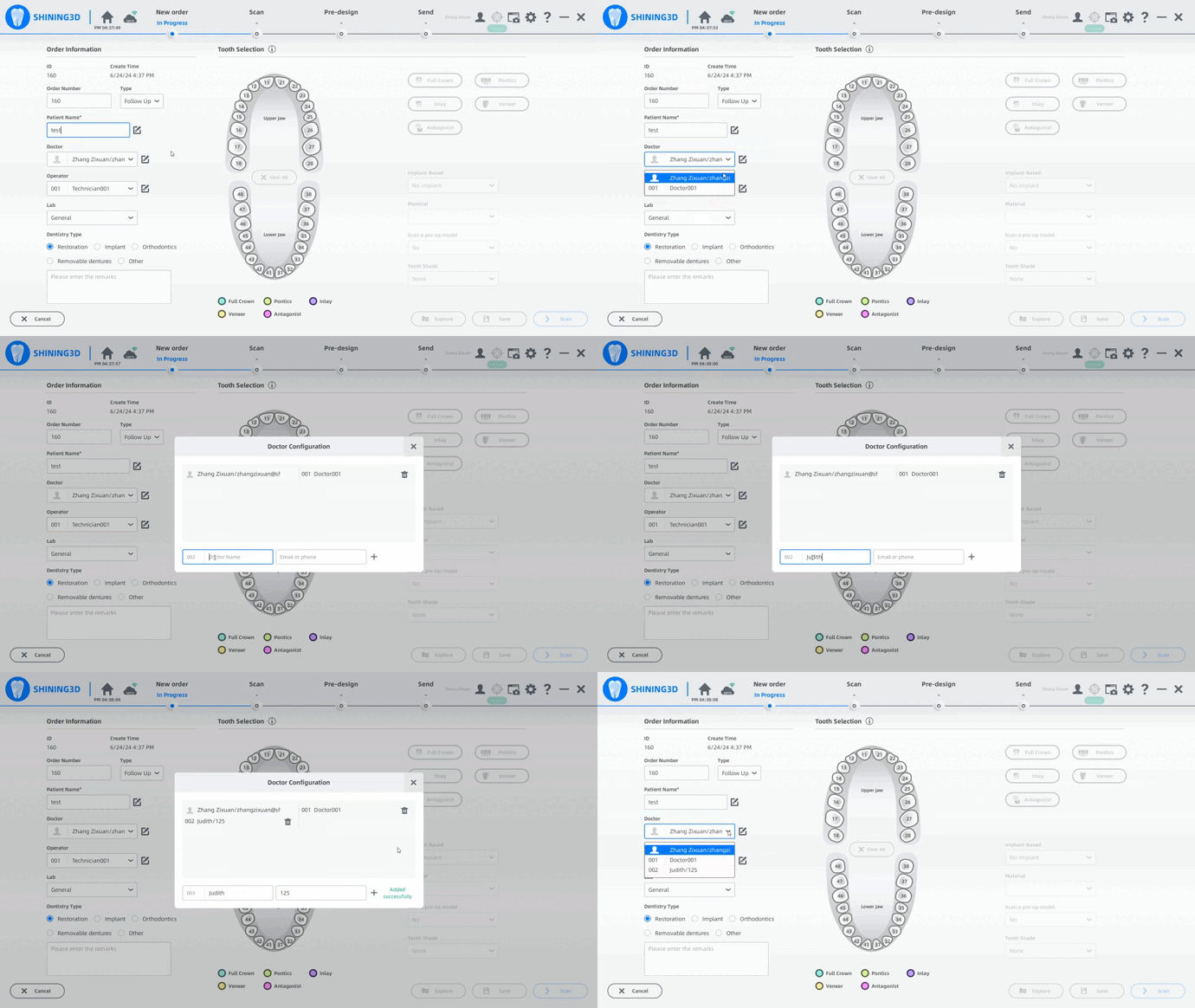
Dica: Se vários dentistas estiverem vinculados à clínica por meio da Nuvem Shining 3D, seus nomes poderão ser selecionados diretamente na etapa de criação da ordem. Nesse caso, as ordens ficam visíveis tanto para o próprio dentista quanto para o administrador principal na plataforma. No entanto, quando o dentista é adicionado apenas pelo software IntraoralScan, seu nome não aparece na Nuvem, impossibilitando a visualização das ordens nesse ambiente.
Após essa definição, o usuário deve selecionar o tipo de tratamento odontológico entre as opções disponíveis. Cada tipo corresponde a um fluxo de trabalho específico, garantindo que o sistema organize corretamente as etapas e funções necessárias para cada modalidade clínica.
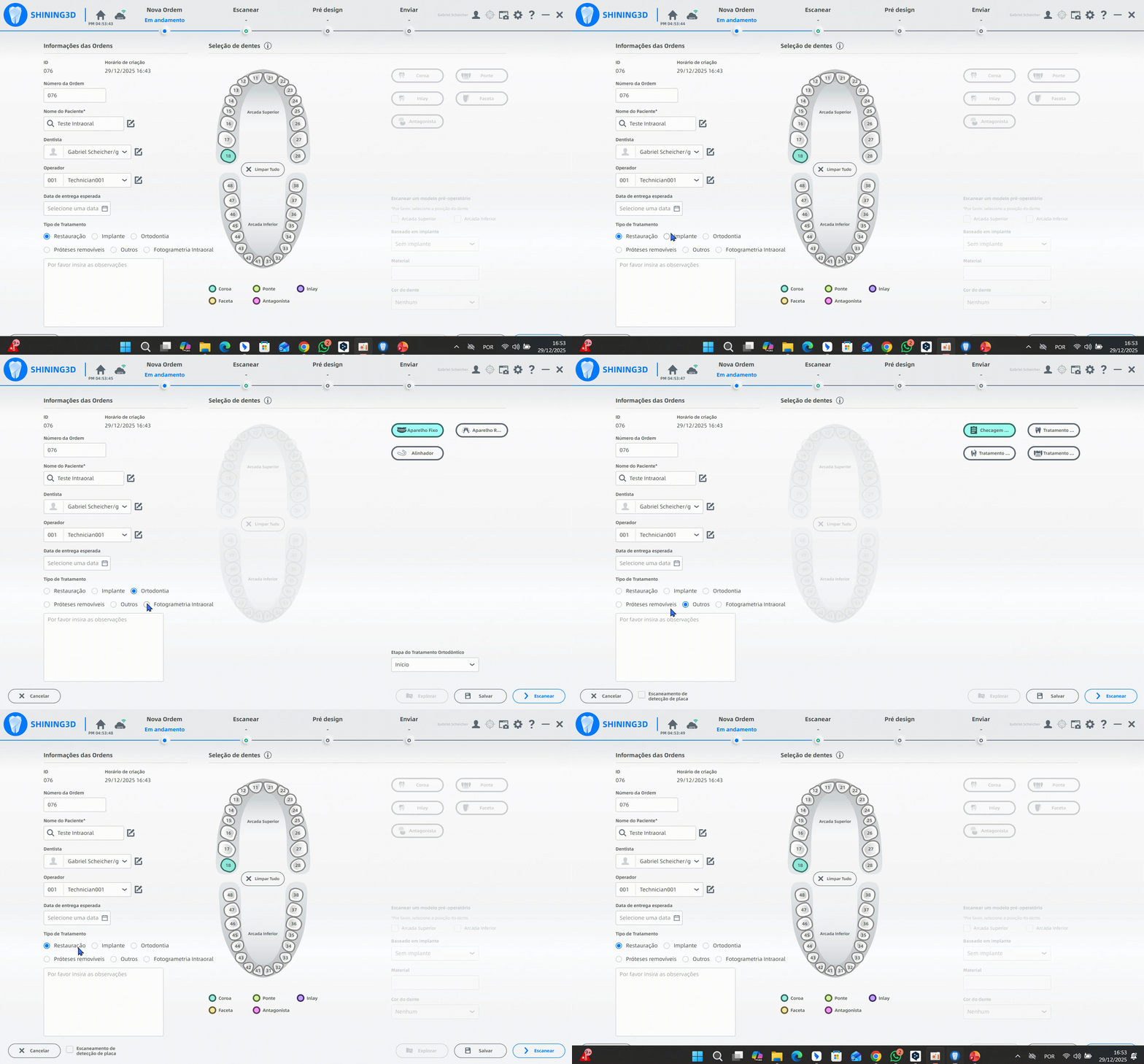
Passo 4: Seleção dos dentes:
Na etapa seguinte, o usuário deve selecionar os dentes-alvo de acordo com as necessidades do caso clínico. Essa escolha define quais dentes serão incluídos no fluxo de trabalho e analisados durante o processo. Em seguida, é necessário selecionar o sub‑tipo na barra lateral direita, que especifica o tipo de procedimento ou abordagem aplicada aos dentes escolhidos. Essa configuração garante que o sistema organize corretamente as etapas de escaneamento e design, adaptando o fluxo de acordo com o tratamento planejado. 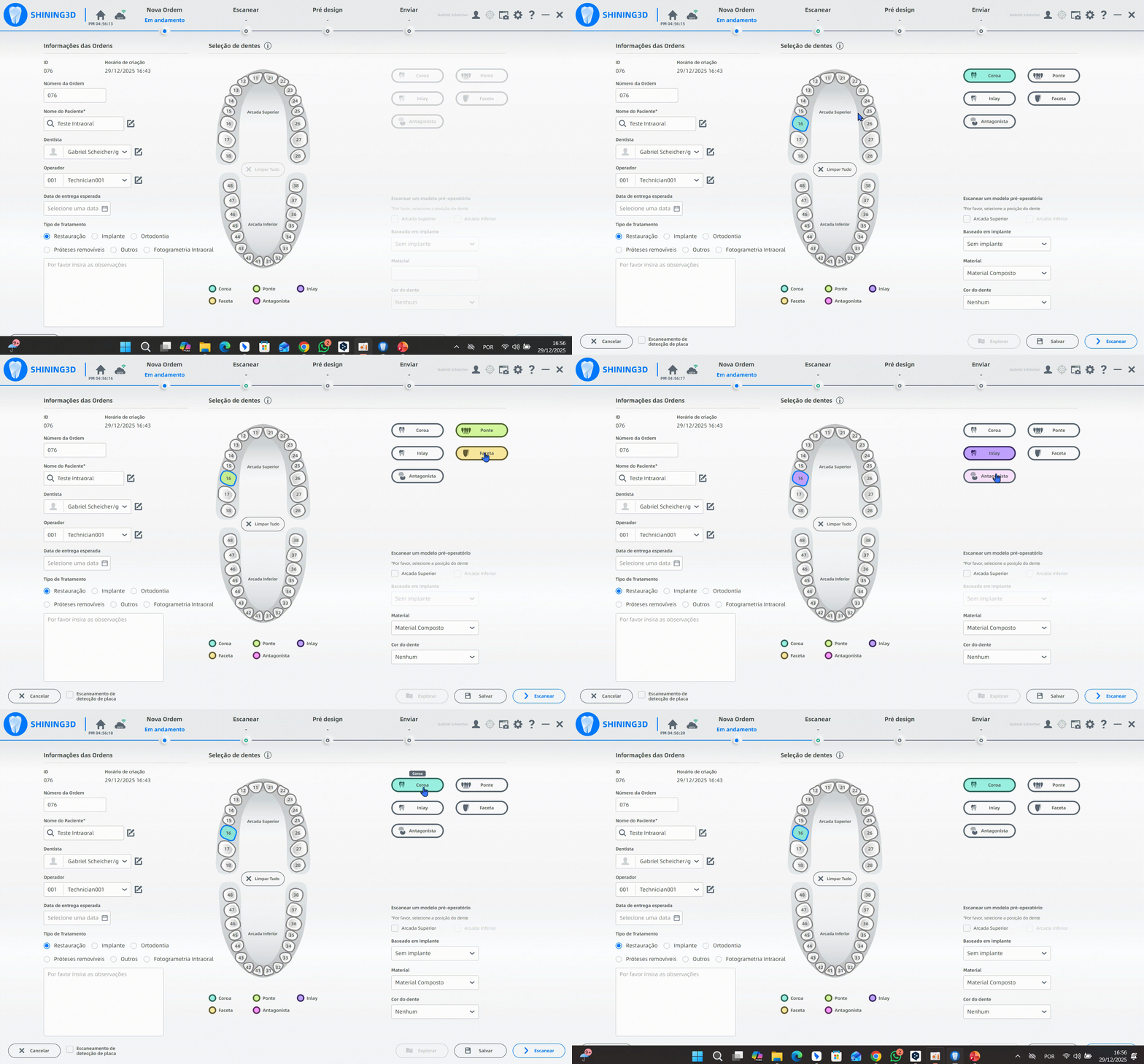
Dica: As estratégias de seleção de dentes funcionam de forma bastante intuitiva dentro da interface. Um clique com o botão esquerdo permite selecionar um único dente, enquanto um clique com o botão direito cancela a seleção desse dente específico. Para selecionar um intervalo de dentes, basta manter pressionada a tecla “shift” e clicar com o botão esquerdo em dois dentes, o que fará com que todos os dentes entre eles sejam selecionados automaticamente. Caso seja necessário limpar todas as seleções de uma vez, o usuário pode clicar no botão “clear all”, que remove todas as marcações instantaneamente.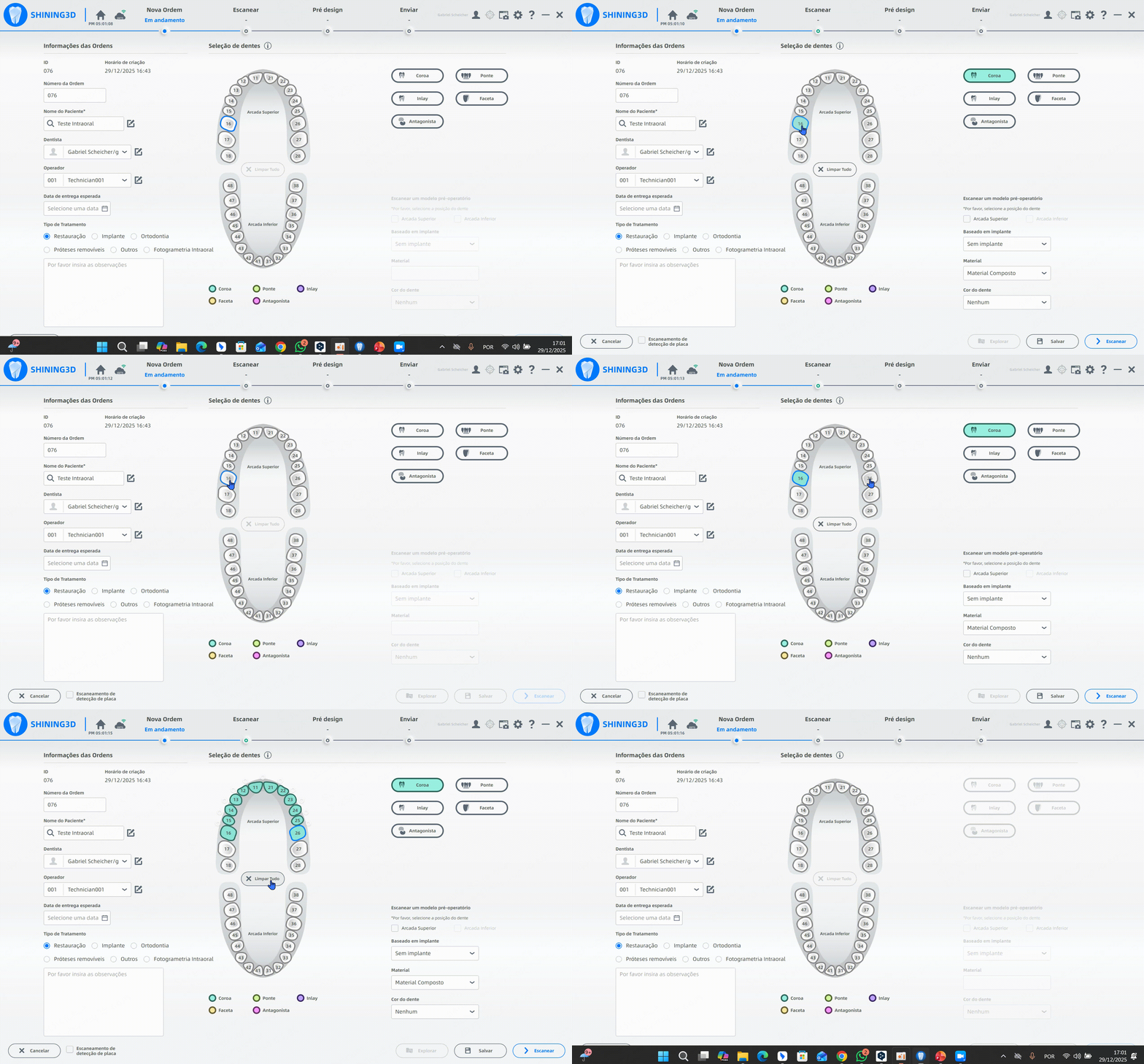
Entre as interproximais dos dentes aparecem círculos ocos na interface. Ao clicar sobre um desses círculos, ele muda para a cor azul, indicando a criação de uma conexão entre os dentes, ou seja, a representação de uma ponte.
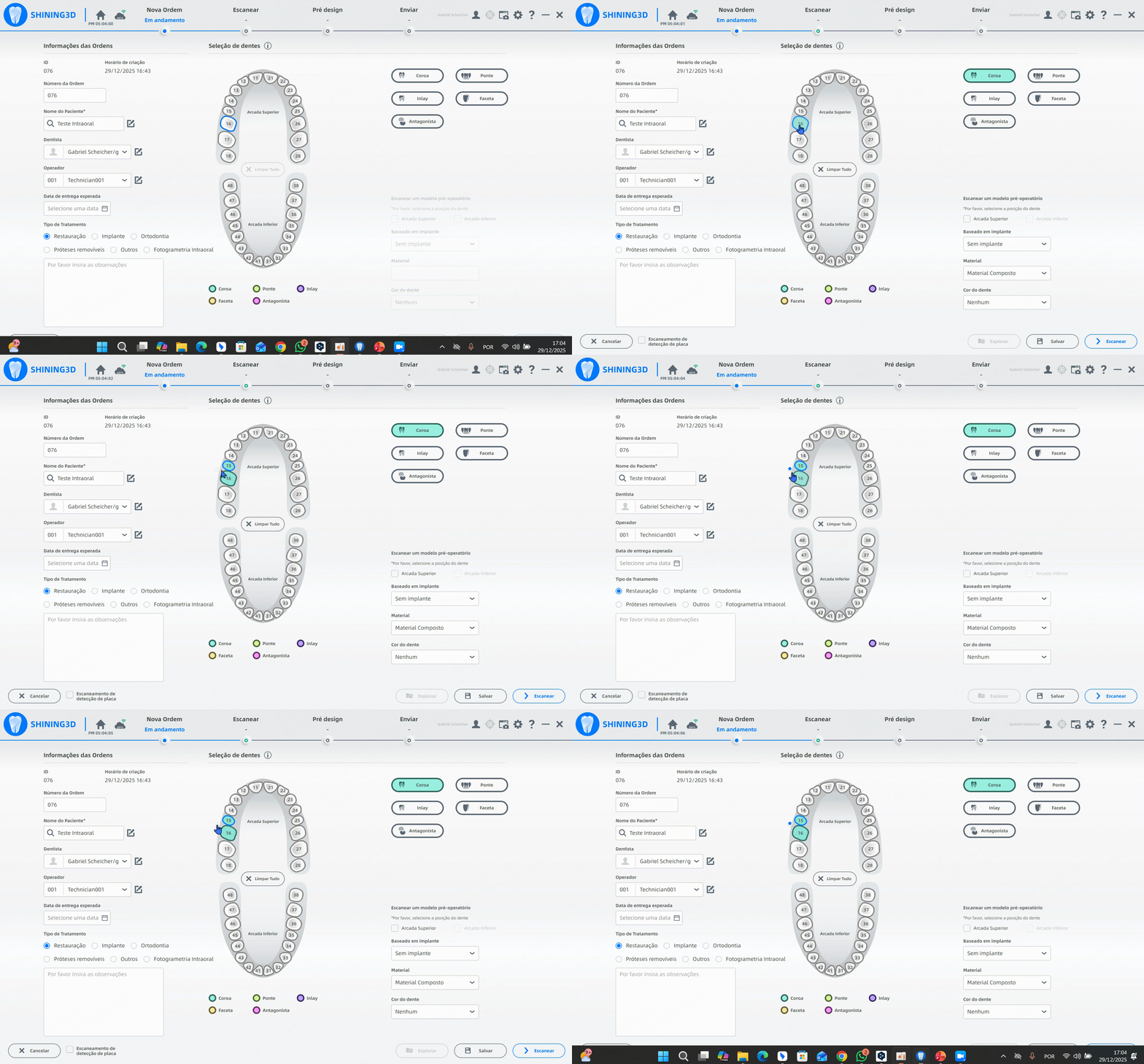
Passo 5: Informação adicional:
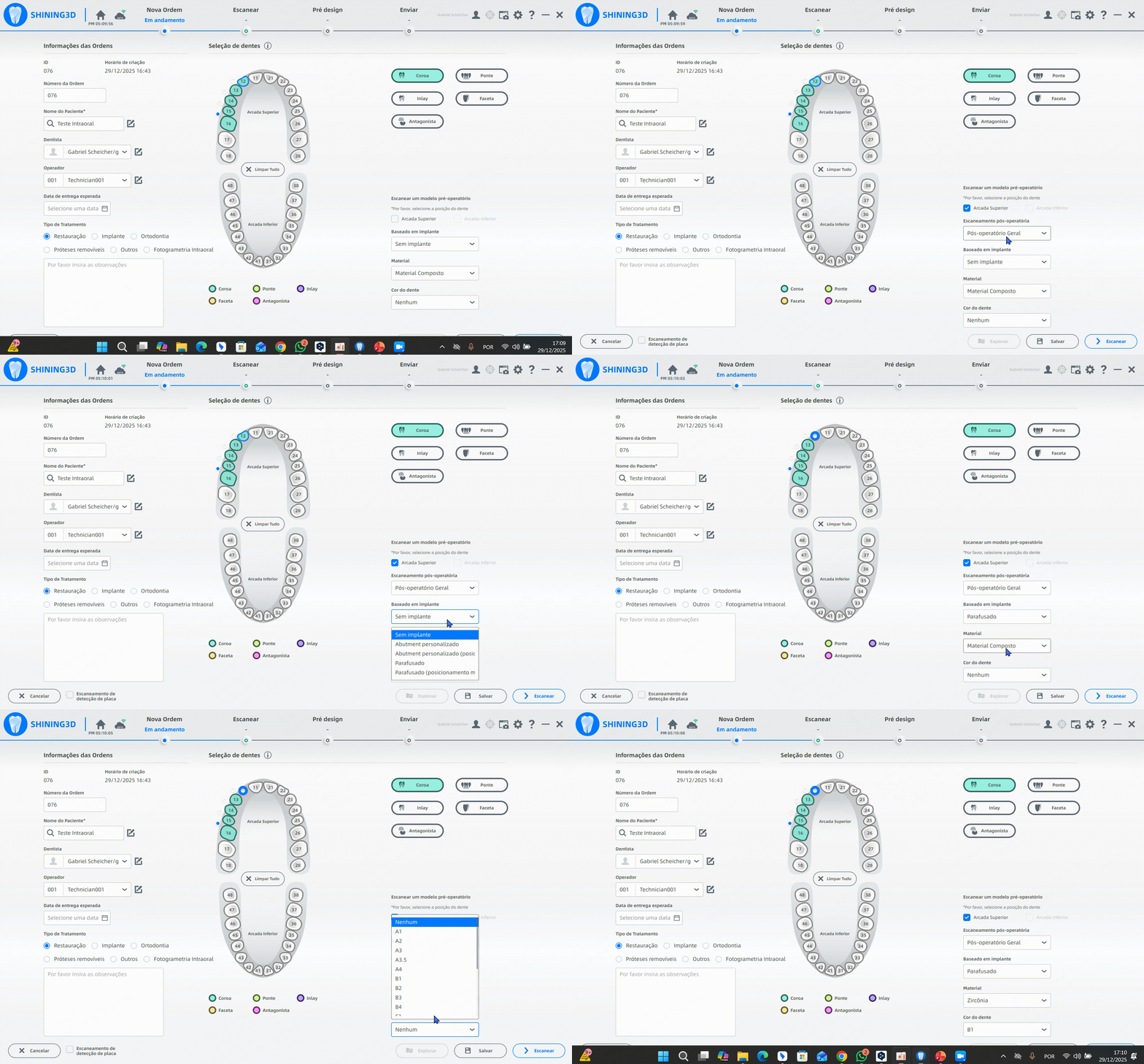
Os usuários podem editar parâmetros importantes como o tipo de implante, o material, o escaneamento pré-operatório e a cor do dente. Após a seleção do tipo de implante, o sistema adiciona automaticamente etapas extras de escaneamento ao fluxo de trabalho, garantindo que cada caso seja tratado de forma adequada.
Custom Abutment → requer o escaneamento do scan body.
Custom Abutment (posicionamento manual) → requer o escaneamento do abutment.
Screw Retained → requer o escaneamento do scan body para implante dentário.
Screw Retained (posicionamento manual) → requer o escaneamento do scanbody.
Após a seleção da opção de pré-operatório, o sistema adiciona automaticamente uma etapa extra de escaneamento do modelo pré-operatório ao fluxo de trabalho.
Etapa 6: Operações adicionais:
Você pode utilizar os botões disponíveis para dar continuidade ao fluxo de trabalho:
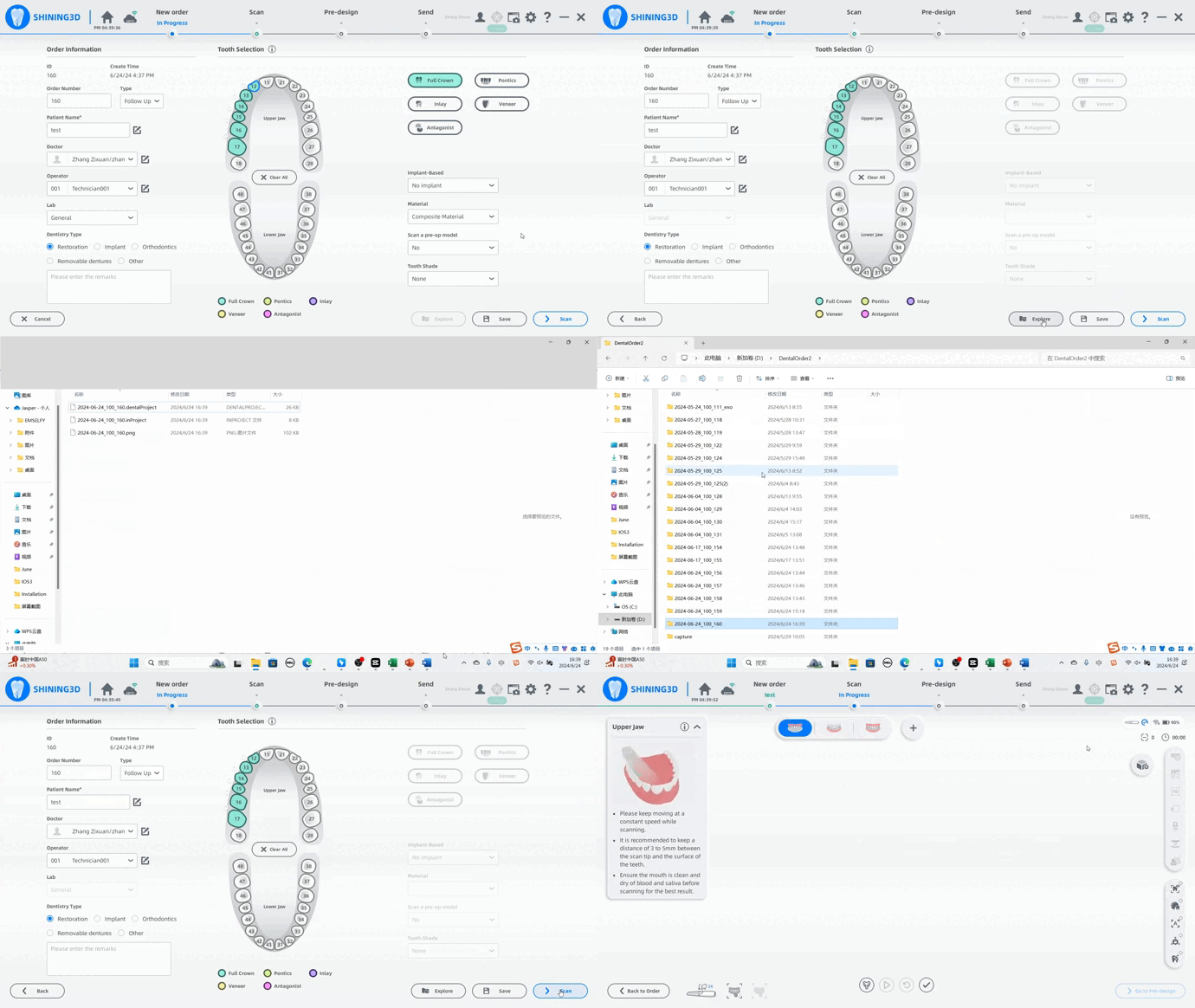
Escanear → abre a interface de escaneamento, permitindo iniciar ou prosseguir com a captura dos dados.
Salvar → salva a ordem atual, garantindo que todas as informações inseridas fiquem registradas no sistema.
Explorar→ exibe uma janela pop-up com as ordens já salvas, possibilitando consulta e gerenciamento rápido dos registros existentes.