
É possível adiciona a função de "Alinhamento adicional", que realiza um escaneamento dos dados de abutment e de moldagem para alinhá-los com os dados orais. Esse recurso contribui para melhorar a qualidade dos dados, simplificar o fluxo de trabalho e atender às necessidades personalizadas dos usuários, garantindo maior precisão e eficiência no processo de escaneamento.

Como alinhar escaneamentos adicionais?
Passo 1: Crie uma ordem de serviço
Crie uma ordem normalmente, referente ao caso que vai escanear. Para mais detalhes sobre esse assunto, veja o guia de criação de ordens de serviço.
Passo 2: Malha adicional
Na etapa de escaneamento do arco em questão, clique na opção "alinhamento adicional". Você terá as seguintes opções:
- Importar um escaneamento previamente realizado para alinhamento ou, realizar o escaneamento a ser alinhado.
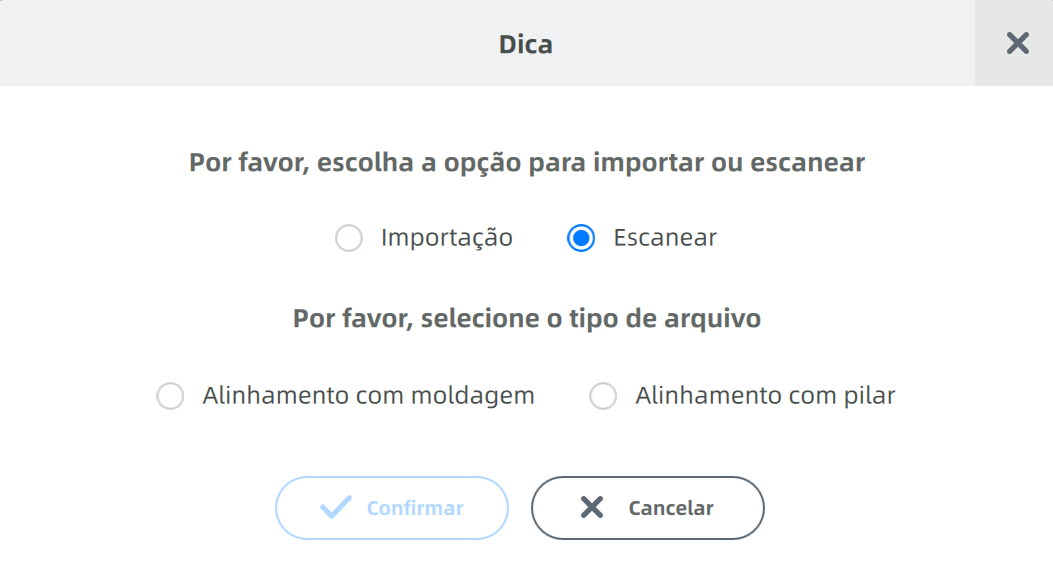
- Se o tipo de arquivo que está alinhando é um pilar/abutment ou, uma moldagem - essa opção também pode ser usada para escanear a parte interna de uma PT reembasada, por exemplo.
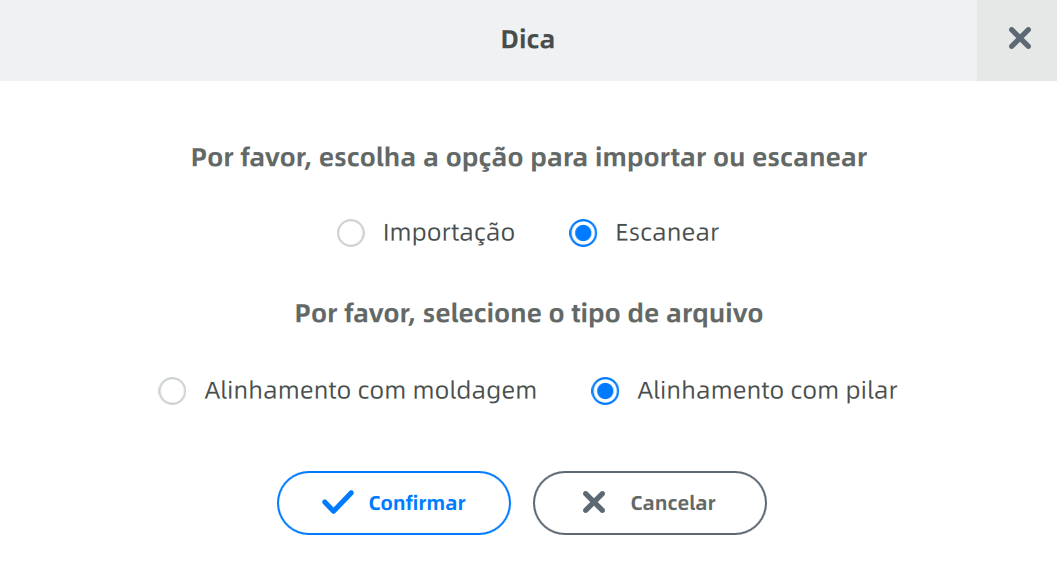
Para nosso exemplo, iremos escanear um pilar.
Dica: O módulo “Alinhamento com moldagem” foi desenvolvido para o escaneamento de moldagens, como por exemplo o garfo com registro oclusal. Esse recurso permite inverter os dados de escaneamento para o formato normal e realizar o alinhamento automático, garantindo maior precisão na correspondência entre os dados capturados e o modelo oral.
Passo 3: Escaneamento adicional
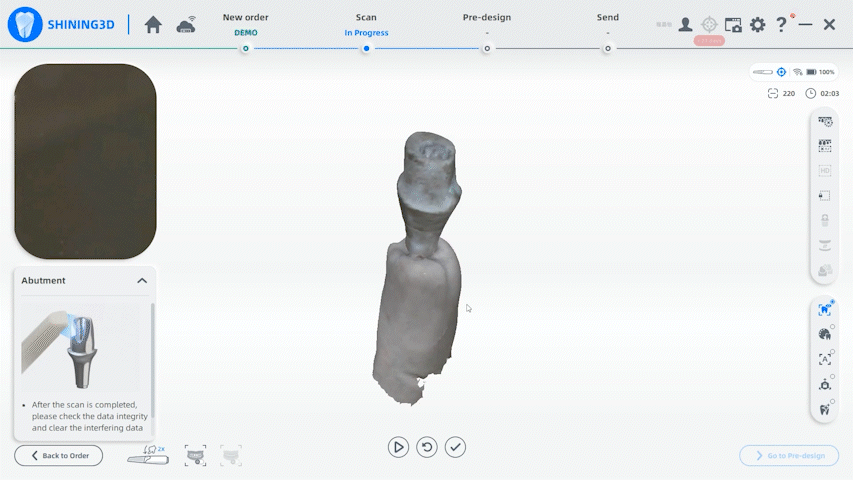
Os usuários entrarão na etapa de escaneamento adicional (abutment, no nosso exemplo). É necessário escaneá-lo garantindo que o abutment personalizado seja capturado com precisão antes de prosseguir para as próximas fases do fluxo de trabalho.
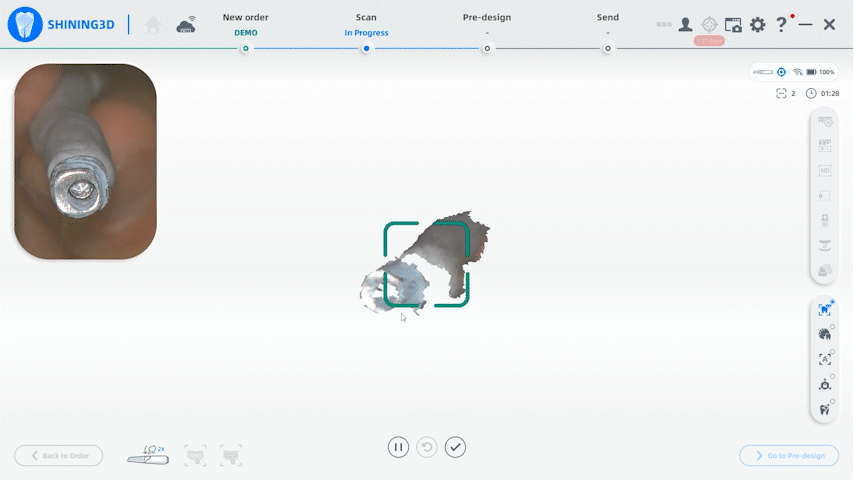
Passo 4: Edite a malha adicional
Utilize a ferramenta de edição para recortar os dados da malha adicional e, em seguida, clique no botão “confirmar ” para preparar esses dados.
OBS: o escaneamento principal pode ser realizado antes ou depois dos passos 2-4, mas deve ser realizado antes dos próximos passos
Passo 5: Alinhamento
Após realizar os escaneamentos, intraoral e malha adicional, elas serão alinhadas automaticamente.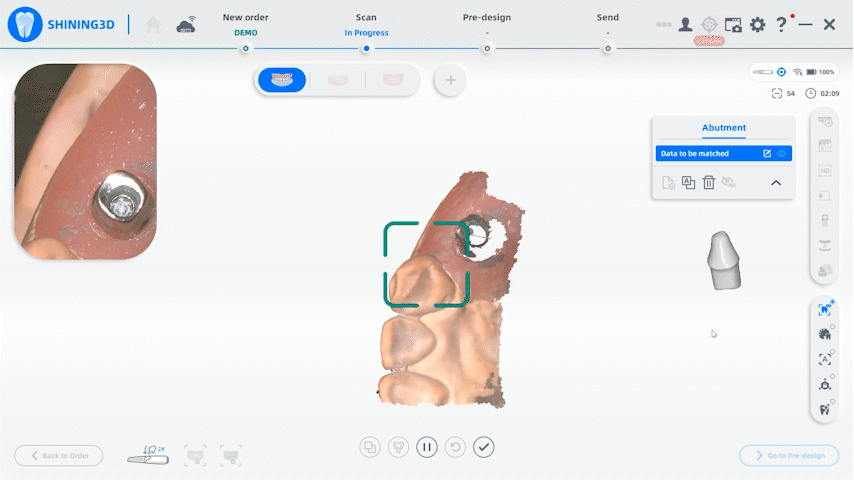 Passo 6: Validação dos dados
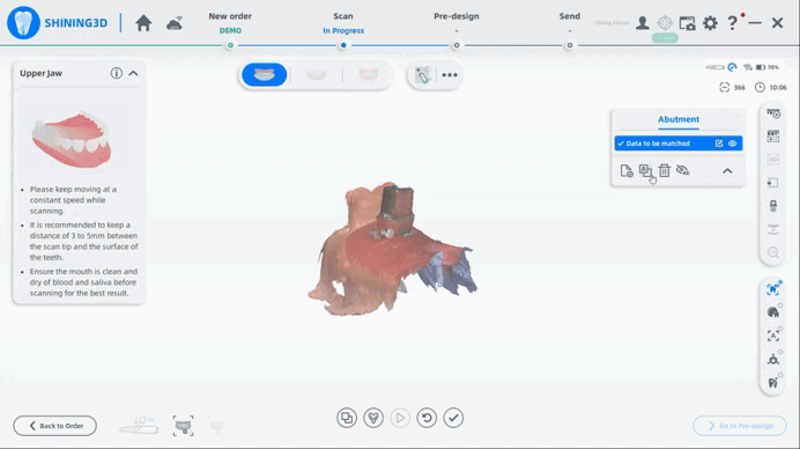
Após a confirmação, os dados aparecerão no canto superior direito da tela, prontos para o processo de verificação e edição.
Nesse mesmo canto superior direito, onde aparece a malha adicional, os usuários podem realizar edições adicionais utilizando os seguintes comandos:
Adicionar: permite que múltiplas malhas sejam adicionadas. O fluxo de escaneamento segue o mesmo processo já mencionado anteriormente.
Alinhar automaticamente: Como vimos, acontece antes do alinhamento manual e não há necessidade de efetivamente clicar no botão, o sistema se encarrega de aplicar o processo assim que houver duas malhas a serem alinhadas. Caso sinta necessidade ou falhe, pode usar o alinhamento manual.
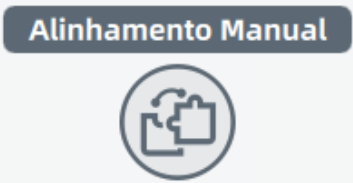
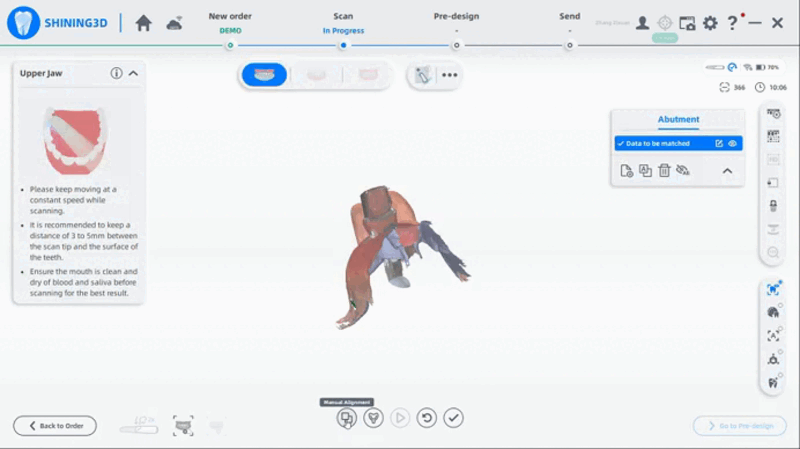
Dica: É possível realizar alinhamento manual, caso não esteja satisfeito com o automático - a opção fica na parte inferior da tela
- Apagar: Delete os escaneamentos que não serão usados, que são desnecessários para o caso e para o alinhamento.
- Ocultar tudo: Esconda a malha em questão da sobreposição com as outras
Passo 7: Checagem dos resultados
Ao desativar a textura, por exemplo, torna-se mais fácil perceber que a qualidade dos dados da malha adicional foi aprimorada em comparação com os dados obtidos sem o recurso de alinhamento adicional. Além disso, os dados intraorais processados após o alinhamento adicional oferecem informações mais precisas, garantindo maior confiabilidade e detalhamento para o usuário.