Visão Geral
Em alguns casos, é necessário fornecer informações detalhadas para um design cuidadoso, como no caso do projeto de coroas. No entanto, os dados redundantes gerados durante o escaneamento costumam ser reduzidos para otimizar o espaço de armazenamento, o que pode resultar em dados insuficientes para o design. Para atender a essa necessidade, o software disponibiliza uma função que permite salvar os dados de áreas específicas sem pós-processamento, garantindo que as regiões críticas sejam preservadas com máxima fidelidade.
Como refinar uma área?
Passo 1: Ativação do refinamento de escaneamento automático
No menu Settings > Scan Settings > General, a função Refined Scan vem ativada por padrão, permitindo que o recurso seja acionado automaticamente após o escaneamento de arcadas únicas. Caso a função esteja desativada, o usuário ainda pode acessar o processo de forma manual.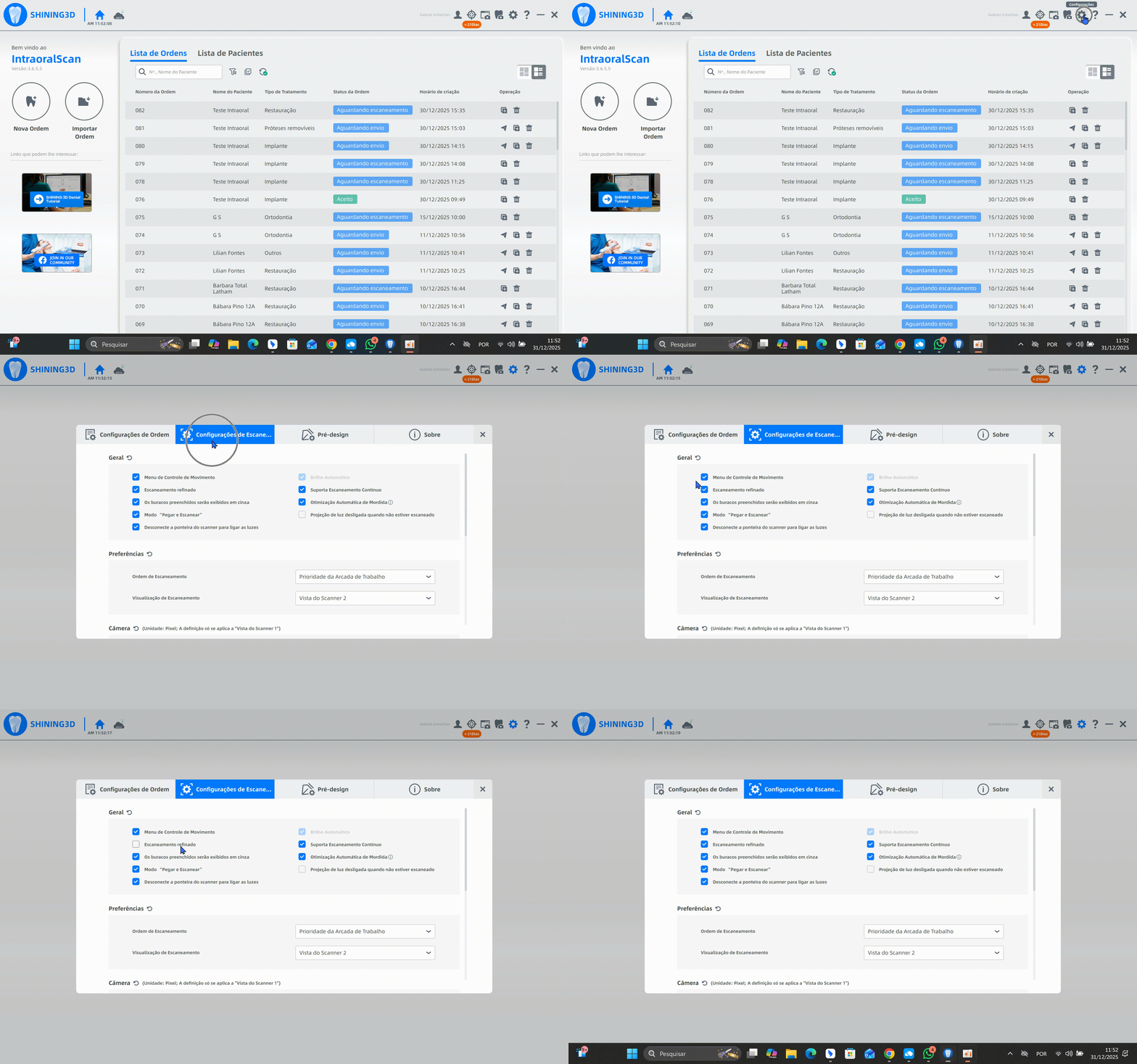
Passo 2: Criação da ordem de serviço
Crie uma ordem seguindo as instruções: Criação de Ordens de Serviço.
Para tipos específicos de odontologia, por exemplo, restauração, a função de refined area será conduzida automaticamente.
Aqui, um modelo para uma coroa unitária foi aplicado como exemplo. O dente 16 foi preparado para o design, e é necessário coletar dados completos e claros para o dente 16.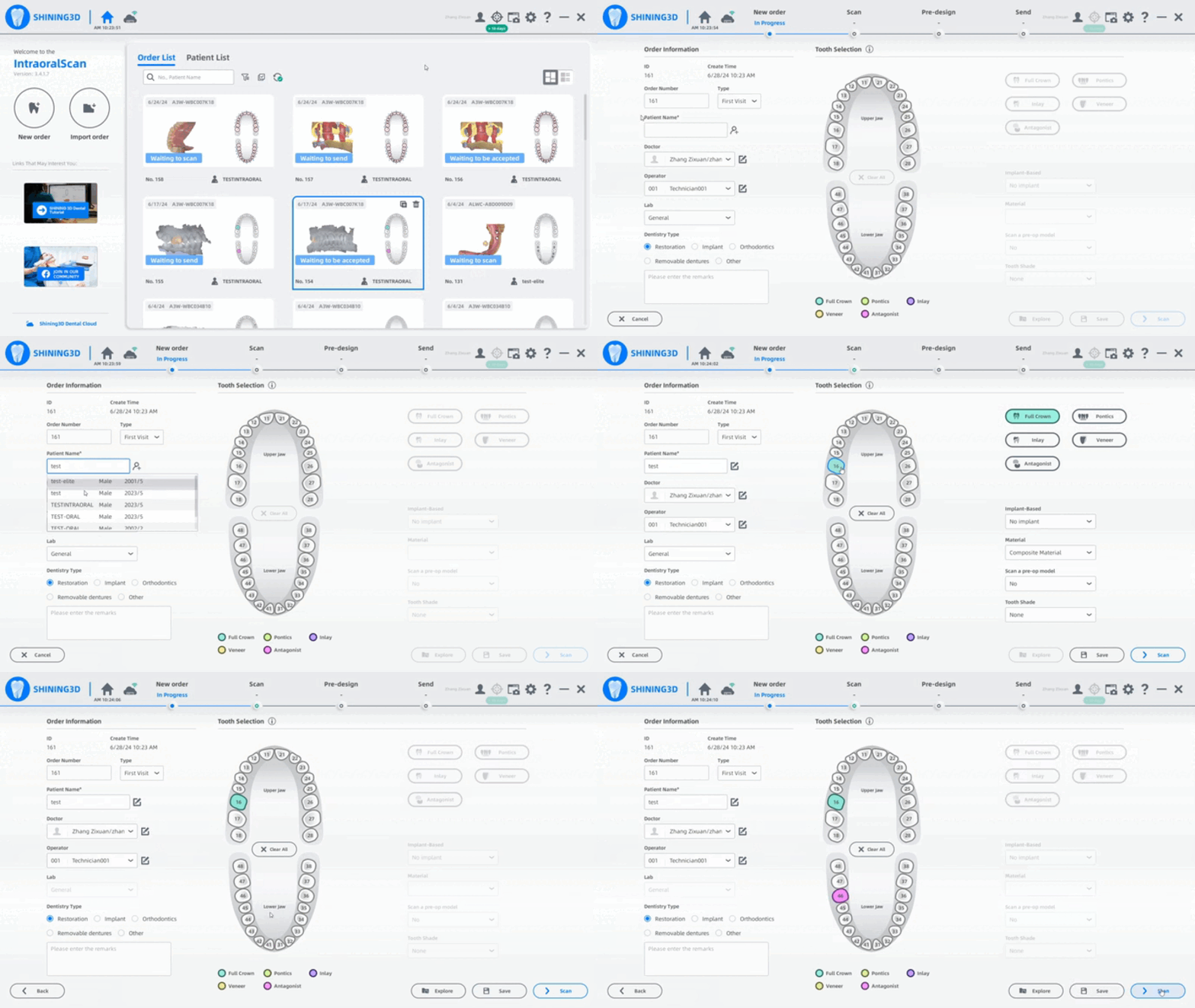 Passo 3: Escaneie
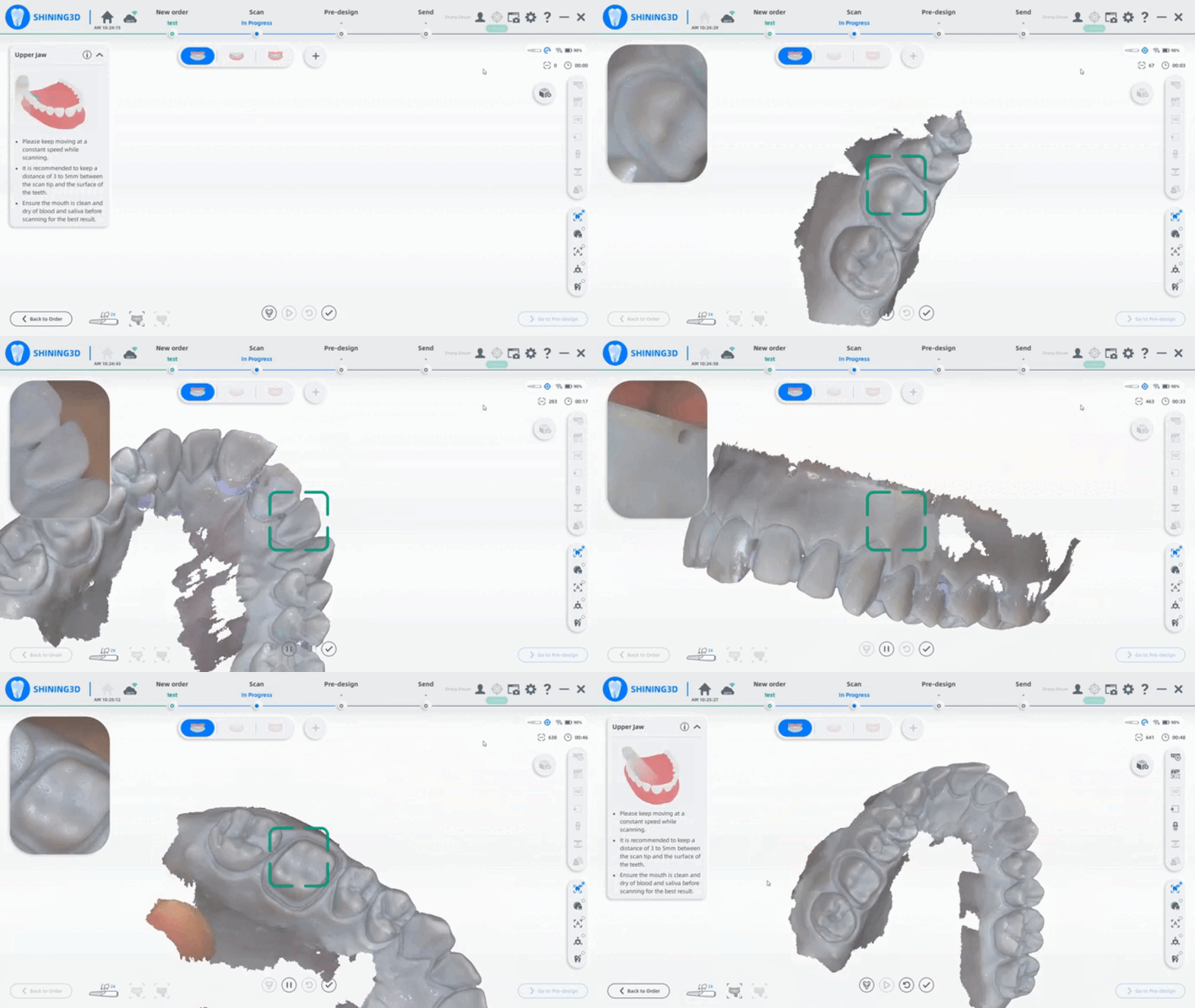
Colete os dados intraorais e recorte o que for desnecessário
Dica:
Se a função tiver sido desativada na Etapa 1, os usuários ainda podem acessar o processo retornando à última etapa de escaneamento e clicando em “Área refinada”.
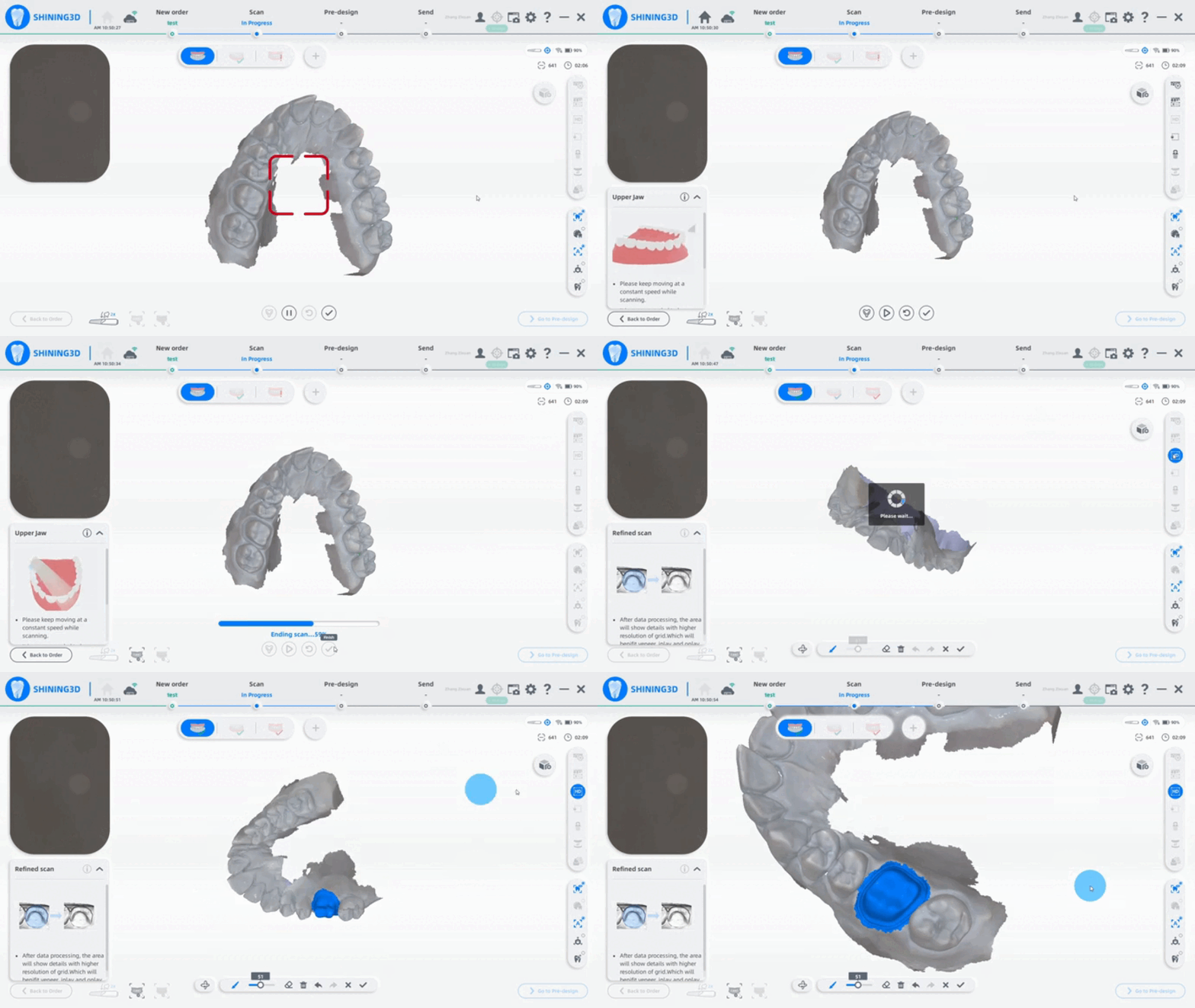
Passo 4: Refinamento de áreas
Após finalizar o escaneamento, a função de refined area será executada automaticamente e auxiliará os usuários a reconhecerem a região correspondente ao dente 16 (no nosso exemplo).
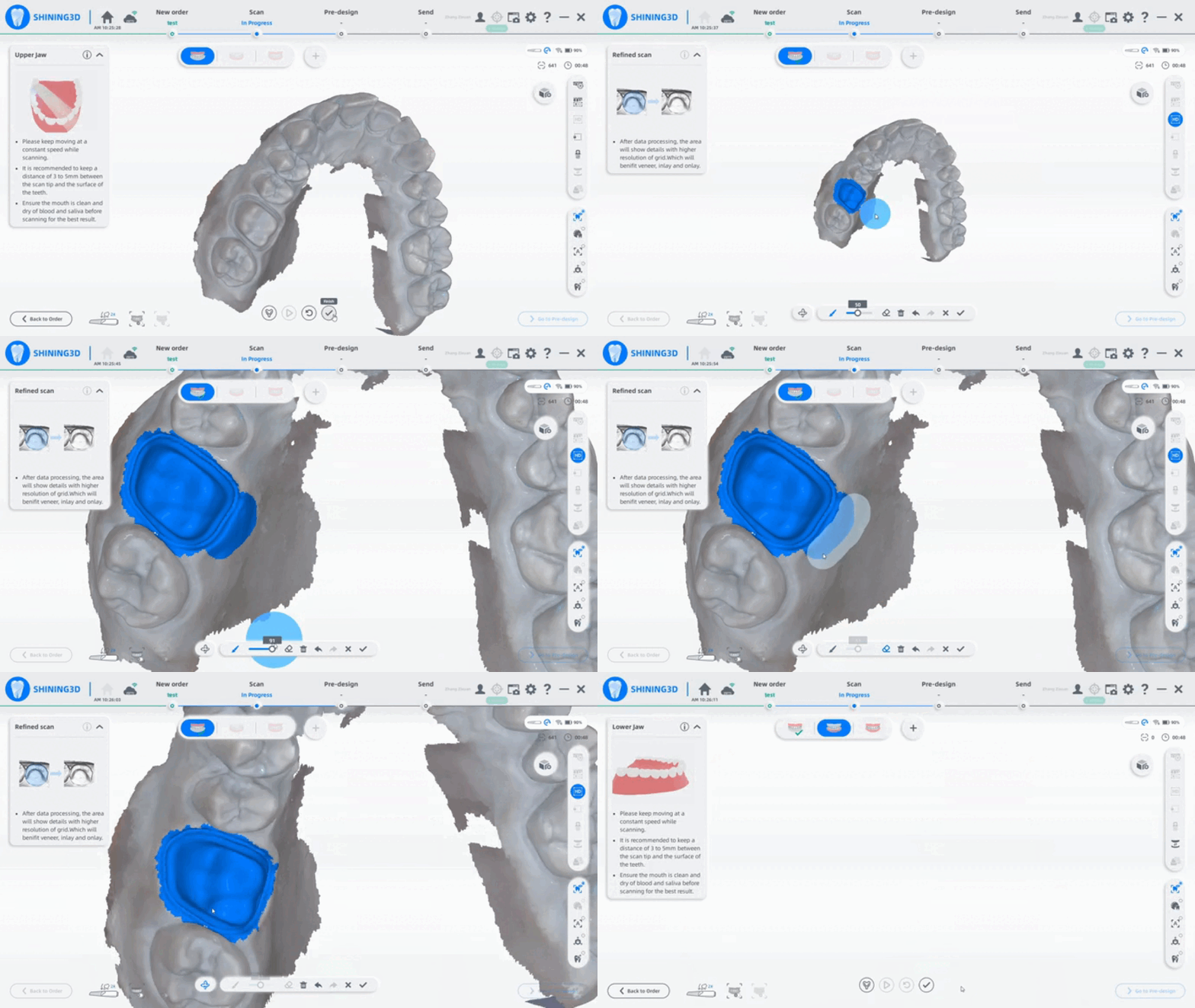 Dica: Os usuários podem aplicar diversas ferramentas para modificar a área durante o processo de refinamento.
- O Escovar (pincel) permite selecionar áreas refinadas ao espalhar sobre a região desejada.
- Limpar cancela áreas refinadas da mesma forma. O tamanho do pincel e da borracha pode ser ajustado arrastando o cursor na barra.
- Desfazer e Refazer possibilitam respectivamente cancelar ou refazer a última ação.
- Cancelar remove todas as alterações realizadas.
- Confirmar confirma todas as mudanças aplicadas.
Etapa 5: Scan other data
Faça a coleta dos demais dados indispensáveis para complementar o escaneamento e garantir que todas as informações relevantes estejam registradas.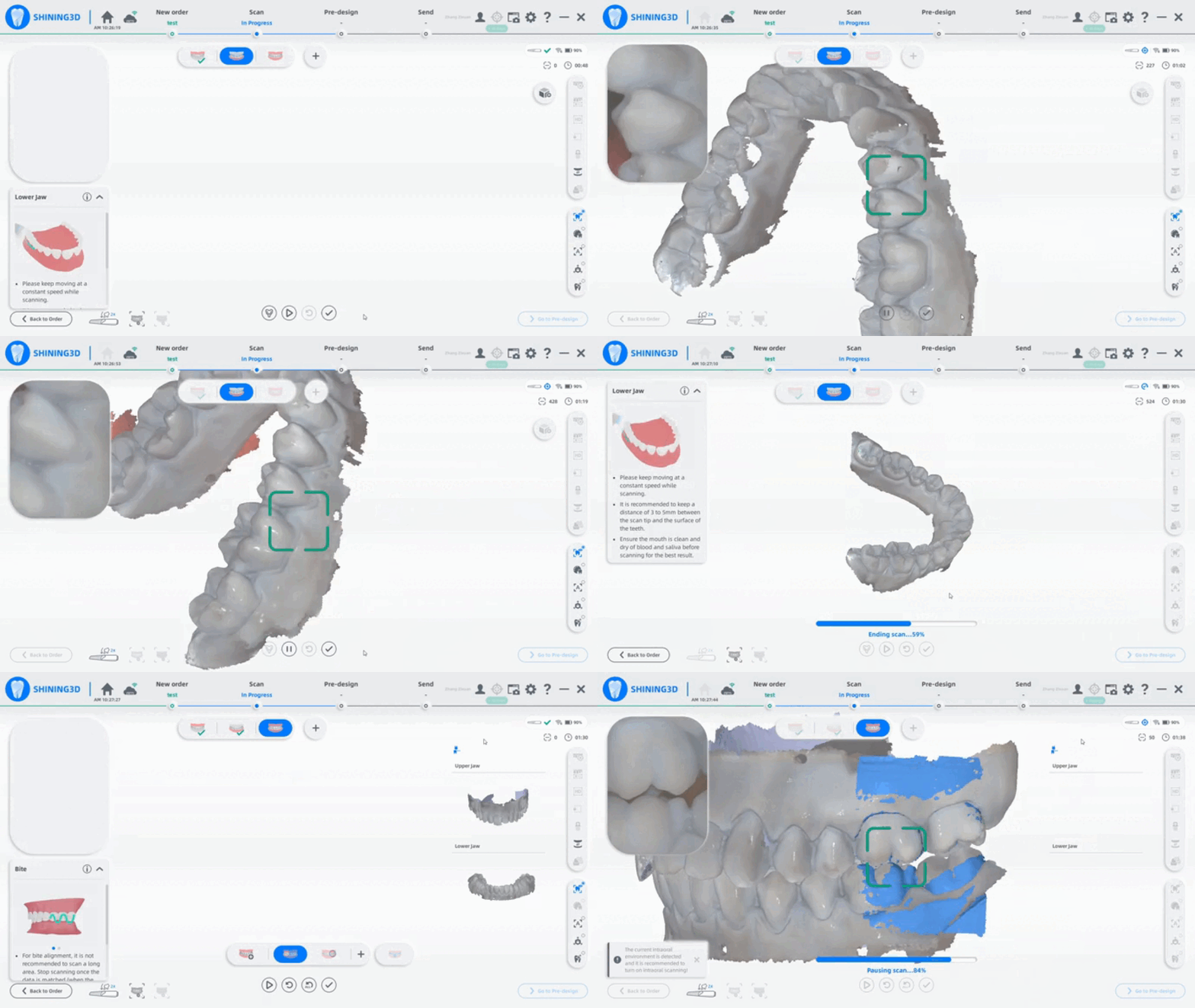 Passo 6: Verificar os resultados
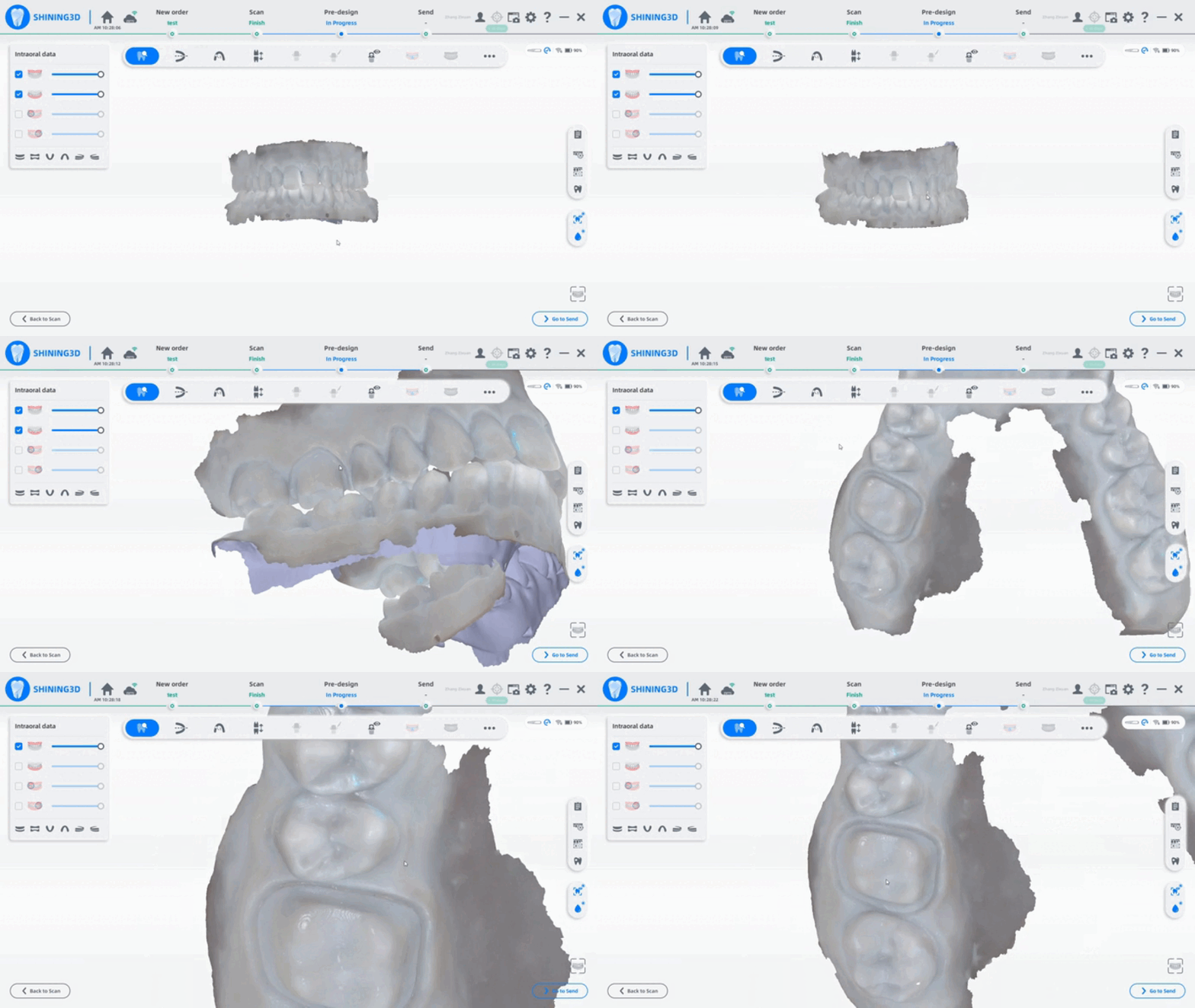
O modelo exibido sem textura apresenta as linhas de margem de forma clara, permitindo avaliar com precisão os limites e a qualidade do escaneamento antes de prosseguir para as próximas etapas do fluxo de trabalho.