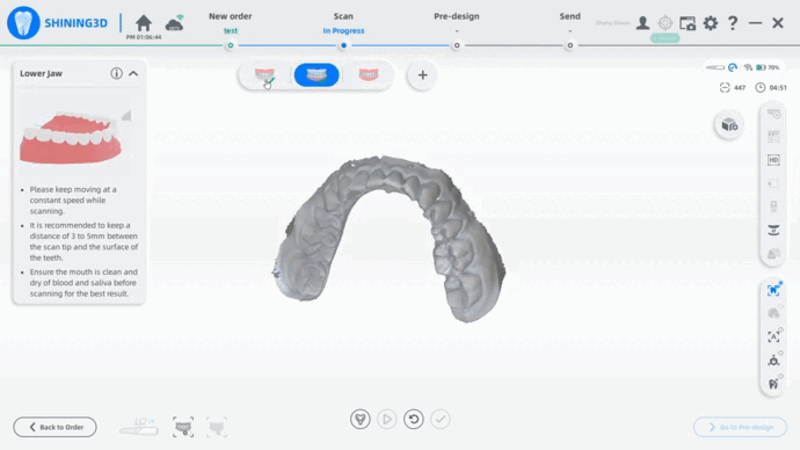
Visão Geral
O software oferece aos usuários recursos para revisar os dados de escaneamento utilizando diversas ferramentas, permitindo apresentar informações claras, completas e precisas para a etapa seguinte de design. Este guia fornece orientações sobre como editar os dados de forma eficiente, garantindo maior qualidade e confiabilidade no fluxo de trabalho digital.
Como editar os dados do escaneamento?
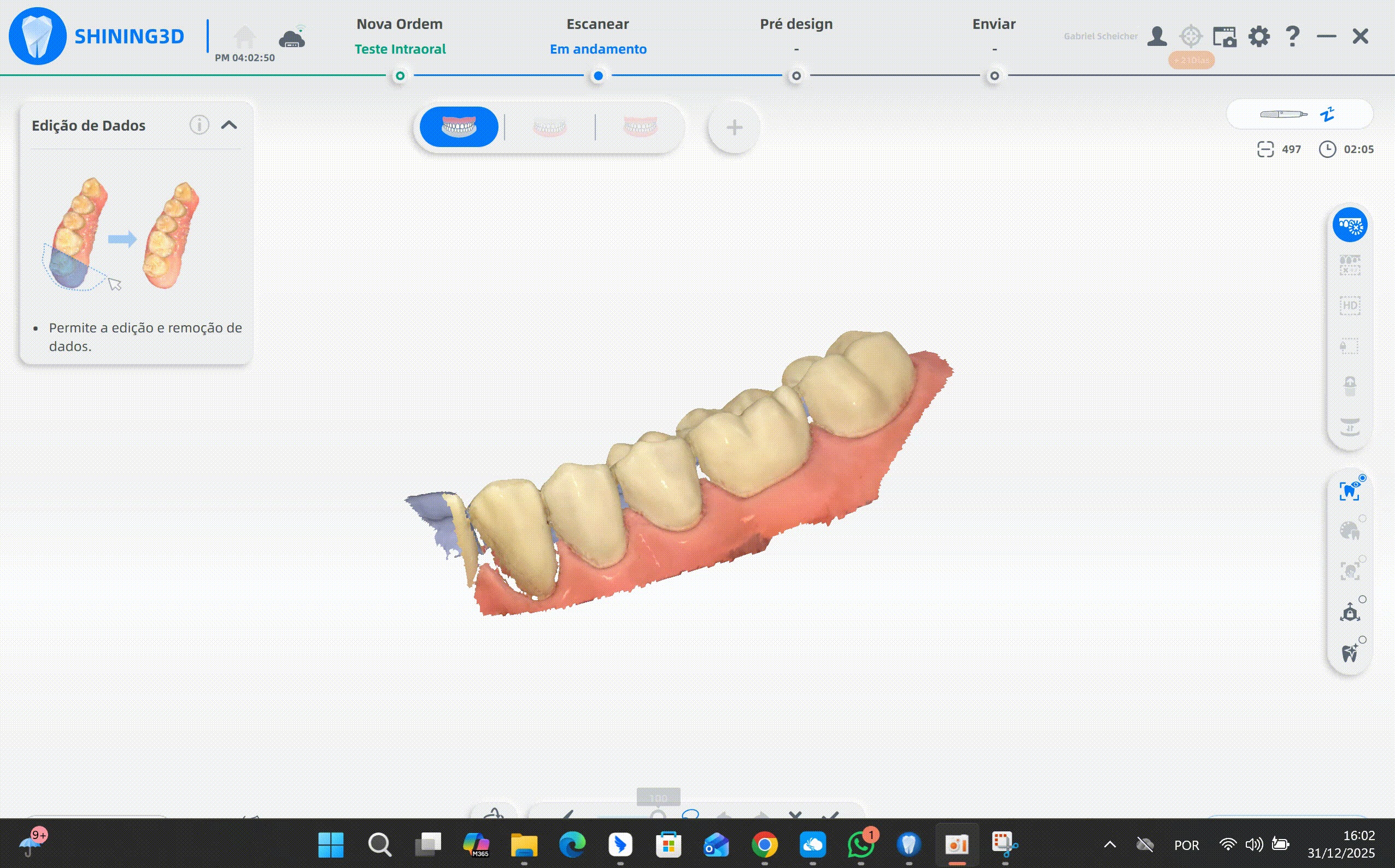
Existe, várias ferramentas que podem te ajudar nesse processo, elas ficam na lateral ao lado direito da tela.
Ferramenta 1: Edição
Ferramenta destinada a deleção de áreas selecionadas de maneira livre.
Dicas: Ao clicar na ferramenta, suas opções abriram ao centro da parte inferior da tela. Elas estão descritas a seguir.
1.Rotacione: Clique no botão e ative a opção para rotacionar o modelo com segurança, evitando a exclusão acidental de áreas indesejadas. Essa configuração considera que a ferramenta será utilizada apenas com o botão esquerdo do mouse ou em tela touch screen, garantindo maior controle durante a manipulação.
Como alternativa, é possível rotacionar o modelo com o botão direito do mouse e utilizar o botão esquerdo para apagar a área desejada. Assim, não há necessidade de ativar ou desativar nenhuma opção, tornando o processo mais ágil e prático.
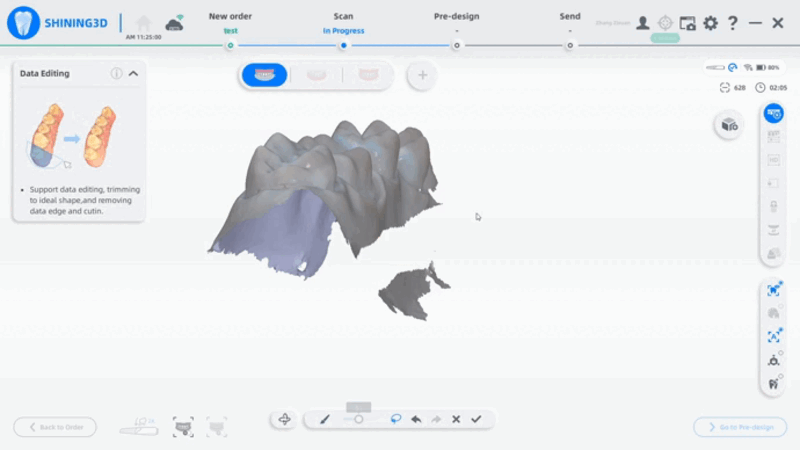
2. Escova (Pincel): Selecione a área que deseja deletar. O pincel pode ter seu tamanho alterado clicando e arrastando o cursor na barra ao lado.
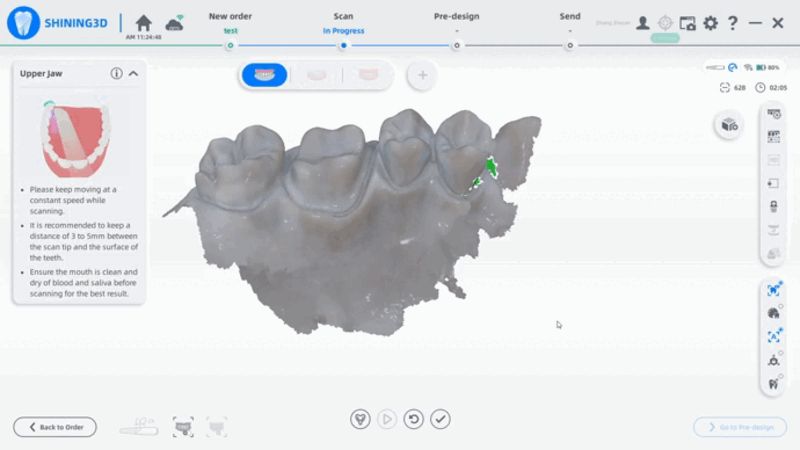
3. Seleção livre: Selecione a área que deseja deletar com uma ferramenta de laço.
4. Desfazer: Cancela a última operação
5. Refazer: Refaz a última operação
6. Cancelar: Cancele todas as modificações
7. Confirmar: Confirme todas as modificações. Uma vez confirmadas, não existe opção de desfazer - se for necessário a área deve ser escaneada novamente.
Ferramenta 2: Remoção de dados isolados
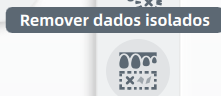
Ao clicar no botão, dados isolados da malha principal são deletados. Interessante seu usado antes da ferramenta anterior.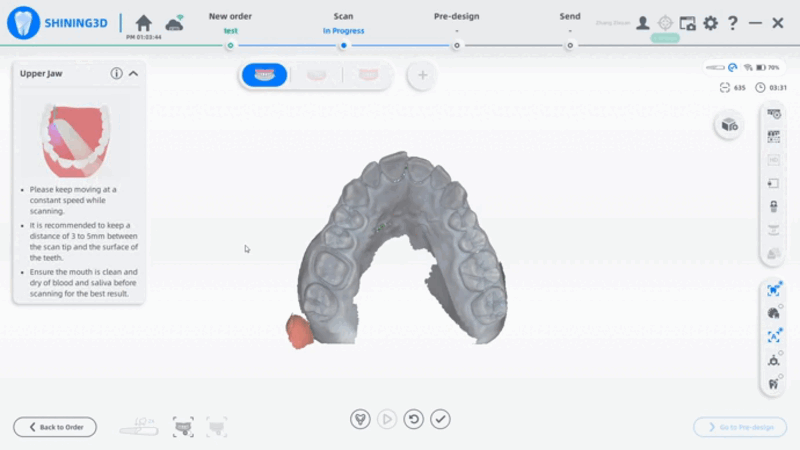
Ferramenta 3: Bloqueio de escaneamento
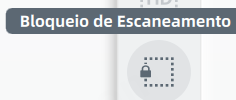
A ferramenta pode ser usada em casos de escaneamento em pré-operatório de arcos unitários.
Como um pincel, selecione áreas que deseje que sejam bloqueadas para próximos escaneamentos da mesma área. Essas áreas não irão sofrer alteração.
Pode usar em situações como:
- Necessidade de repreparar uma área, mesmo que as adjacentes estejam boas - bloqueie as áreas boas.
- Número insuficiente de scanbodies
- Implantes inclinados, com scanbodies encostando um no outro
Caso deseje desbloquear clique em "Desbloqueie tudo". 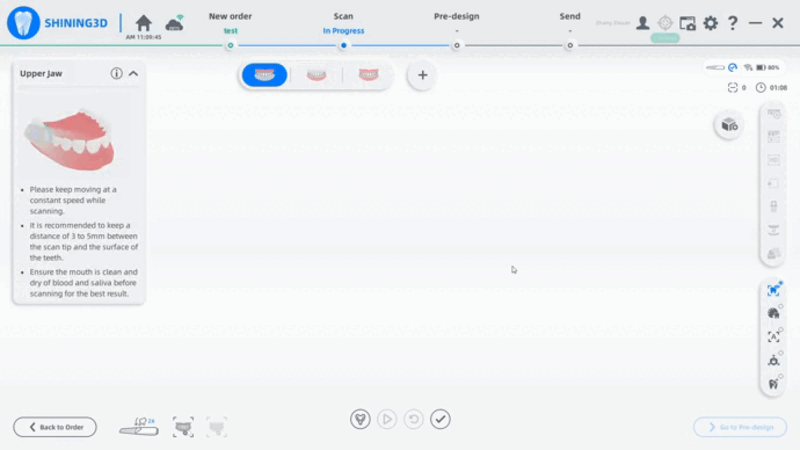
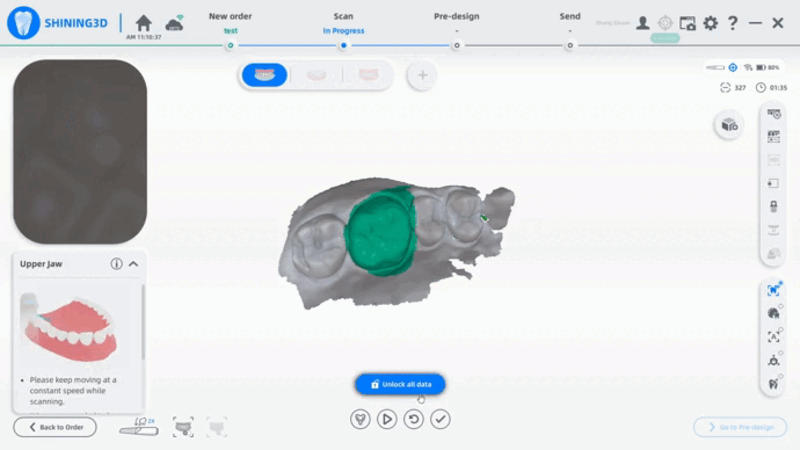
Dica: Seleção reversa
Clique em "Seleção inversa" para inverter a seleção, para selecionar todas as demais áreas, exceto aquelas escolhidas na última seleção.
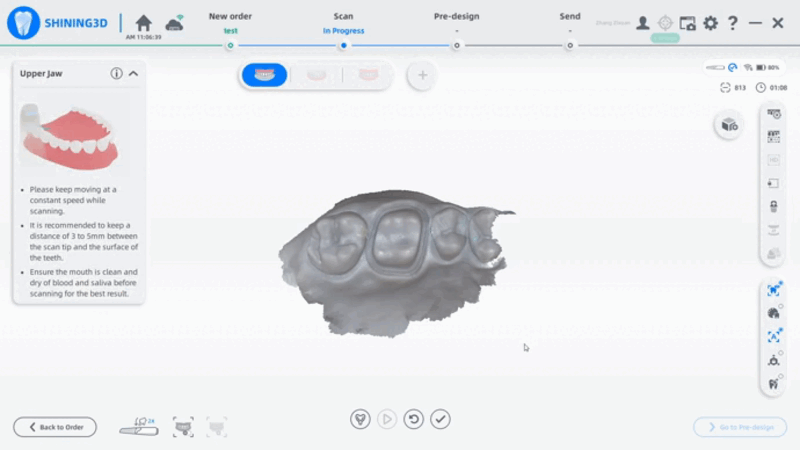
Ferramenta 4: Retenções
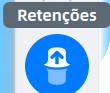
As áreas reteintivas podem ser calculadas e verificadas após o escaneamento das áreas correspondentes clicando no botão “retenção”. Selecione uma área alvo com o pincel. O mapa de áreas retentivas será gerado automaticamente. Mova o cursor para mostrar os valores específicos nessa área.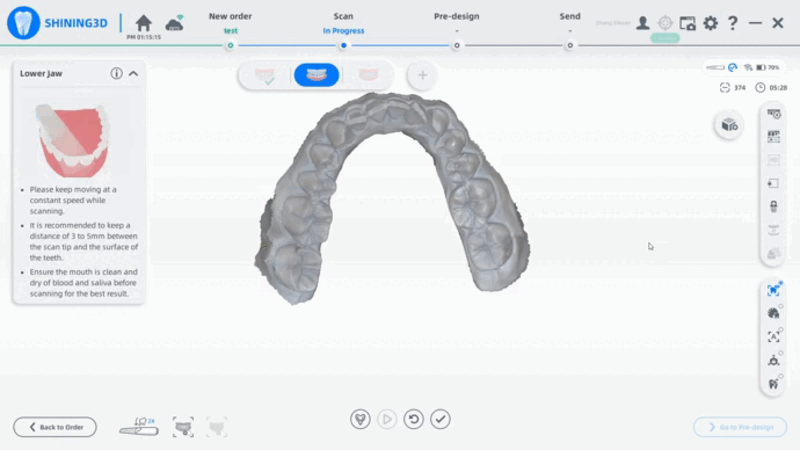
Rotacione o modelo para ajustar o ponto de vista (eixo de inseção da prótese) e clique no botão “calcular” para atualizar o mapa de áreas retentivas a partir da visualização selecionada.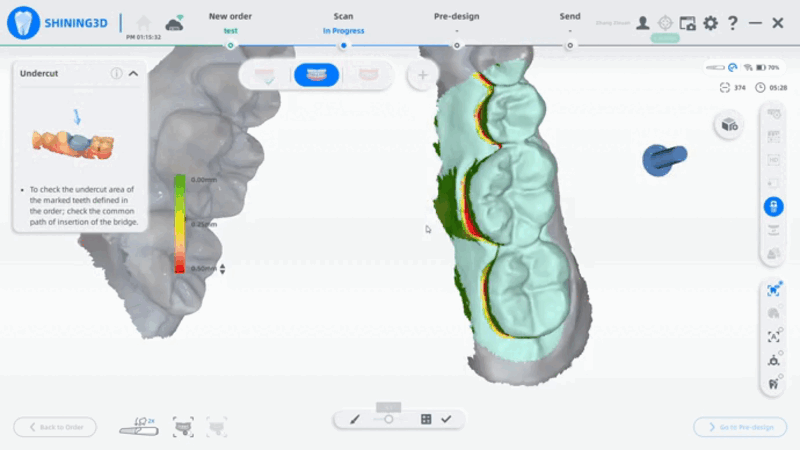
Ferramenta 5: Trocar arcadas
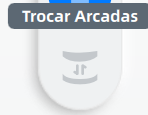
Se uma arcada for escaneada na etapa incorreta, basta clicar em “Trocar arcadas” para inverter os arcos após o escaneamento ou durante o pós-processamento.