Visão geral
Os dados pré-operatórios desempenham um papel fundamental no planejamento e execução de tratamentos odontológicos. Eles fornecem informações detalhadas sobre a condição original dos dentes e a situação da oclusão, aspectos que são altamente relevantes em diversos cenários clínicos, especialmente na criação de planos de restauração.
Exemplos de uso:
- Registro de oclusão original do paciente
- Preservar a anatomia original de um elemento dentário ou provisório
- Comparação de escaneamentos
- Armazenamento de dados para situações futuras
Como escanear os dados pré-operatórios?
Passo 1: Ative a opção do escaneamento pré-operatório
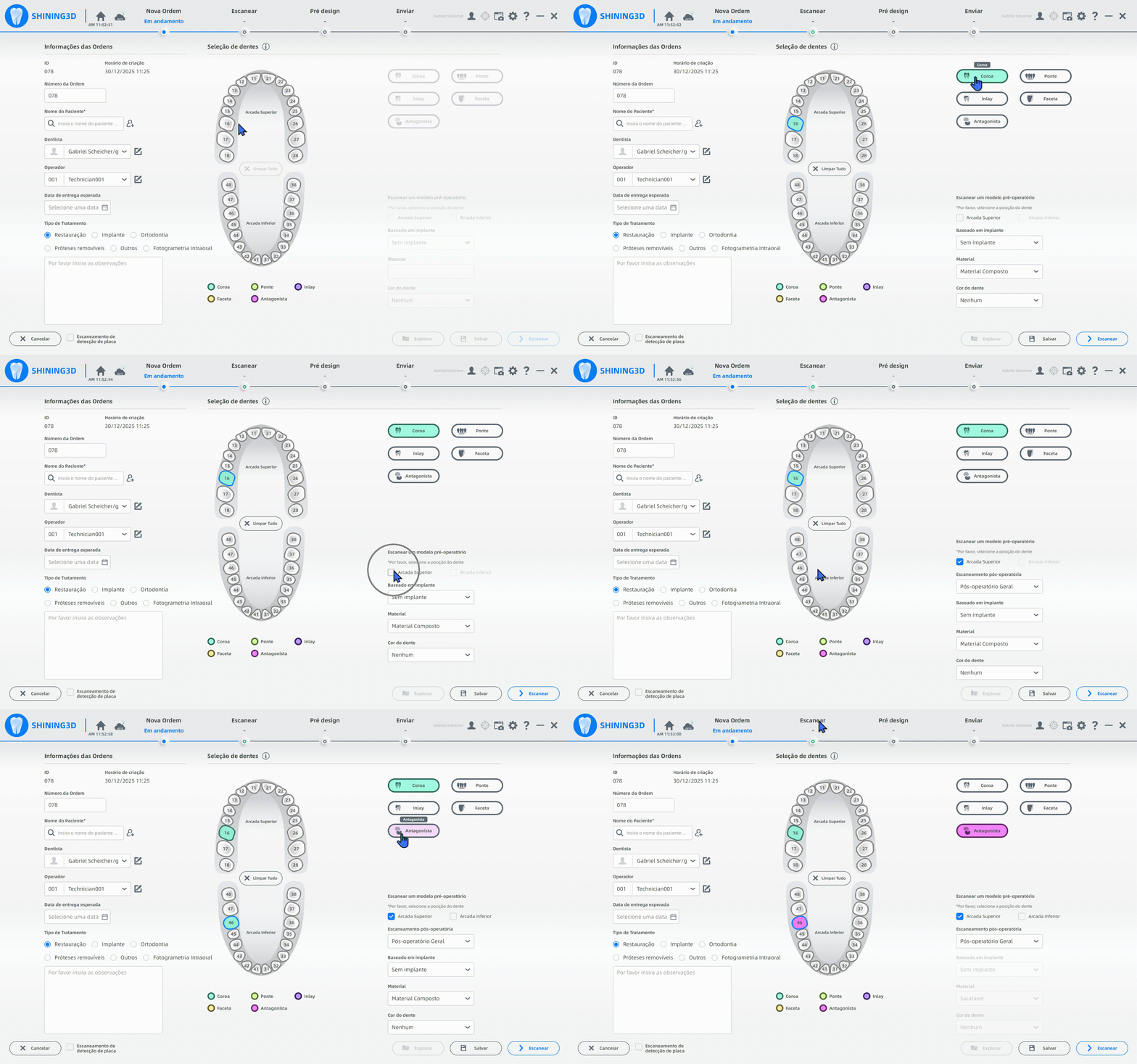
Na etapa de criação da ordem, após inserir os itens necessários e selecionar os dentes, o usuário pode marcar a opção da arcada em “Escanear um modelo pré-operatório” para ativar esse modo.
Neste nosso exemplo:
O dente 16 foi definido como necessitando de uma coroa total.
O dente 46 foi configurado como antagonista, permitindo que o sistema reconheça a relação oclusal.
A arcada superior foi selecionada para receber o escaneamento pré-operatório.
Passo 2: Escaneie os dados pré-operatórios
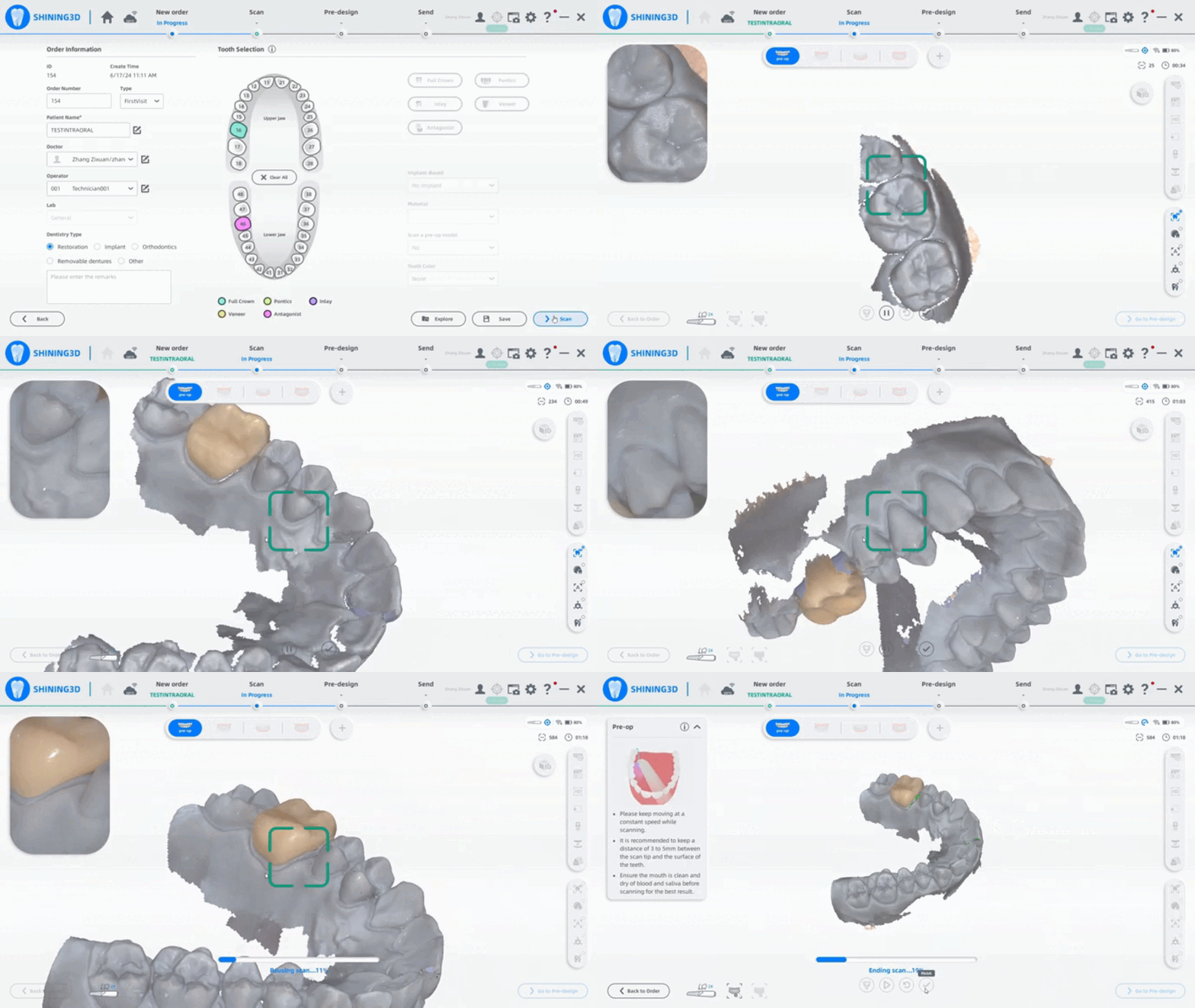
Escaneie a arcada onde foi informado haver a necessidade de um escaneamento pré-operatório (no nosso exemplo, a maxila).
Passo 3: Escaneie a arcada antagonista e a mordida
Escaneie como de costume a arcada antagonista (no nosso exemplo, a mandíbola) e registre a mordida do paciente.
Passo 4: Recorte ás áreas pré-operatórias
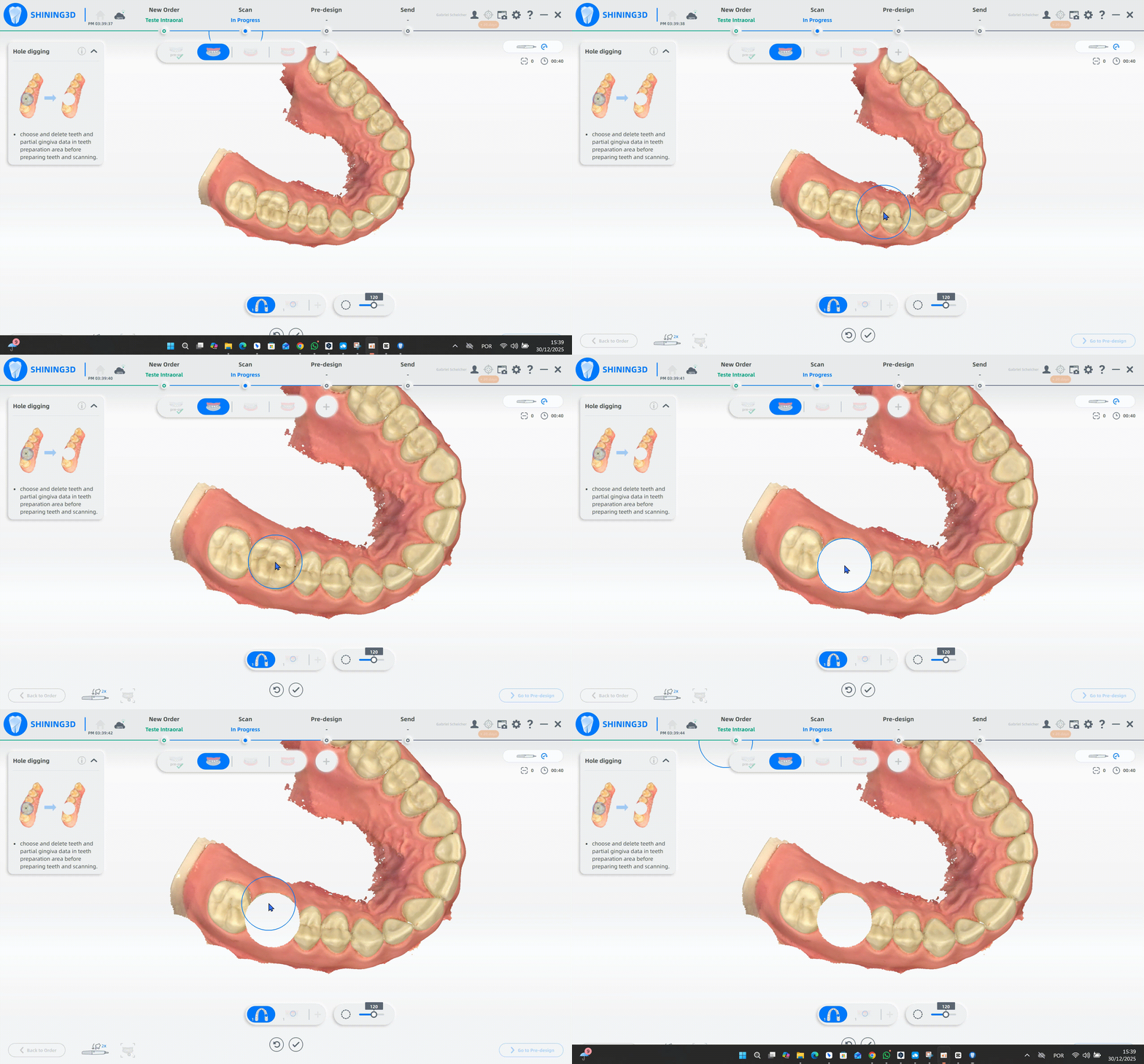
Na etapa de remoção das áreas pré-operatórias, o usuário deve criar furos no modelo pré-op para excluir os dados que não serão utilizados no modelo de preparo. Basta posicionar a região que deseja apagar do modelo de pré-preparo e dar um duplo clique. Após realizar essa operação, basta clicar no botão "Confirmar" para finalizar o processo. Os dados restantes ficam bloqueados e são apresentados em verde, indicando que foram preservados e não poderão ser alterados.
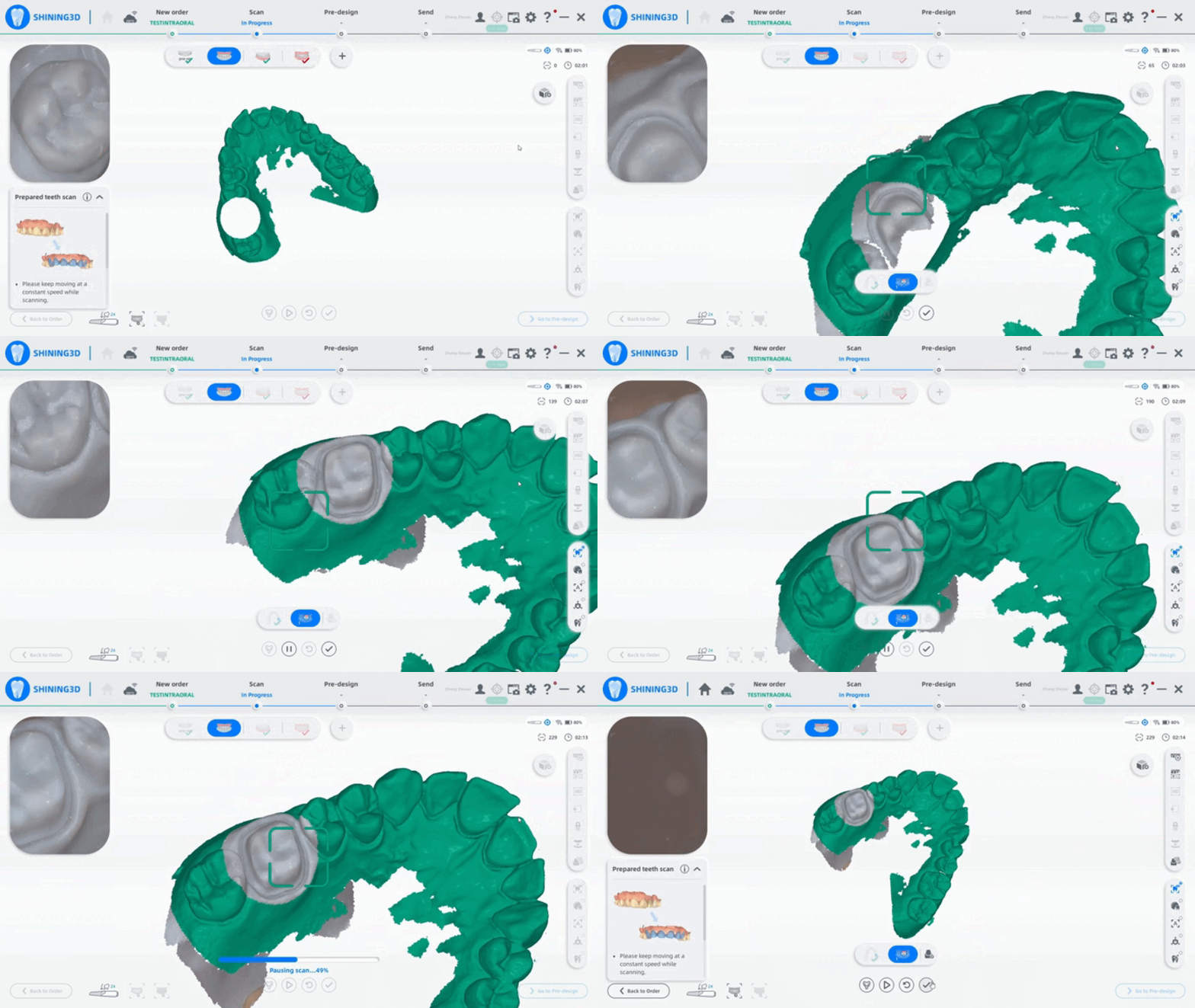
Passo 5: Escaneando ás áreas pós-operatórias
Escaneie as áreas pós-operatórias para substituir os dados no modelo pré-op. Comece o escaneamento pelas áreas sem alteração, como a oclusão de um elemento hígido, para obter pontos de referência e alinhamento. Em seguida, escaneie as áreas pós-operatórias para preencher os furos. Clique no botão “confirm” para finalizar o escaneamento.
Passo 6: Refine áreas
A etapa de Refinar áreas é utilizada para obter um maior detalhamento dos dados nas regiões de interesse durante o escaneamento, gerando uma malha em alta definição (HD). Esse processo garante que áreas críticas, como um preparo protético, sejam registradas com qualidade superior, facilitando tanto o design quanto a análise posteriores.
Ao montar um caso com etapa pré-operatória, após escanear a arcada preparada, o sistema adiciona automaticamente a área de refinamento como sendo a adicionada no modelo, ou seja, os preparos.
Passo 7: Revise os escaneamentos:
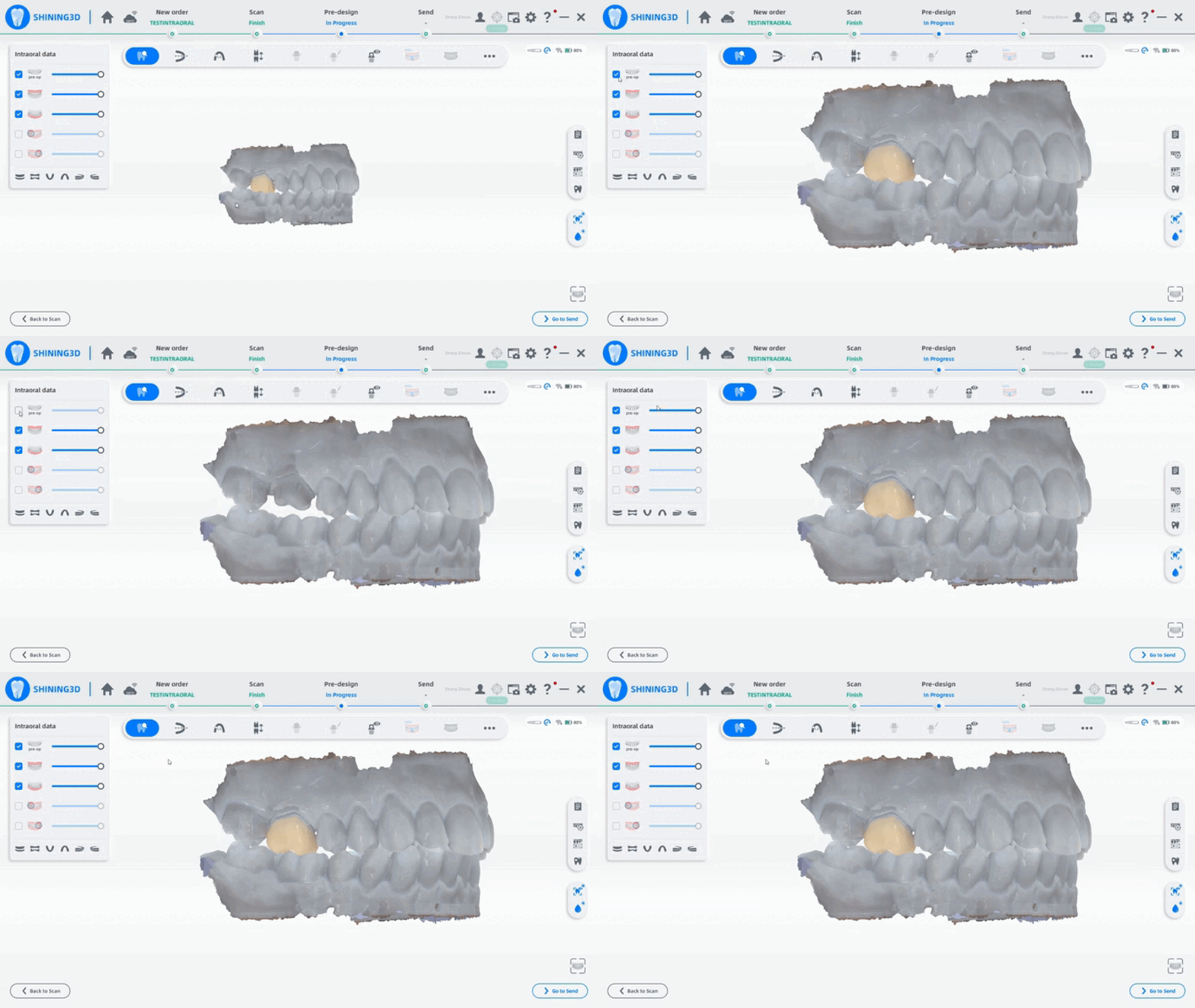
Na etapa de pré-visualização, o usuário pode mostrar ou ocultar os dados pré-operatórios na lista de modelos. Essa funcionalidade permite realizar uma comparação direta com os dados pós-operatórios, facilitando a análise das diferenças entre a condição inicial e o resultado obtido após o tratamento.