Resumen
La creación de órdenes es un paso inicial esencial para todo el proceso de escaneo y la posterior etapa de diseño. Esta fase influye directamente en el flujo de trabajo del escaneo, las funciones disponibles y la forma en que se utilizará el sistema. Esta guía tiene como objetivo ayudar a los usuarios a dominar rápidamente los elementos necesarios en la etapa de creación de órdenes, garantizando un flujo de trabajo continuo y eficiente.
¿Cómo crear una nueva orden?
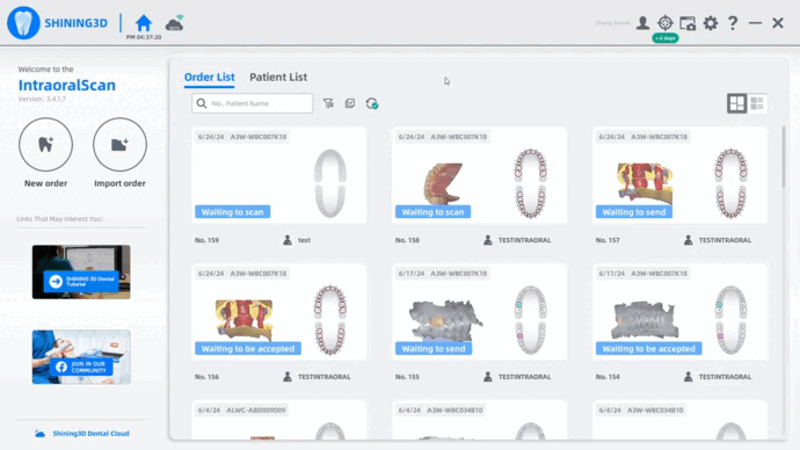
Paso 01: Crear una nueva Orden
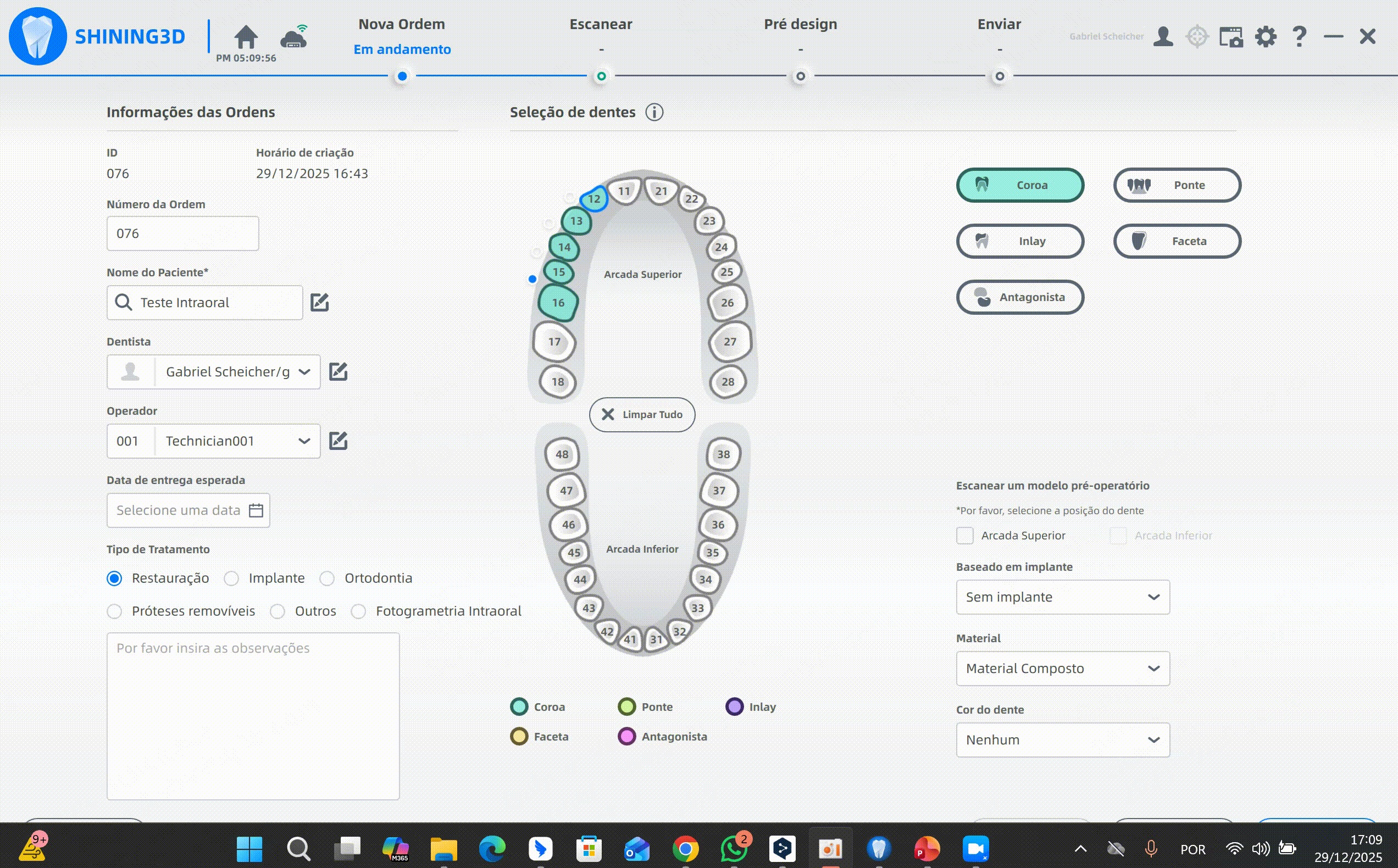
Al hacer clic en “Nueva Orden”, el usuario accede directamente a la interfaz de creación de la orden. En este momento, el sistema genera automáticamente el ID, la hora de creación y el número de orden, asegurando que cada registro sea único y esté correctamente identificado sin necesidad de llenado manual.
Paso 02: Editar la información de la Orden
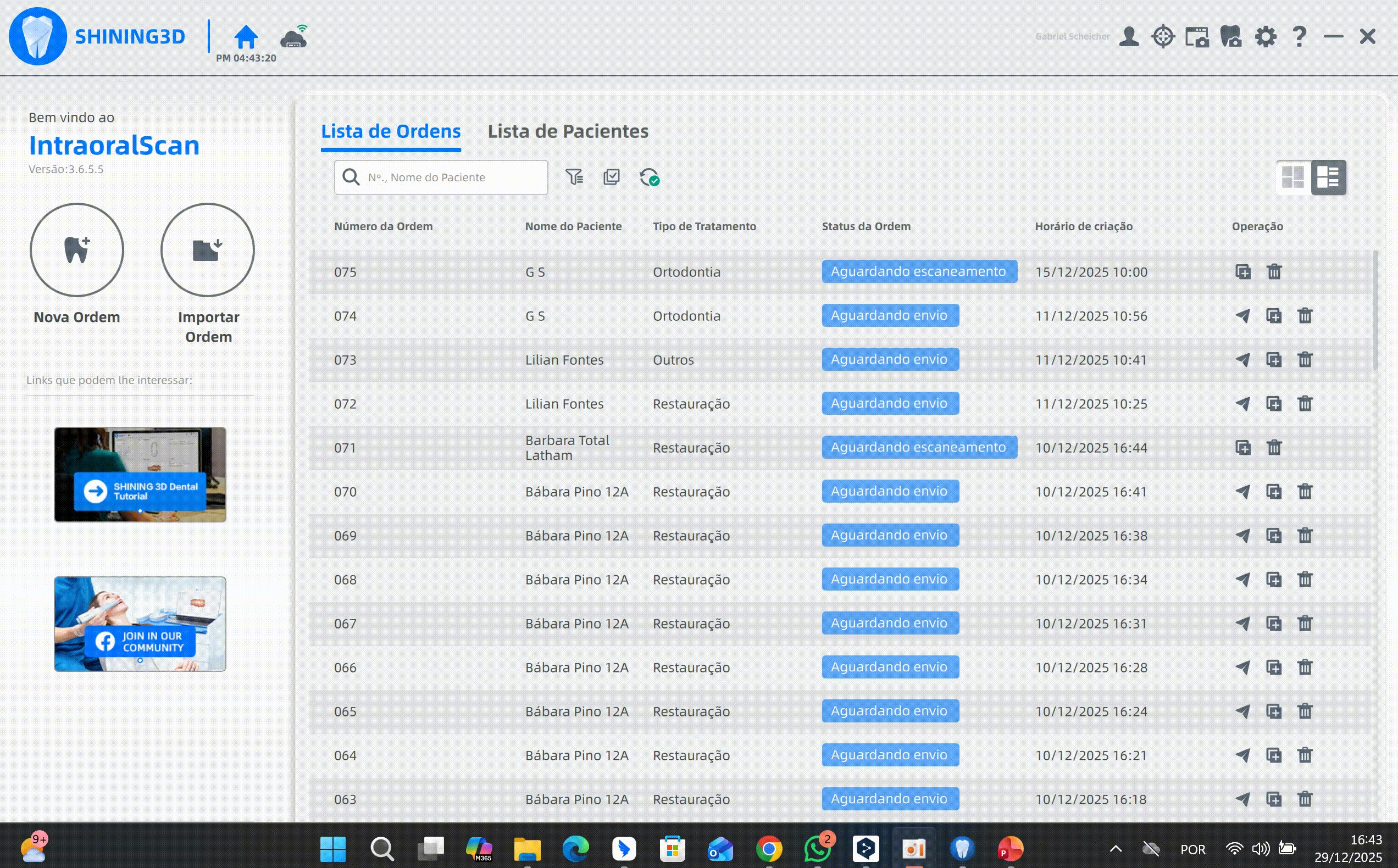
En la etapa de creación de la orden, el usuario debe seleccionar al paciente en la ventana emergente que muestra el sistema. Para ello, basta con escribir el nombre en la barra de búsqueda y las opciones correspondientes aparecerán automáticamente.
En el caso de una primera visita, es necesario ingresar el nombre completo del paciente en la barra de búsqueda y completar los demás datos solicitados. En esta fase, solo son obligatorios el nombre, el género y la edad para el registro.
Tras completar la información, el usuario debe hacer clic en “Confirmar” para finalizar la adición del paciente, asegurando que el registro se cree correctamente y esté listo para continuar con el flujo de trabajo.
 A continuación, el usuario debe seleccionar al dentista y al operador responsables del caso. Si es necesario agregar nuevos profesionales, solo debe hacer clic en el botón de edición ubicado al lado derecho de la interfaz e ingresar la información correspondiente. Este procedimiento asegura que cada orden esté correctamente vinculada a los responsables, permitiendo mejor organización y trazabilidad dentro del flujo de trabajo.
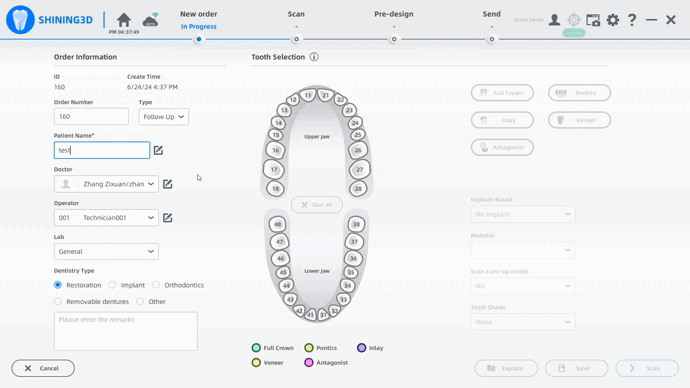
Consejo: Si varios dentistas están vinculados a la clínica a través de la Nube Shining 3D, sus nombres podrán seleccionarse directamente en la etapa de creación de la orden. En este caso, las órdenes serán visibles tanto para el dentista como para el administrador principal en la plataforma. Sin embargo, cuando el dentista se agrega únicamente desde el software IntraoralScan, su nombre no aparece en la Nube, lo que impide visualizar las órdenes en ese entorno.
Después de esta definición, el usuario debe seleccionar el tipo de tratamiento odontológico entre las opciones disponibles. Cada tipo corresponde a un flujo de trabajo específico, garantizando que el sistema organice correctamente las etapas y funciones necesarias para cada modalidad clínica.
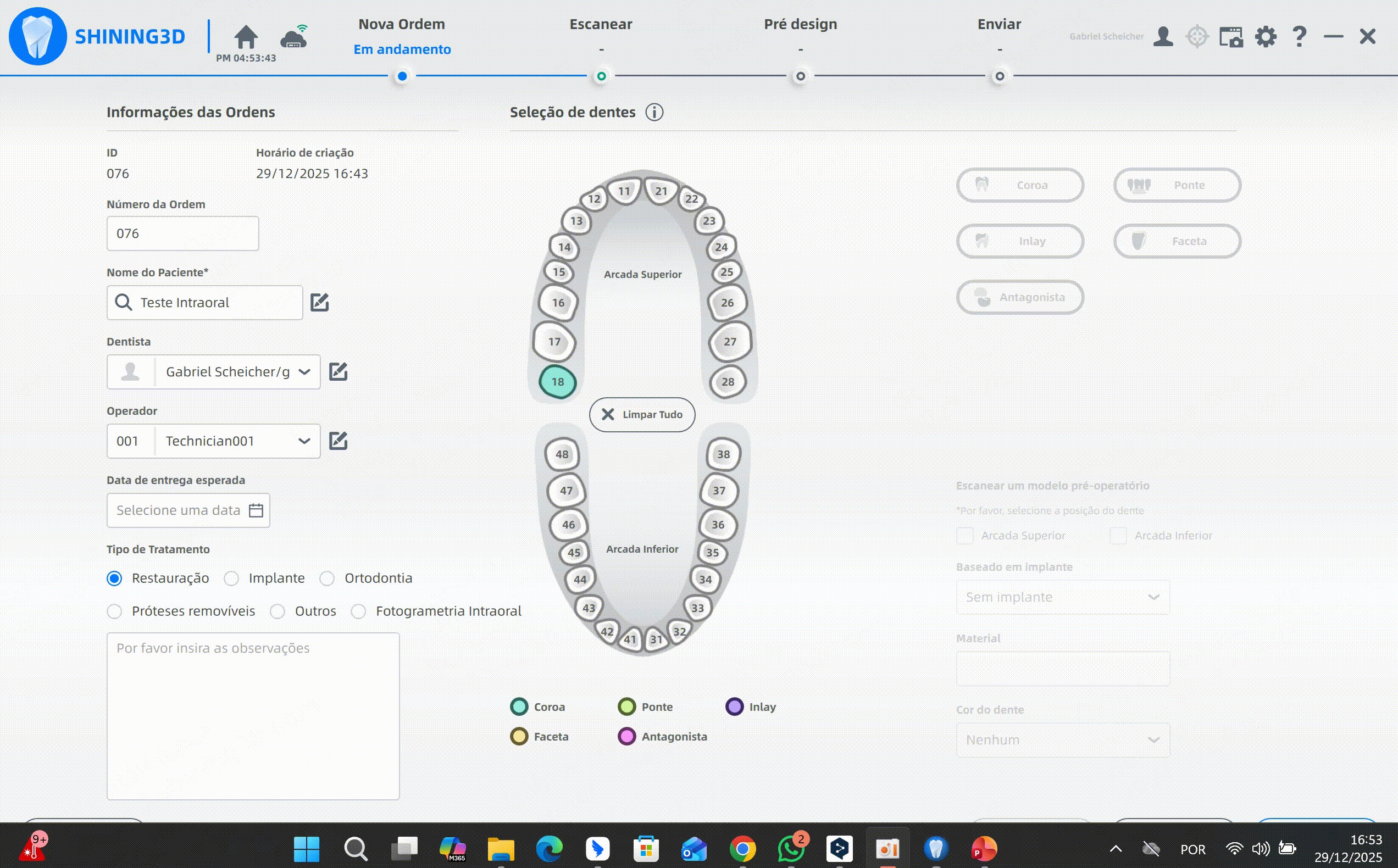
Paso 03: Selección de los dientes
En la siguiente etapa, el usuario debe seleccionar los dientes objetivo según las necesidades del caso clínico. Esta elección define qué dientes serán incluidos en el flujo de trabajo y analizados durante el proceso. Luego, es necesario seleccionar el sub-tipo en la barra lateral derecha, que especifica el tipo de procedimiento o enfoque aplicado a los dientes elegidos. Esta configuración asegura que el sistema organice correctamente las etapas de escaneo y diseño, adaptando el flujo según el tratamiento planificado.
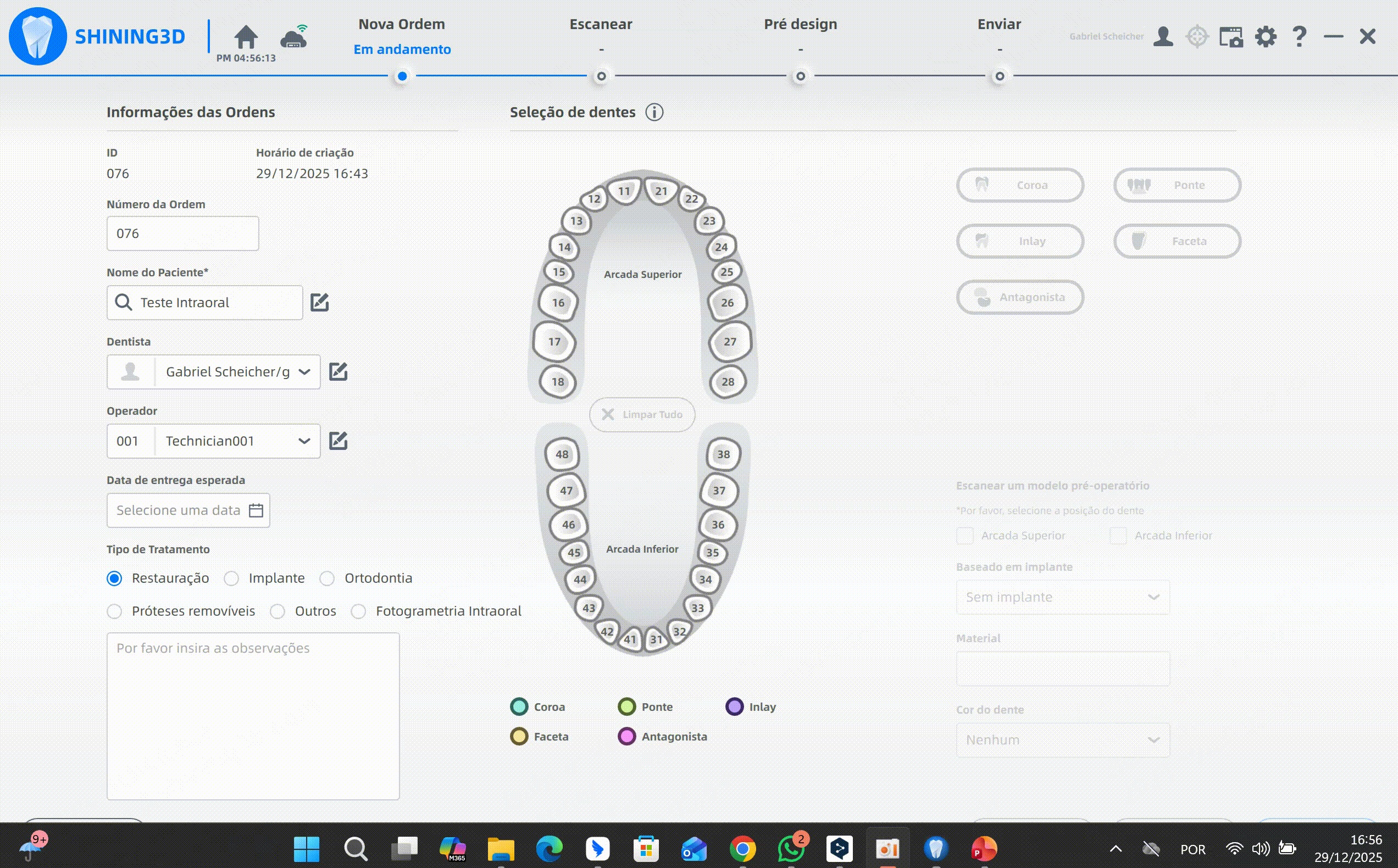
En la siguiente etapa, el usuario debe seleccionar los dientes objetivo según las necesidades del caso clínico. Esta elección define qué dientes serán incluidos en el flujo de trabajo y analizados durante el proceso. Luego, es necesario seleccionar el sub-tipo en la barra lateral derecha, que especifica el tipo de procedimiento o enfoque aplicado a los dientes elegidos. Esta configuración asegura que el sistema organice correctamente las etapas de escaneo y diseño, adaptando el flujo según el tratamiento planificado.
Consejo: Las estrategias de selección de dientes son muy intuitivas en la interfaz.
Un clic izquierdo permite seleccionar un solo diente.
Un clic derecho cancela la selección de ese diente específico.
Para seleccionar un rango de dientes, mantenga presionada la tecla “Shift” y haga clic izquierdo en dos dientes, lo que seleccionará automáticamente todos los dientes entre ellos.
Para limpiar todas las selecciones de una vez, haga clic en el botón “Clear All”, que elimina todas las marcas al instante.
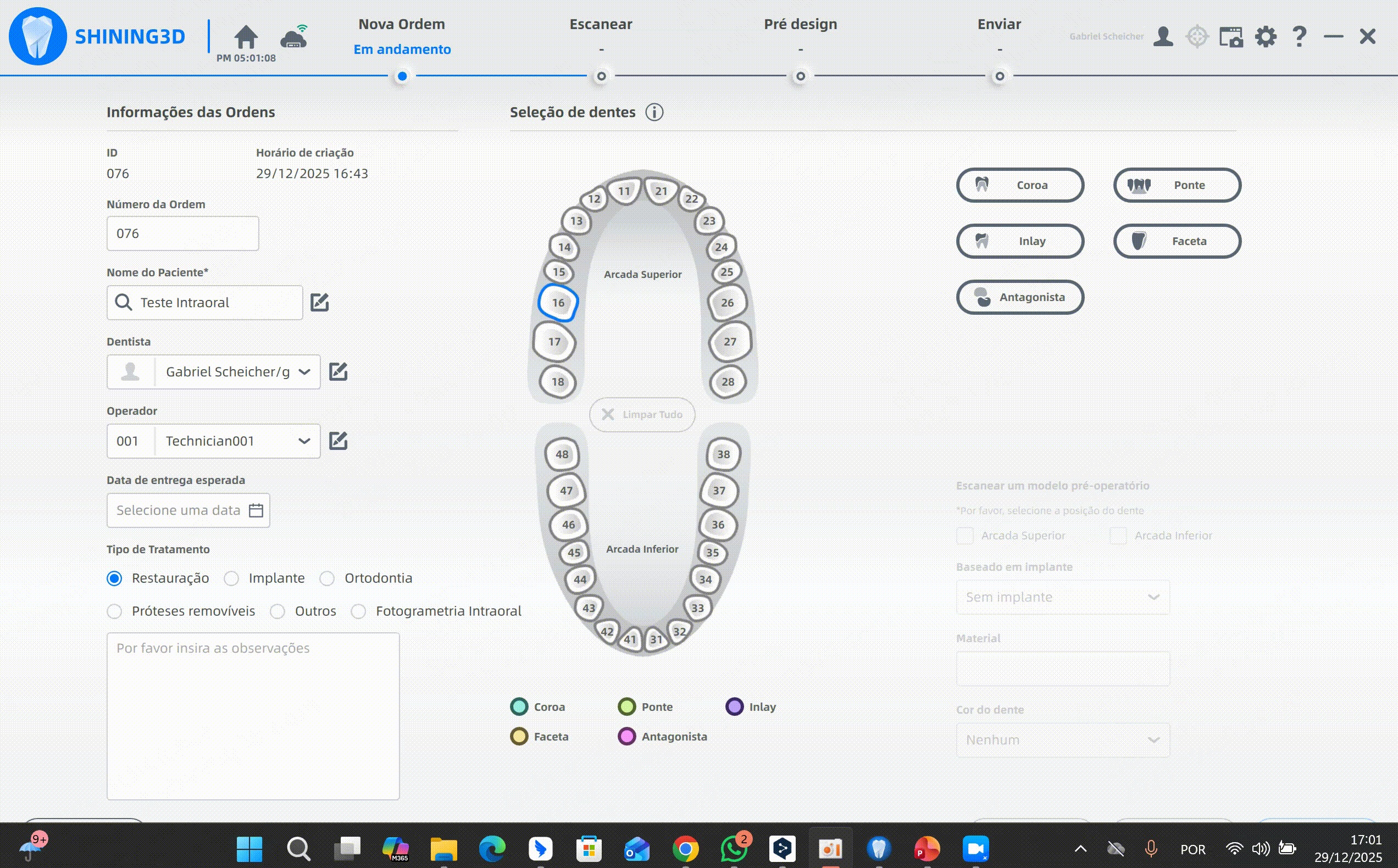
Entre las interproximales de los dientes aparecen círculos huecos en la interfaz. Al hacer clic en uno de estos círculos, cambia a color azul, indicando la creación de una conexión entre los dientes, es decir, la representación de un puente.
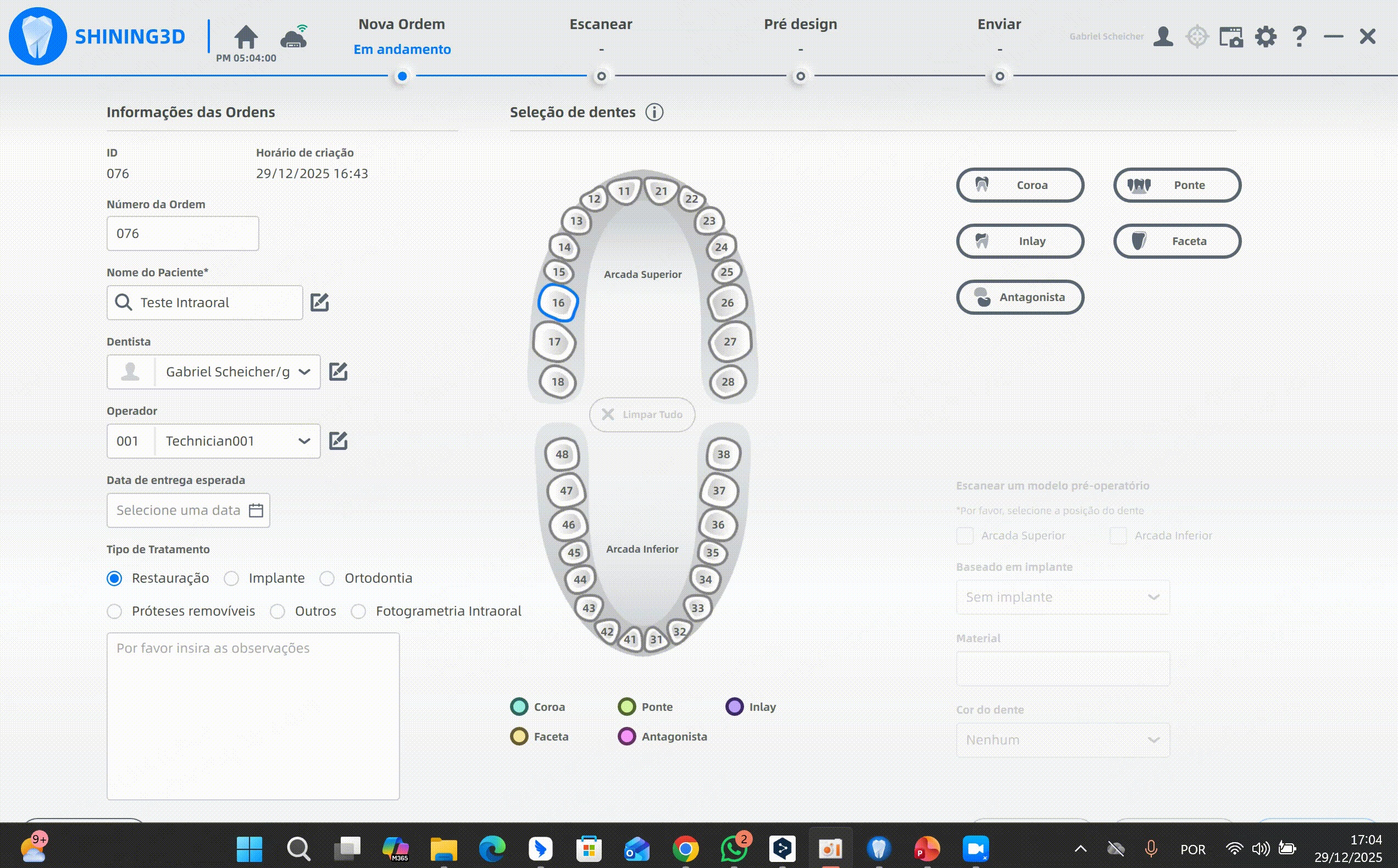
Paso 04: Información adicional
Los usuarios pueden editar parámetros importantes como tipo de implante, material, escaneo preoperatorio y color del diente.
Tras seleccionar el tipo de implante, el sistema agrega automáticamente etapas adicionales de escaneo al flujo de trabajo, garantizando que cada caso se maneje adecuadamente:
Custom Abutment → requiere escaneo del scan body.
Custom Abutment (posicionamiento manual) → requiere escaneo del abutment.
Screw Retained → requiere escaneo del scan body para implante dental.
Screw Retained (posicionamiento manual) → requiere escaneo del scan body.
Luego, tras seleccionar la opción de preoperatorio, el sistema añade automáticamente una etapa extra de escaneo del modelo preoperatorio al flujo de trabajo.
Paso 05: Operaciones adicionales
Puede utilizar los botones disponibles para continuar con el flujo de trabajo:
Escanear → abre la interfaz de escaneo, permitiendo iniciar o continuar con la captura de datos.
Guardar → guarda la orden actual, asegurando que toda la información ingresada quede registrada en el sistema.
Explorar → muestra una ventana emergente con las órdenes ya guardadas, permitiendo consultar y gestionar rápidamente los registros existentes.