
Se aplicarán las trayectorias de movimiento mandibular y las posiciones mandibulares seleccionadas en la plantilla. Haga clic en “Preview Template” para revisar la configuración.
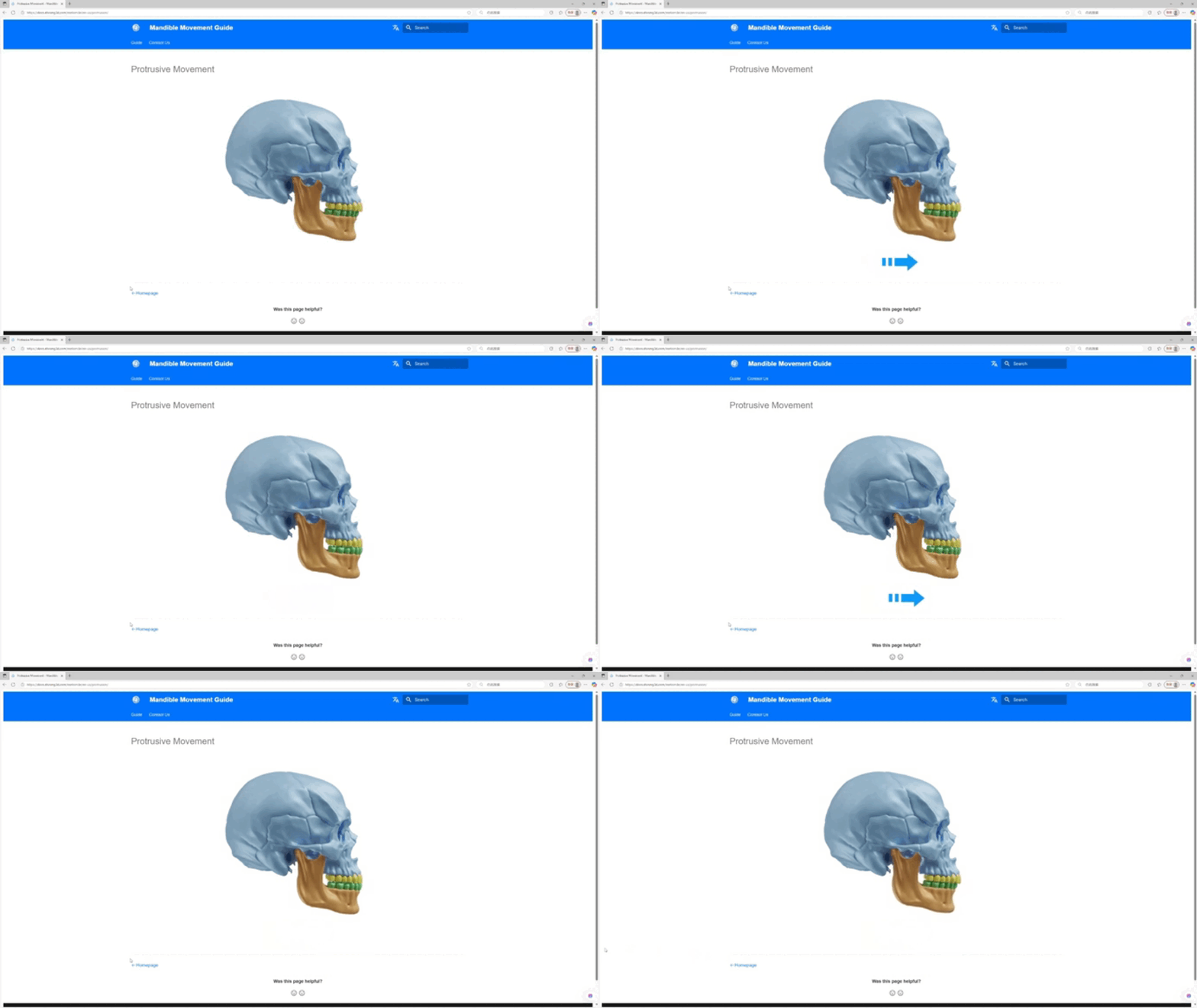
Antes de comenzar el seguimiento, puede hacer clic en el “QR code” (código QR) o visitar directamente el sitio web de la guía de movimiento mandibular para acceder a videos instructivos y practicar con anticipación.
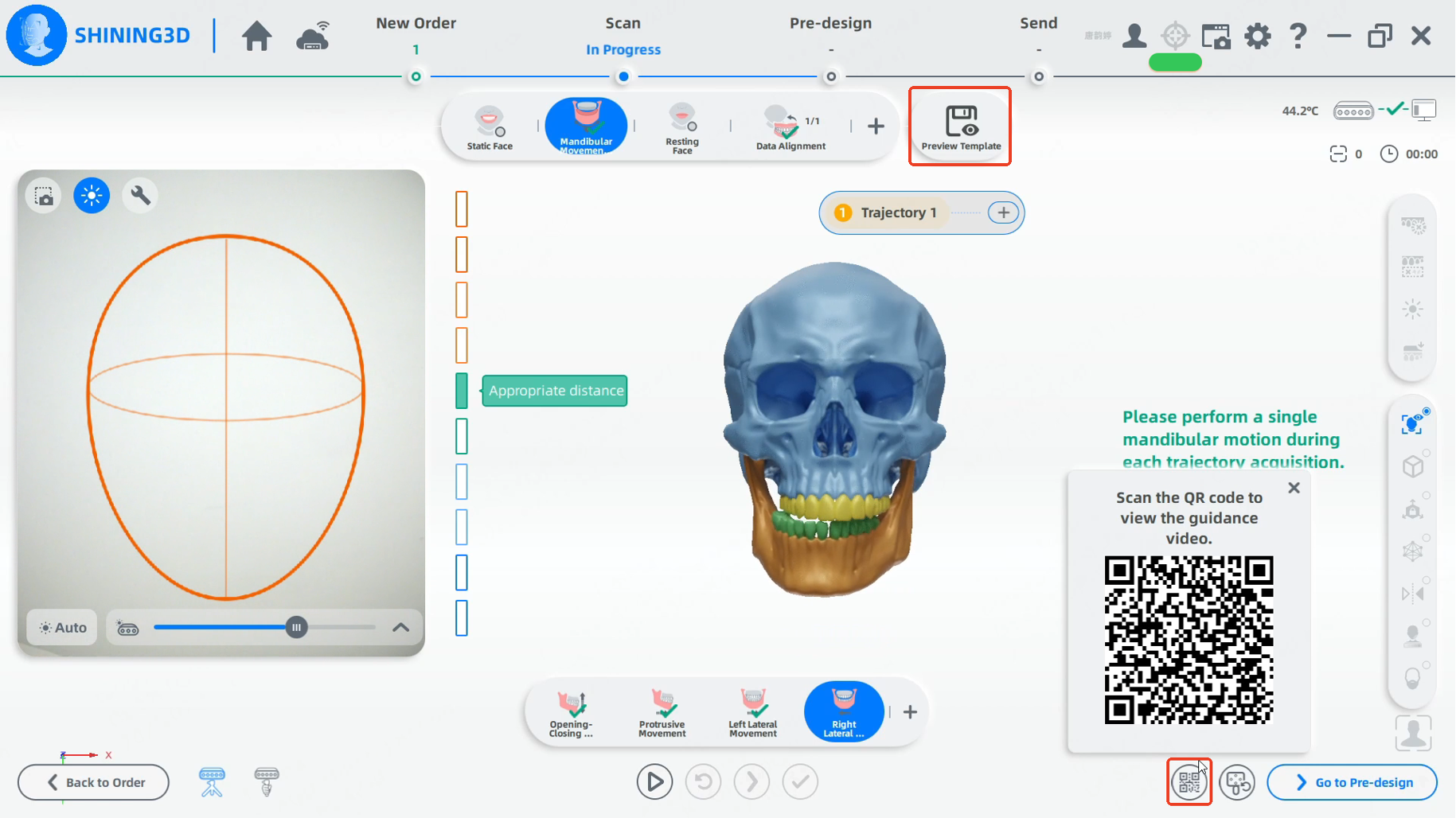
Pasos:
1. Seleccione el tipo de movimiento que desea registrar. Para capturar un movimiento personalizado, haga clic en el botón “+” para agregar un nuevo movimiento o posición mandibular.
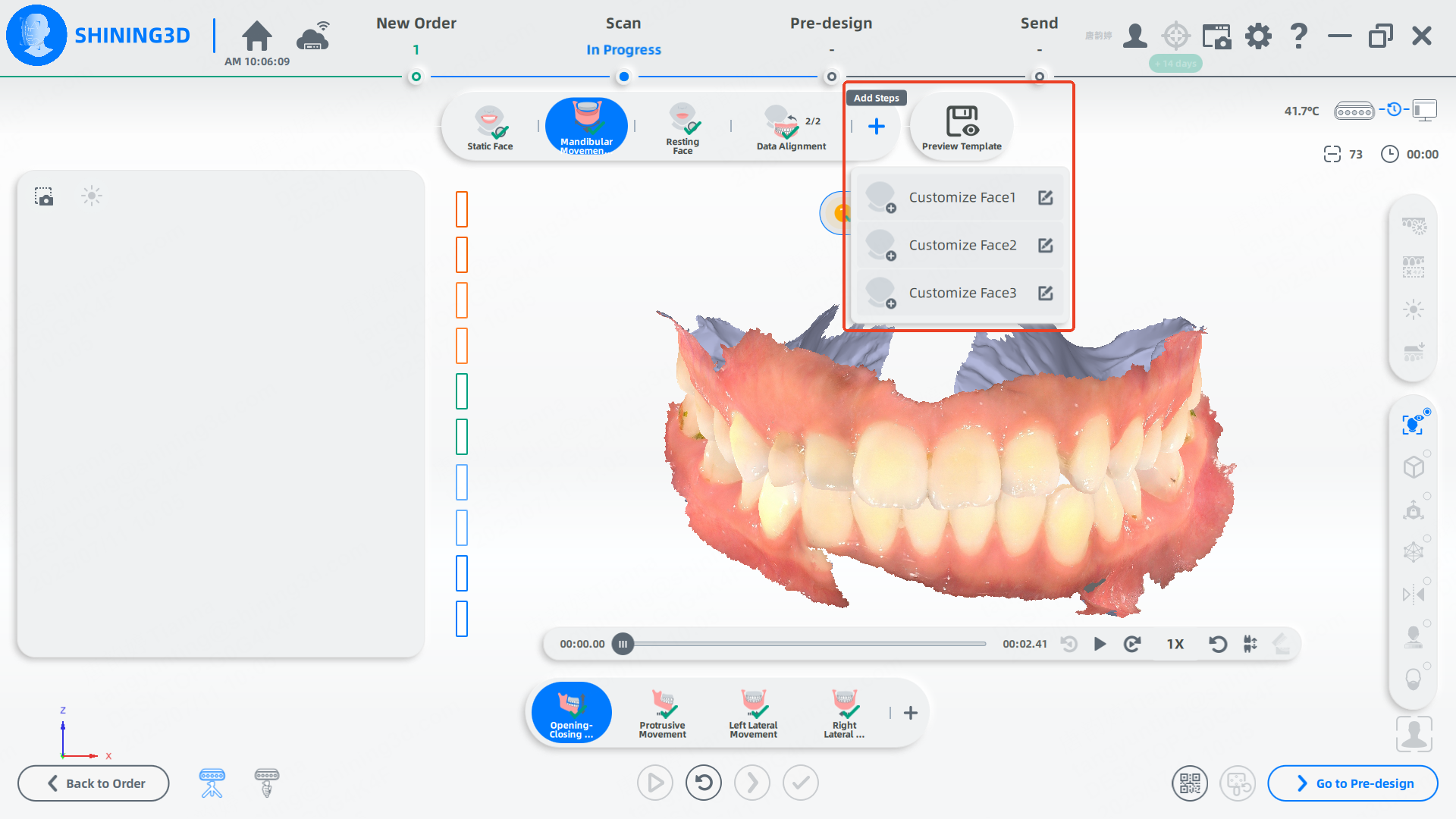
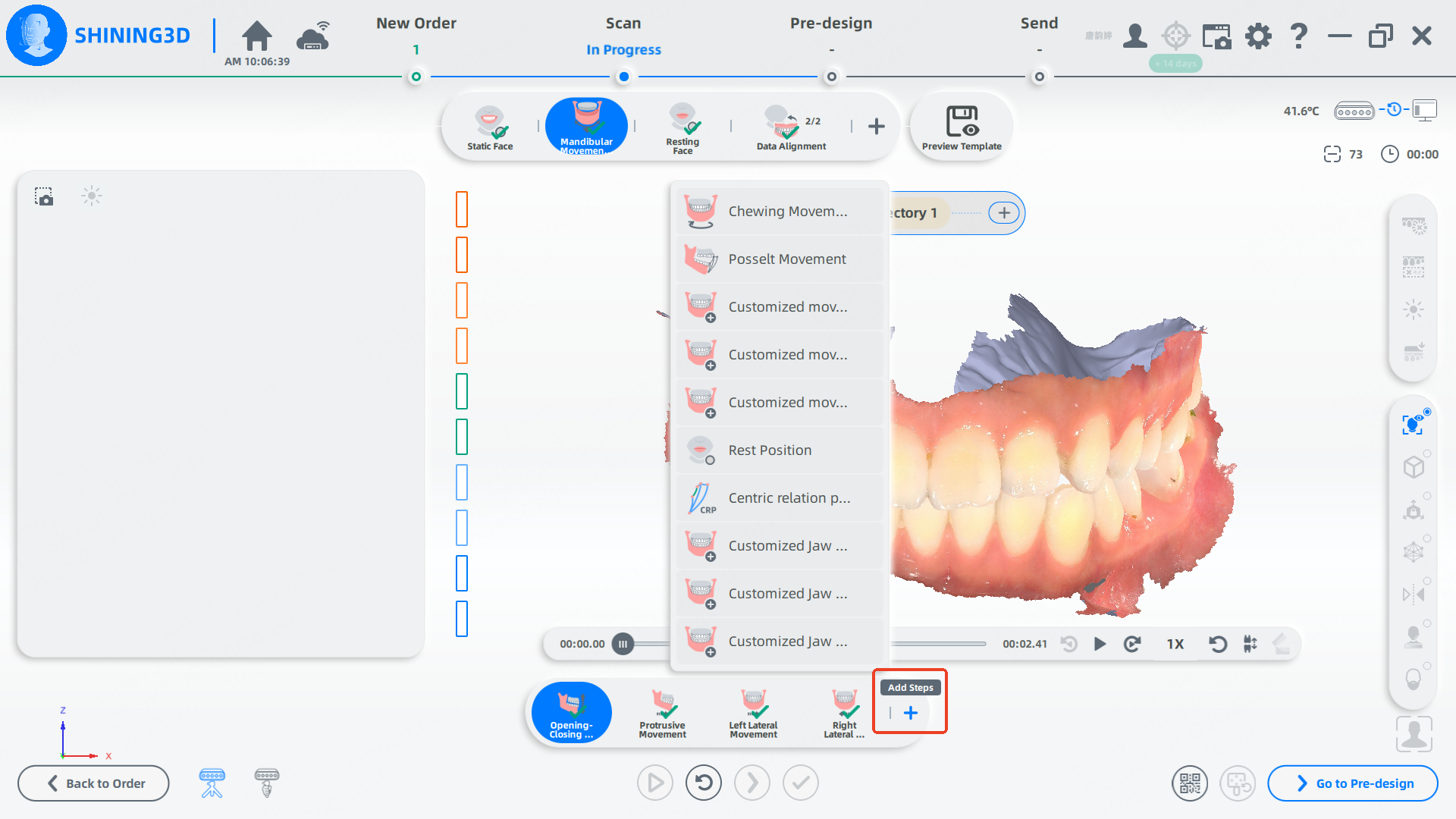
2. Alinee la posición y la distancia del rostro con el marco de escaneo facial de la interfaz. El marco se pondrá verde cuando esté correctamente alineado.
3. Presione la barra espaciadora o “Start” para comenzar a registrar la trayectoria.
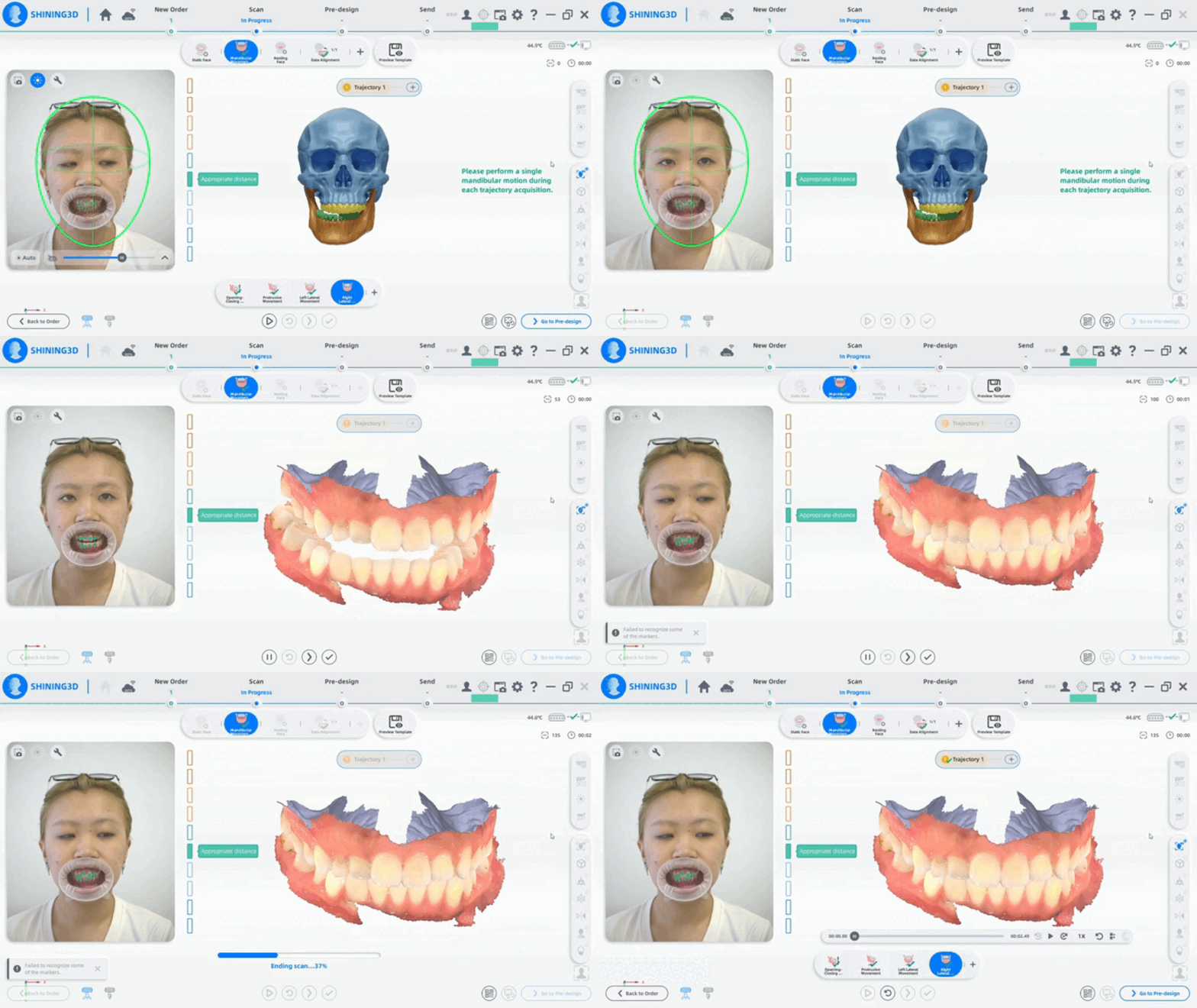
4. Indique al paciente que realice el movimiento seleccionado. Registre un solo movimiento por cada trayectoria. Si es necesario, puede agregar varios registros.
Consejos:
(1) Asegúrese de que el paciente mantenga la cabeza estable durante todo el registro para obtener datos precisos del movimiento mandibular.
(2) Si se cae un marcador del paciente, pause el escaneo y haga clic en “Tracker Recreating” para reposicionar el marcador.
(3) Durante este proceso, asegúrese de que los maxilares superior e inferior estén en oclusión.
5. Presione nuevamente la barra espaciadora o haga clic en “Next” para finalizar el registro de la trayectoria actual.
6. Repita el proceso para registrar el número de trayectorias requerido (según lo especificado en la plantilla). Haga clic en “+” para agregar trayectorias adicionales.
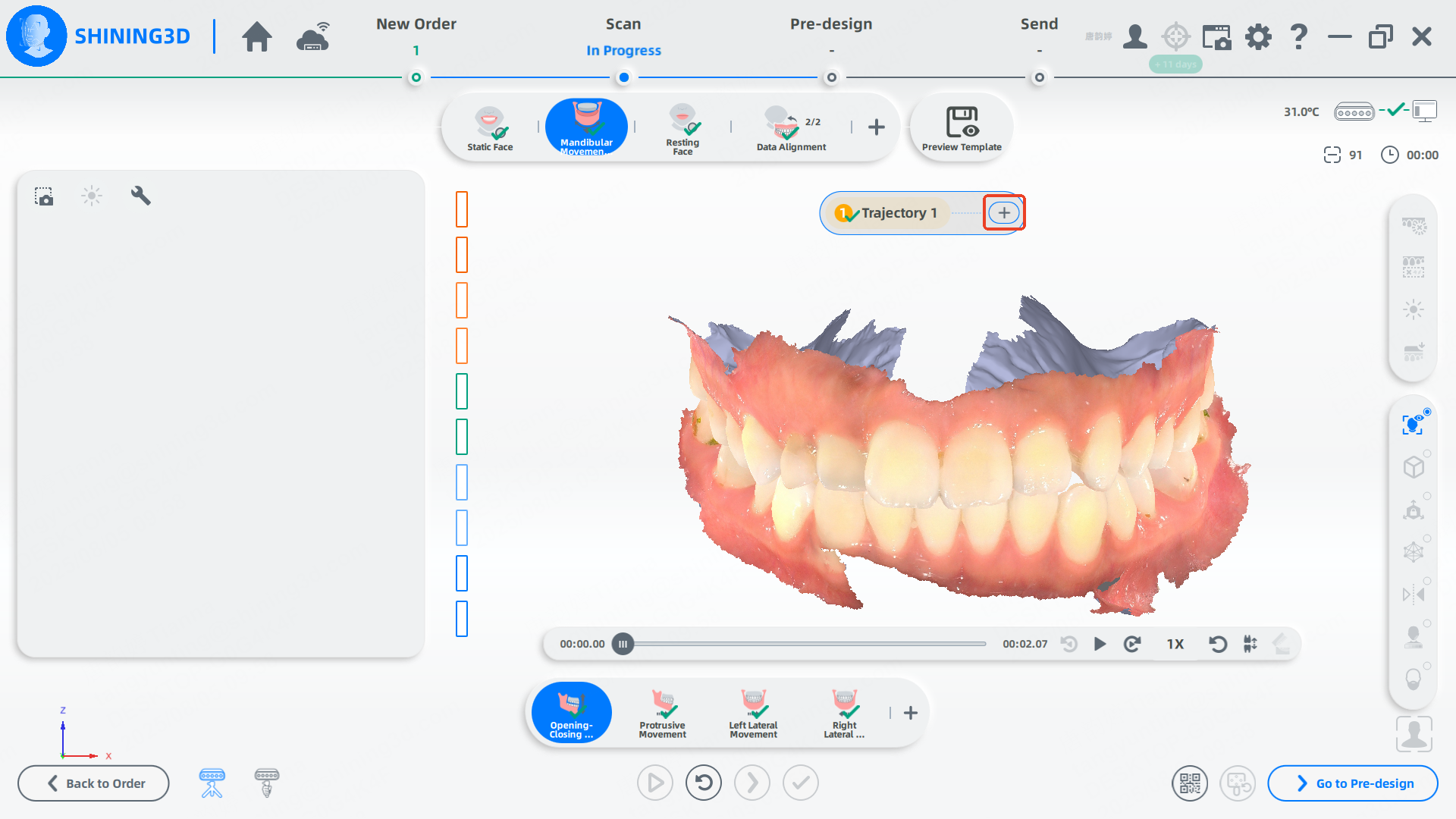
7. Una vez registradas todas las trayectorias de un movimiento, el software pasará automáticamente al siguiente movimiento.
Notas:
- Asegúrese de registrar al menos una trayectoria por cada tipo de movimiento, con un máximo de cinco trayectorias por movimiento.
- Si las trayectorias registradas no cumplen con lo esperado, haga clic en “Reset” para volver a registrarlas.
Para exportar los datos de trayectoria en formato XML para operaciones posteriores, asegúrese de que el “CAD Type” esté configurado como 3rd party (de terceros) al exportar la orden.
Operaciones relacionadas
Nombre | Descripción |
Previous Frame | Ver el fotograma anterior |
Play | Iniciar la reproducción |
Next Frame | Ver el fotograma siguiente |
1X | Seleccionar la velocidad de reproducción |
Replay | Reiniciar la reproducción |
Mostrar la oclusión sobre los datos del escaneo intraoral | |
Abrir la oclusión |