
この機能により、不要な部分をトリミングして軌跡の再生を精緻化しつつ、保存したい重要な部分を保持できます。最も関連性の高い動作データに焦点を当てる直感的な方法を提供し、その後の分析やレポートの正確性を確保します。
手順:
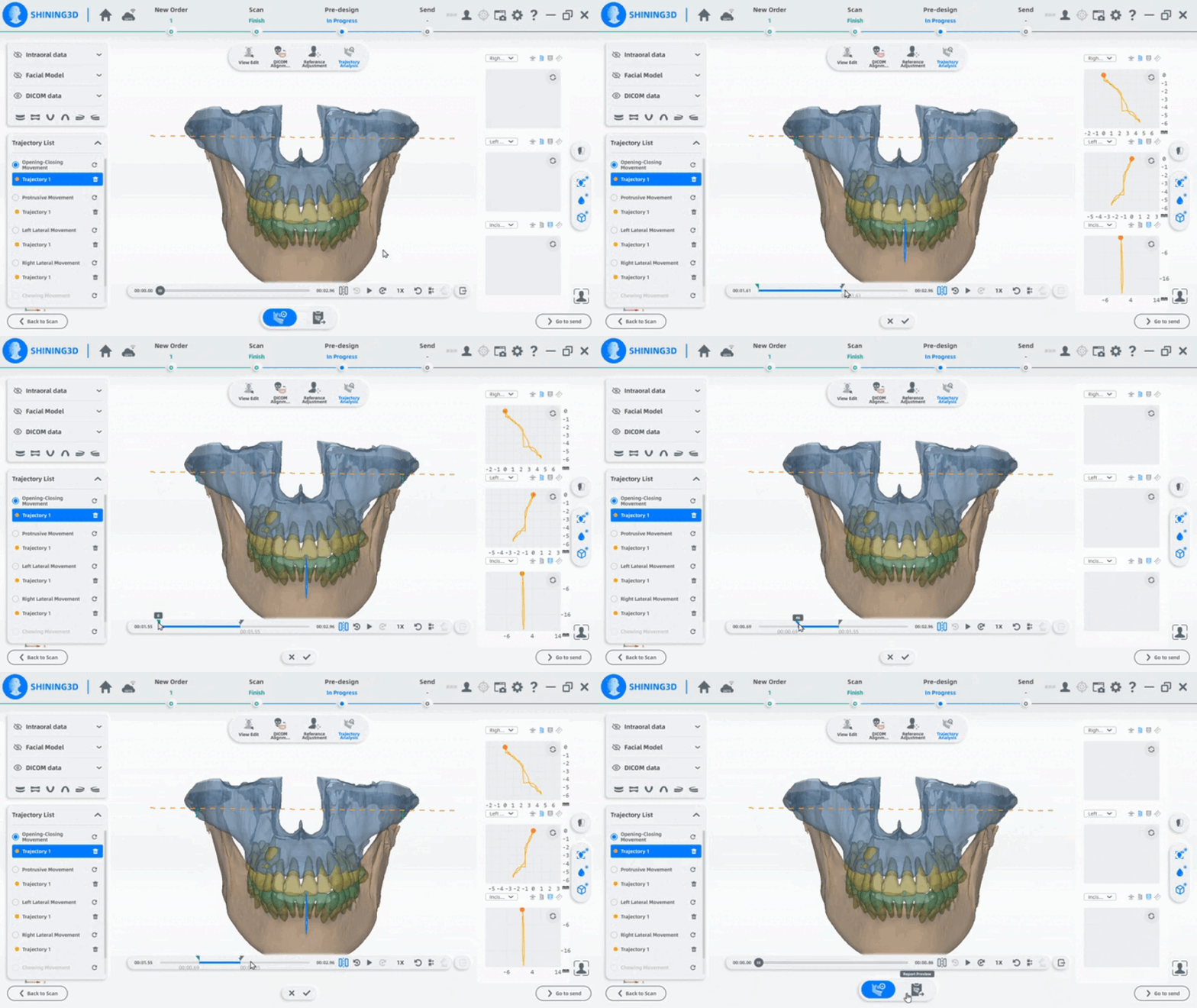
1. タイムラインの調整: タイムライン上で開始点(緑色)または終了点(灰色)をドラッグし、再生範囲を定義します。
2. 結果のプレビュー: 「再生」をクリックして調整後のクリップをプレビューします。青い点はタイムライン上の現在の再生位置を示します。
3. 変更の保存: 「完了」をクリックしてクリップの修正を確認・保存します。
注記:
- データ同期:軌跡のクリッピング後、以下のデータが影響を受けます。必ず適時更新してください。
- アーティキュレーターパラメータ:修正された軌跡に合わせて調整されます。
- レポート内のデータは更新された軌跡を反映します。PDFが既にエクスポートされている場合は「再輸出された 」が必要です。
- オーダーファイル:以前にエクスポート済みのオーダーは「データエクスポート.」が必要です。
- 可逆編集:クリッピング処理は非破壊的です。いつでもクリッピングツールを再起動し、元の軌跡を復元するか、新たにトリミングしたバージョンを作成できます。
手順:
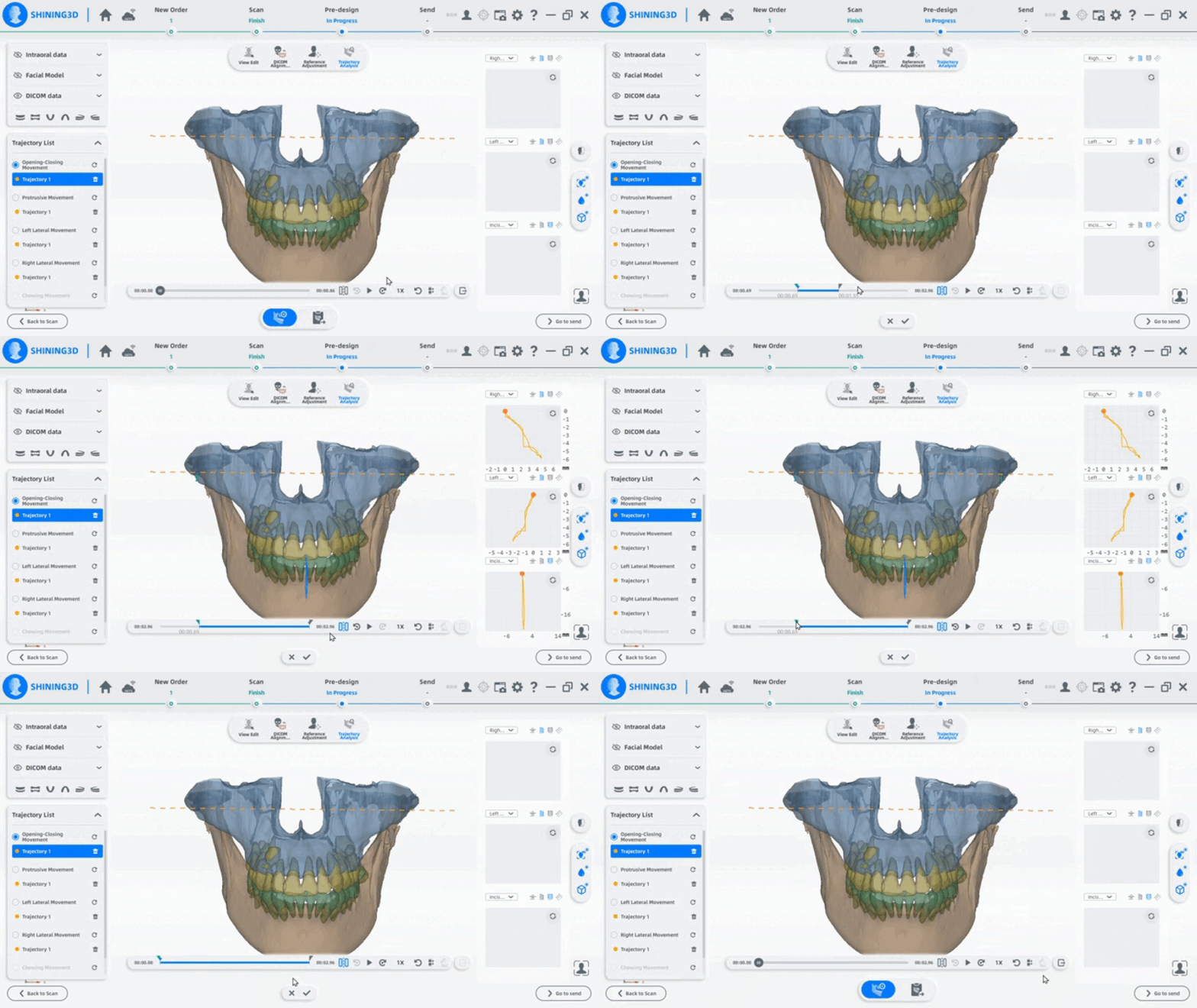
1. タイムラインの調整: タイムライン上で開始点(緑色)または終了点(灰色)をドラッグし、再生範囲を定義します。
2. 結果のプレビュー: 「再生」をクリックして調整後のクリップをプレビューします。青い点はタイムライン上の現在の再生位置を示します。
3. 変更の保存: 「完了」をクリックしてクリップの修正を確認・保存します。