
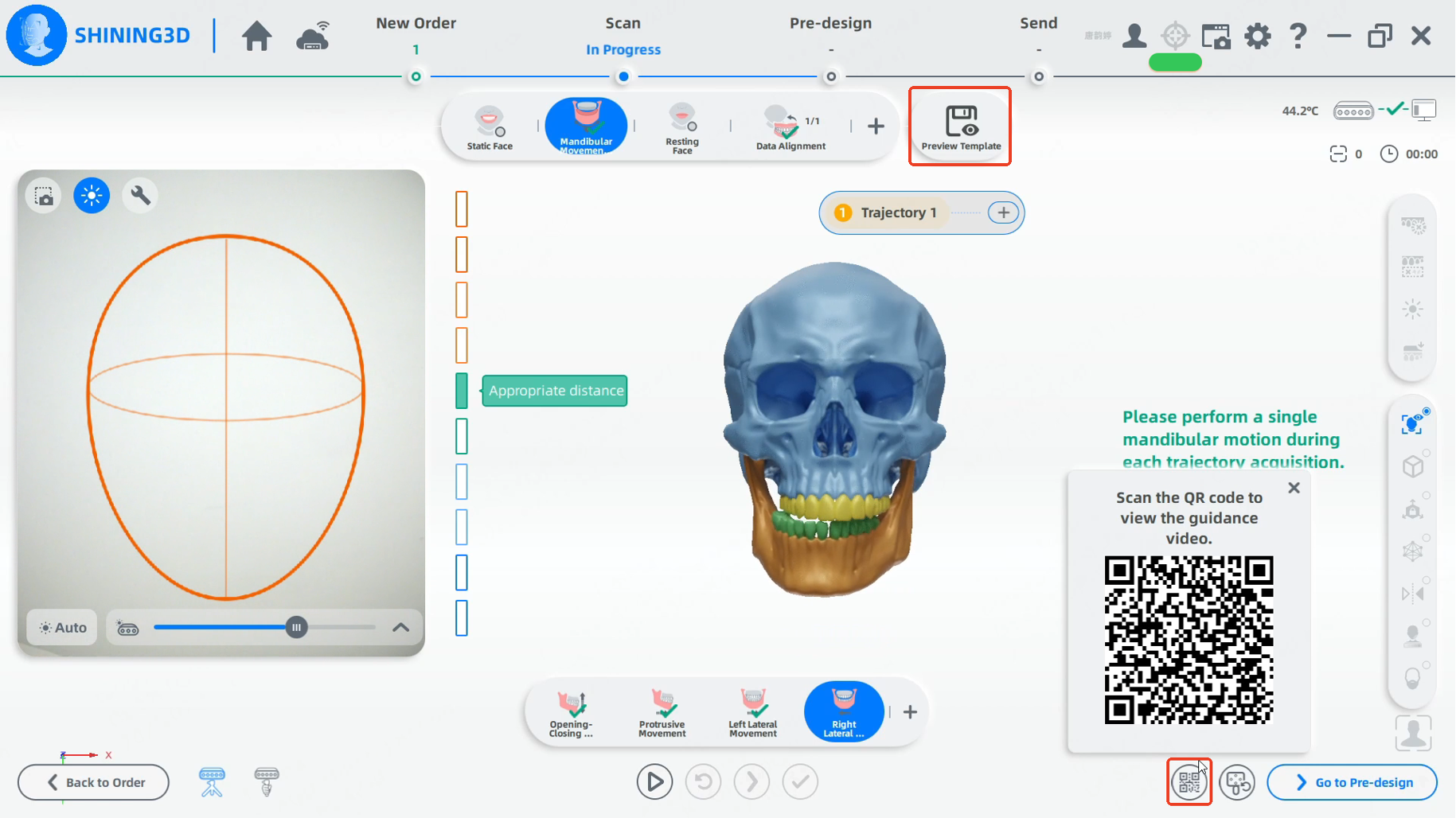
テンプレートから選択した下顎運動軌跡と顎位置が適用されます。「テンプレートをプレビュー」をクリックして設定を確認してください。
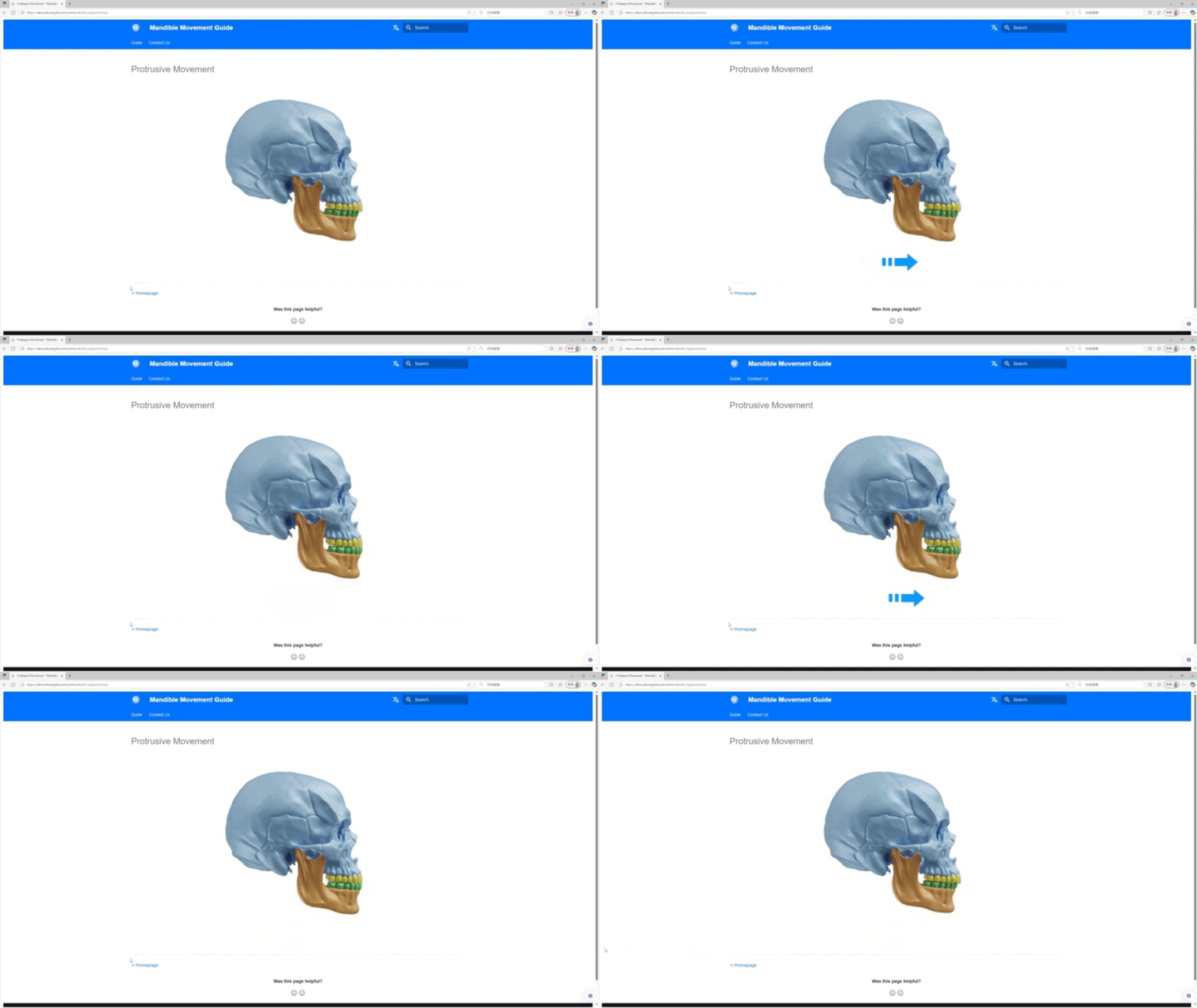
下顎運動のスキャンを開始する前に、「QRコード」をクリックするか、直接下顎運動ガイドウェブサイトにアクセスして、説明動画をご覧になり、事前に練習することができます。
手順:
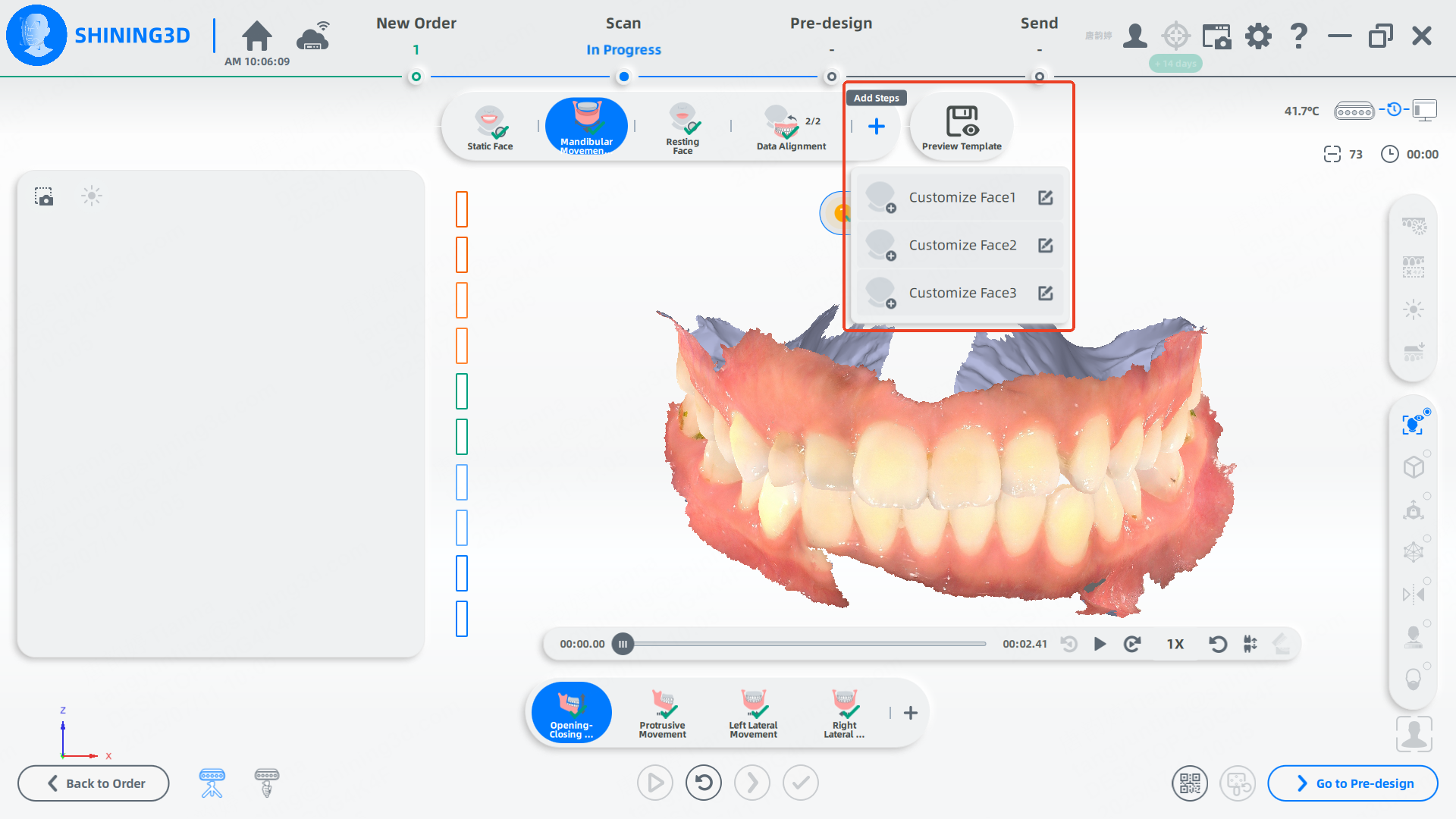
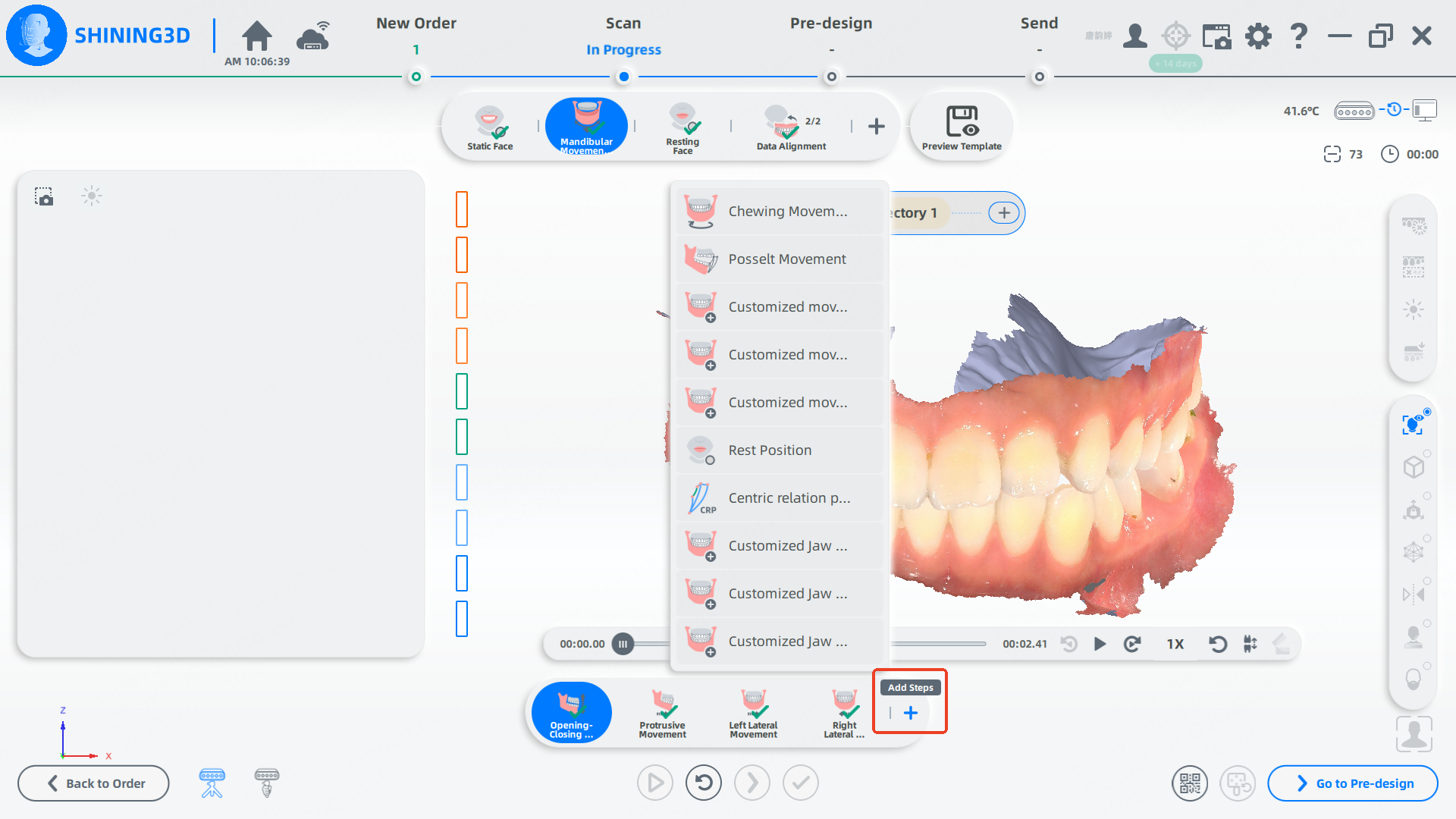
1. 記録したい動作の種類を選択します。カスタム動作をキャプチャするには、「+」ボタンをクリックして新しい動作または顎の位置を追加します。
2. 顔の位置と距離をインターフェース上の顔スキャン枠に合わせます。正しく位置合わせされると枠が緑色に変わります。
3. スペースキーまたは「スタート」を押して軌跡の記録を開始します。
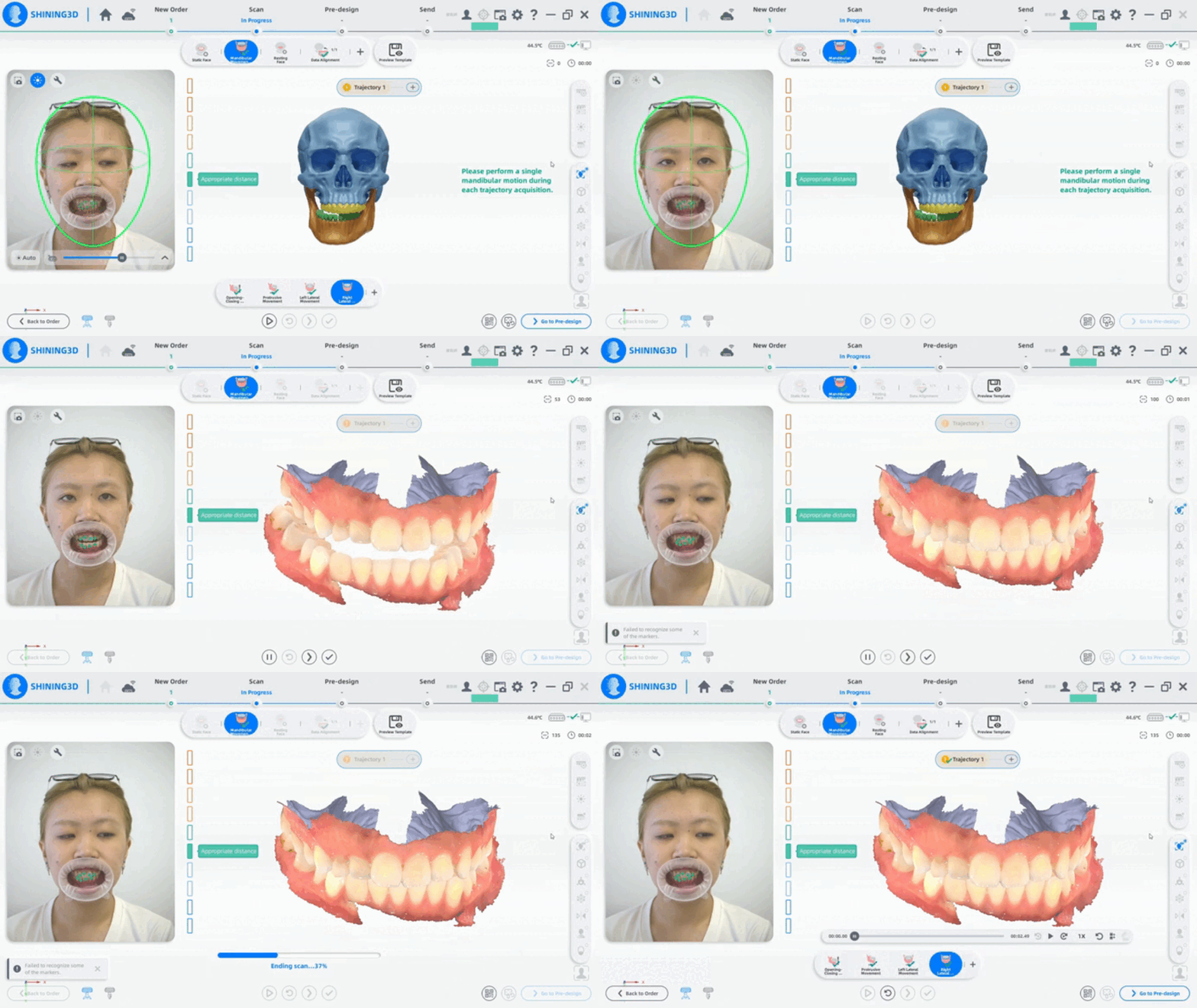
4. 患者に選択した動作を完了するよう指示します。各軌跡につき単一の動作のみを記録してください。必要に応じて複数の記録を追加できます。
ヒント:
(1) 正確な下顎運動データを取得するため、記録中は患者の頭部を安定させてください。
(2) 患者のマーカーが外れた場合は、スキャンを一時停止し「トラッカー再作成」をクリックしてマーカーを再配置してください。
(3) この際、上下顎が咬合状態にあることを確認してください。
5. スペースキーを再度押すか「次へ」をクリックし、現在の軌跡記録を終了します。
6. 必要な運動回数(テンプレートで指定された数)を記録するまで繰り返します。「+」をクリックすると記録する運動回数を増やせます。
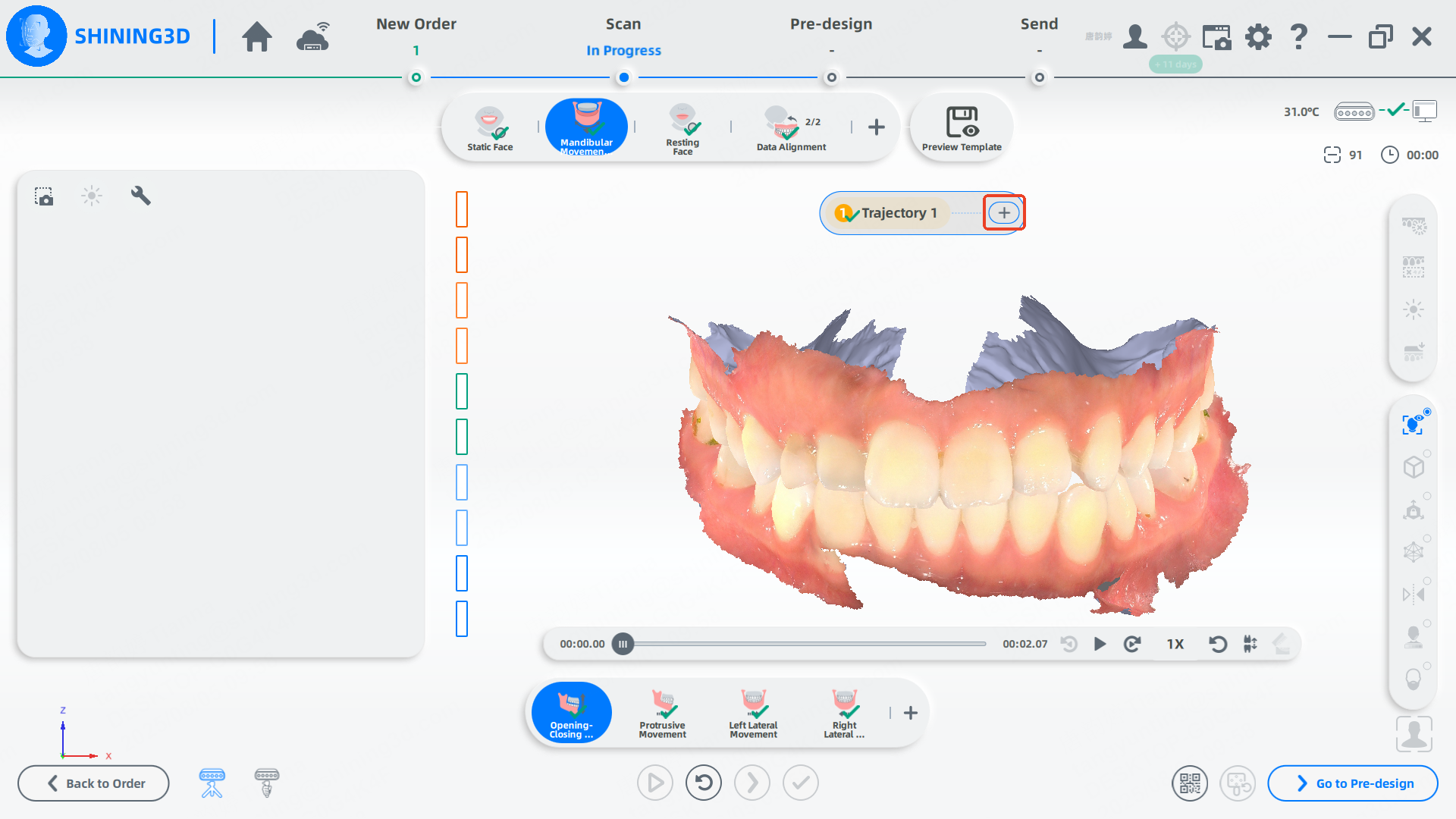
7. すべての顎運動スキャンが記録されると、ソフトウェアは自動的に次の動作に移行します。
注意事項:
- 各動作につき、少なくとも1つの顎運動を記録してください。ただし、1動作あたり最大5回までです。
- 記録された顎運動が期待通りでない場合は、「リセット」をクリックして再記録してください。
- 顎運動データをXML形式でエクスポートし、さらに操作を行うには、注文をエクスポートする際に「CADタイプ」が「サードパーティ製」に設定されていることを確認してください。
関連操作
名前 | 説明 |
前のフレーム | 運動記録の巻き戻し 前の単一フレームを表示する |
再生 | 再生を開始 |
次のフレーム | 運動記録の早送り 次の単一フレームを表示する |
1X | 再生速度を選択 |
リプレイ | 再生を再開 |
咬合確認 | 口腔内スキャンデータに咬合を表示 |
咬合 | 咬合を展開 |