
Ao enviar um pedido para um laboratório, você também tem a opção de carregá-lo para a sua nuvem.
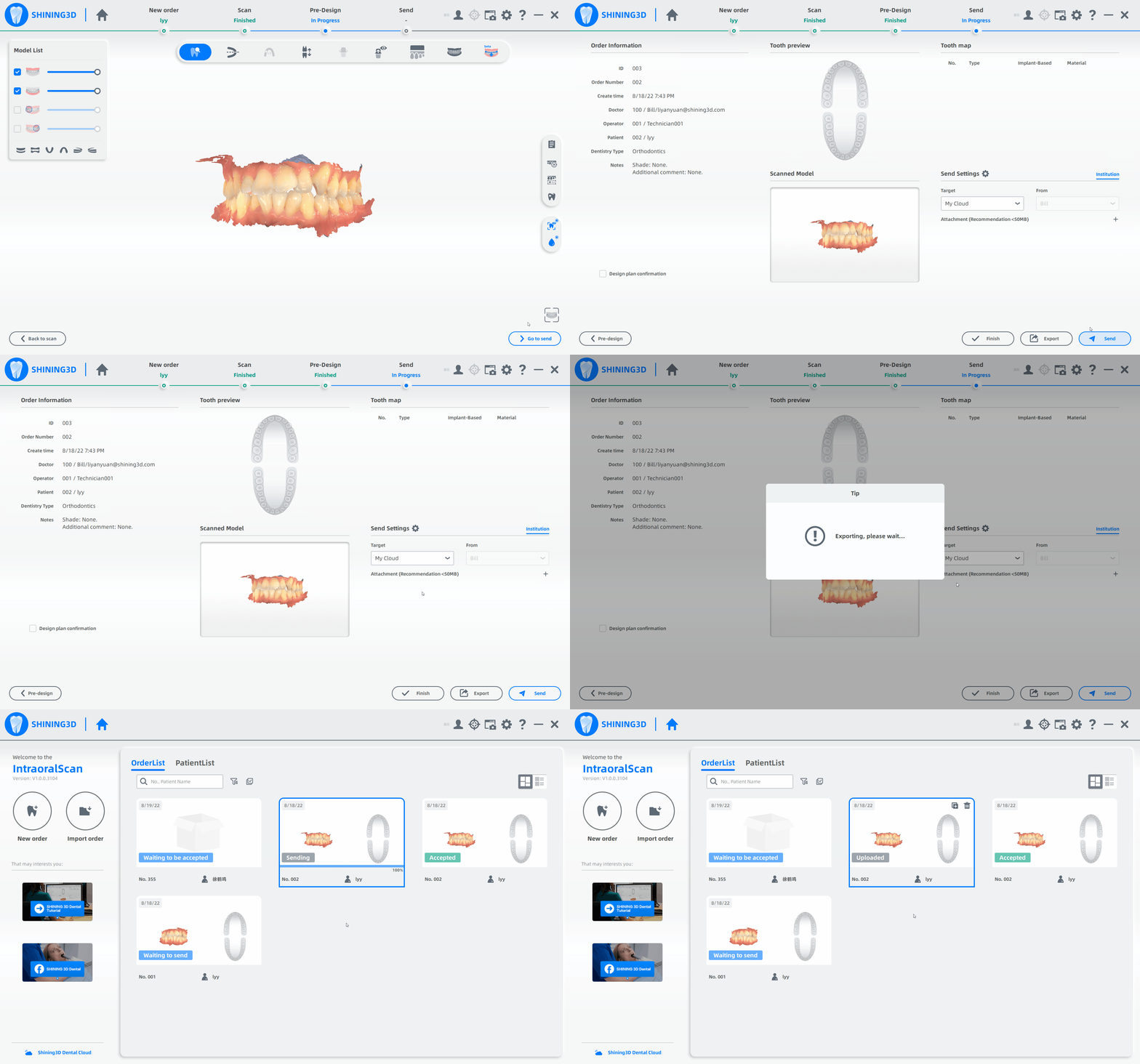
- Após escanear e realizar o pré-design de um pedido, clique no botão Enviar para acessar a página de envio.
- Na página de envio, será exibida uma imagem do escaneamento no centro da tela e as configurações de envio à esquerda.
- Na lista suspensa Destino, a opção My cloud estará selecionada por padrão.
- Clique em + para adicionar anexos ao pedido, se necessário.
- Clique no botão Enviar para iniciar o processo de exportação e upload.
- Após a conclusão bem-sucedida do upload, o pedido será marcado como Uploaded na lista de pedidos.
Acesse o site do Dental Cloud e faça login com sua conta.
Você verá o pedido enviado via software IntraoralScan na lista de casos. Esse pedido terá a opção Encaminhar, diferente dos pedidos enviados diretamente para laboratórios.
Veja também: Como enviar um pedido para um laboratório.