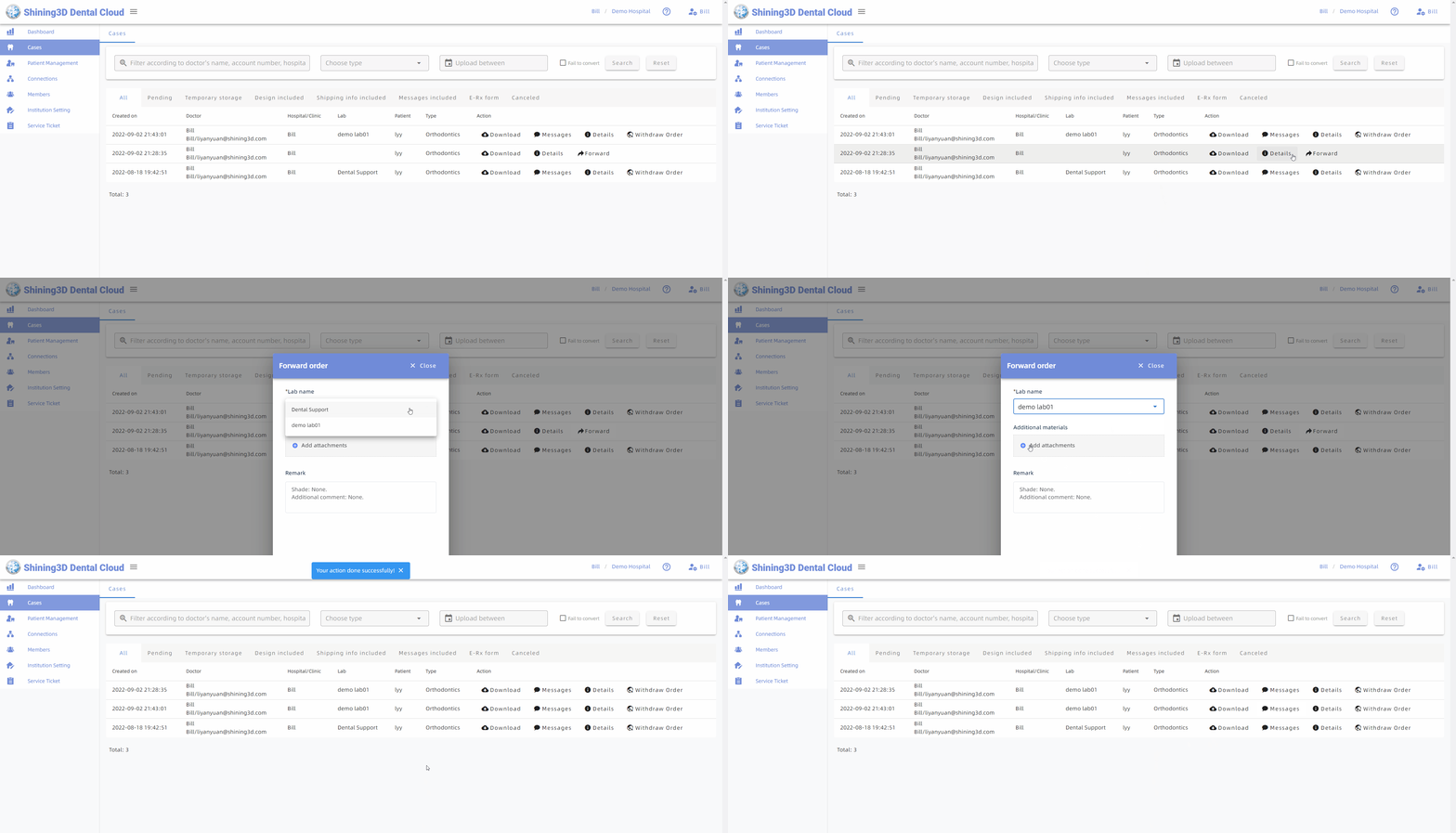
Depois de escanear e realizar o pré-design de um pedido, você poderá enviá-lo ao laboratório.
Importante:
É necessário ter uma conexão estabelecida com o laboratório para o qual deseja enviar o pedido.
Para mais detalhes sobre como criar essa conexão, consulte os artigos abaixo:
- Estabelecer ligações com laboratórios no Dental Cloud
- Estabelecer ligações com laboratórios através do IntraoralScan
Você pode enviar um pedido para um laboratório seguindo os passos abaixo:
- Clique no botão Enviar para acessar a página de envio.
- Na página de envio, será exibida uma imagem do escaneamento no centro da tela e as configurações de envio à esquerda.
- Selecione o laboratório de destino na lista suspensa.
- Clique em + para adicionar anexos ao pedido, se necessário.
- Clique no botão Enviar para iniciar o processo de exportação e envio.
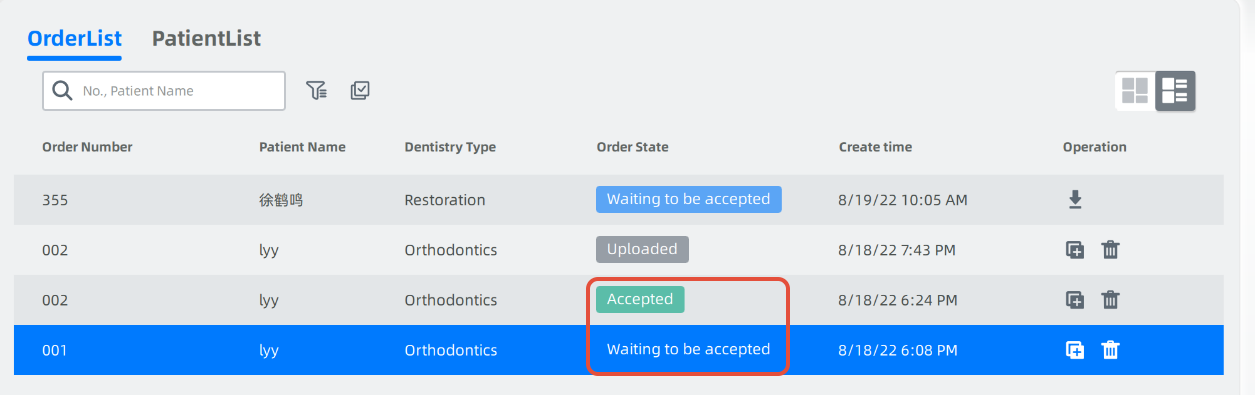
- Após a conclusão bem-sucedida do envio, o status do pedido será exibido como “à espera de ser aceito”.
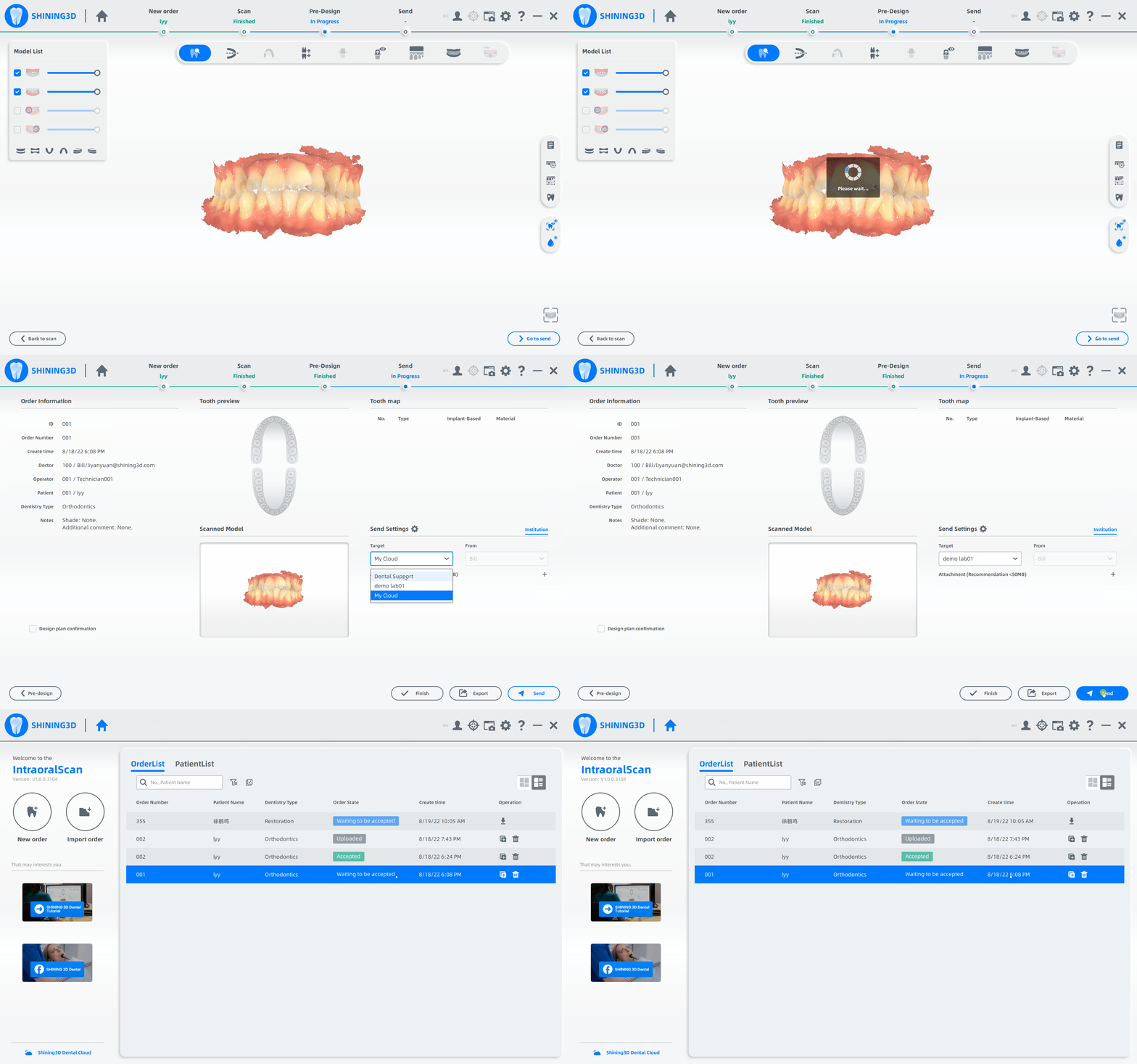
Você pode acompanhar o status do pedido na página da lista de pedidos.
Quando o pedido for aceito com sucesso, o status aparecerá em verde com a indicação Accepted.
Como enviar/encaminhar um pedido carregado para um laboratório via Dental Cloud
Depois de fazer upload de um pedido no Dental Cloud, ele aparecerá na lista de casos da sua conta no Dental Cloud.
Veja também: Como carregar um caso para a sua nuvem.
Agora você poderá encaminhar o pedido enviado para um laboratório específico.
- Clique no botão Encaminhar para abrir a janela Encaminhar ordem.
- Clique e selecione o laboratório na lista suspensa.
- Clique em + para adicionar anexos ao pedido, se necessário.
- Clique para enviar o pedido