
クラウドアクセス クイックガイド
ログイン、同期、またはクラウド機能を利用できないお客様向け。
許可する項目
お客様のネットワークファイアウォール、ルーター、またはセキュリティデバイスで、以下のドメインおよびポートを許可してください。
項目 | 許可対象 |
主要ドメイン | *.dental3dcloud.com |
特別ドメイン | mqtt.dental3dcloud.com |
必要ポート | TCP 80, 443, 1883, 8883, 8084, 2023 |
重要事項 | ドメインの許可リスト(Allowlist)の設定を推奨します。固定IPアドレスのみでの運用は避けてください。 |
設定手順
1. ファイアウォール、ルーター、またはセキュリティデバイスにログインします。
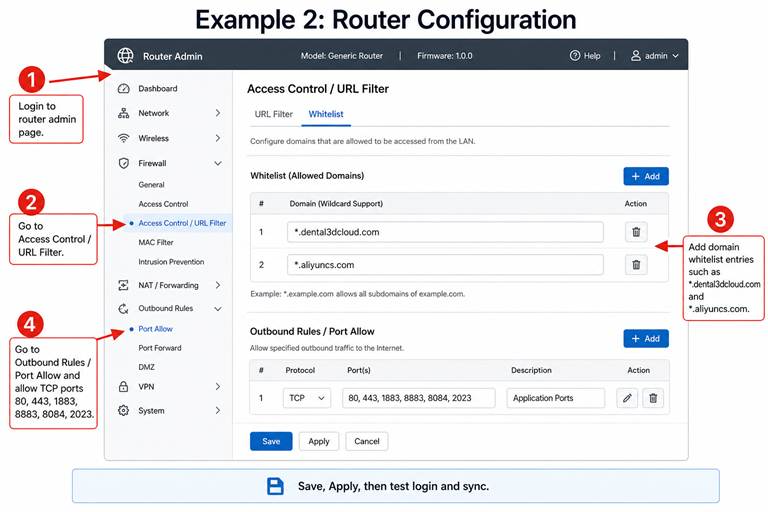
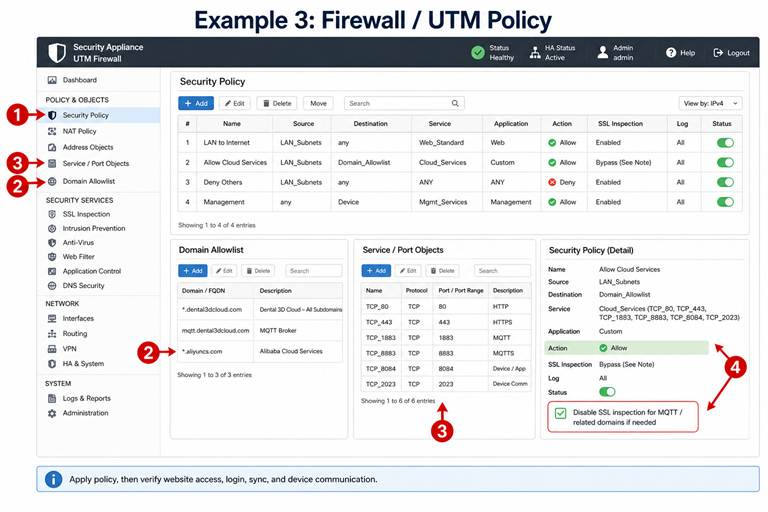
2. 必要なドメインを許可リスト(Allowlist)またはホワイトリスト(Whitelist)に追加します。
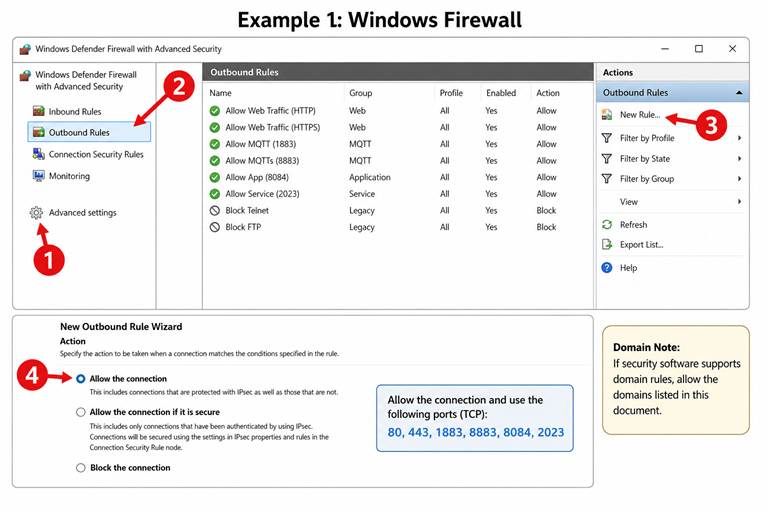
3. 以下の送信TCPポートを許可します:80、443、1883、8883、8084、2023。
4. 設定を保存・適用し、ソフトウェアを再度テストします。
例1:Windowsファイアウォール
必要なポートに対する送信許可ルールを作成します。
例2:ルーター
ドメインをホワイトリストに追加し、必要なポートを許可します。
例3:ファイアウォール / UTM
ドメインおよびポートを許可するポリシーを作成します。必要に応じて、MQTTのSSLインスペクションを無効にしてください。
簡易確認
それでも動作しない場合は、以下の3項目を確認してください。
1. ドメインがホワイトリストに登録されていること。
2. ポートが許可されていること。
3. SSLインスペクションまたはプロキシフィルタリングがMQTT / クラウド通信をブロックしていないこと。
お客様がネットワーク管理者でない場合は、本書を担当のIT管理者へ共有してください。