
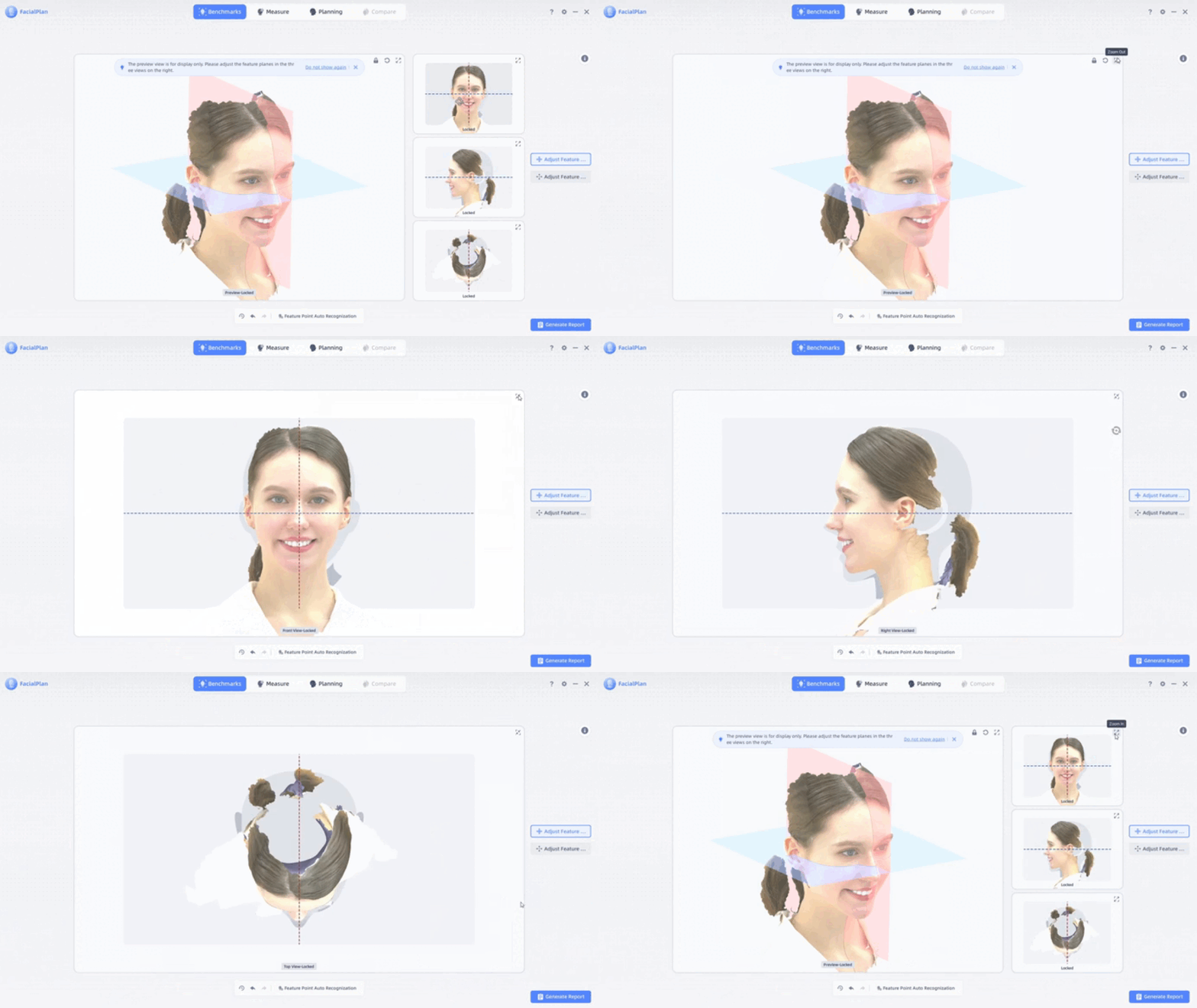
ベンチマークを入力すると、モデルの特徴平面と特徴点が自動的に識別され、座標系に正しく位置合わせされます。モデルの正面図、側面図、上面図が表示されます。また、顔面計測の精度を向上させるために、モデルの特徴平面と特徴点を手動で調整することもできます。
フィーチャー面の調整
特徴平面は、正中矢状面(赤色の平面)とフランクフルト平面(青色の平面)に分割されます。3つのビューのうち1つのビューのモデルを調整すると、他の2つのビューのモデルとプレビューの特徴平面が変更されます。
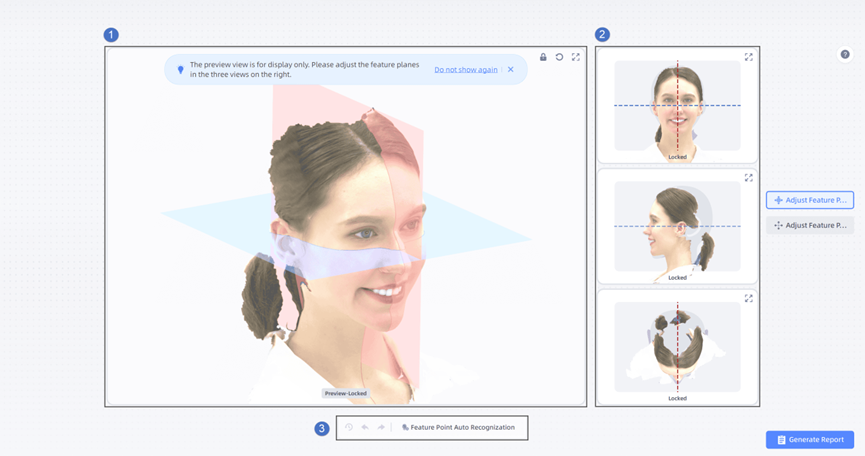
ヒント:
1. プレビュービューは表示専用です。右側の3つのビューで特徴面を調整してください。
2. 正中矢状面とは、胴体を中心から左右均等に分割する面のことです。
3. フランクフルト平面とは、眼窩下点から耳珠上縁までを結ぶ仮想平面のことです。
操作 | 非タッチスクリーン(マウス操作) | タッチスクリーン |
回転 | クリック&ドラッグ | クリック&ドラッグ |
パン | マウスの中央ボタンまたは左右のボタンをクリック&ドラッグ | 3本指でスワイプ |
ズーム | スクロールホイールを上下にスクロール | 2本指でピンチしてズームまたはズームアウト |
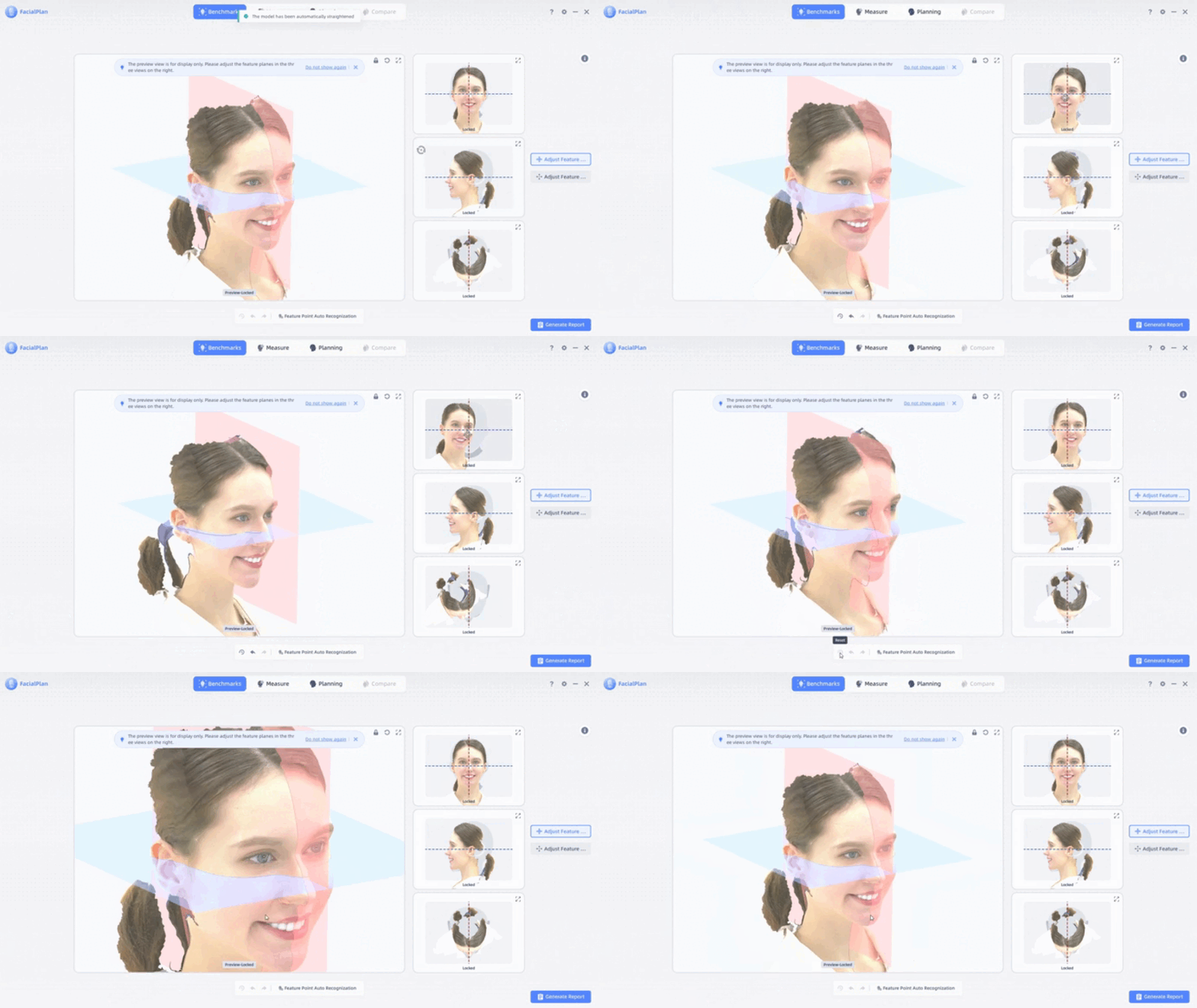
ロック/ロック解除
ロック状態:ロック状態では、3つのビューがロックされた状態になります。この状態で3ビューモデルを調整すると、プレビュービュー内のモデルも自動的に再調整されます
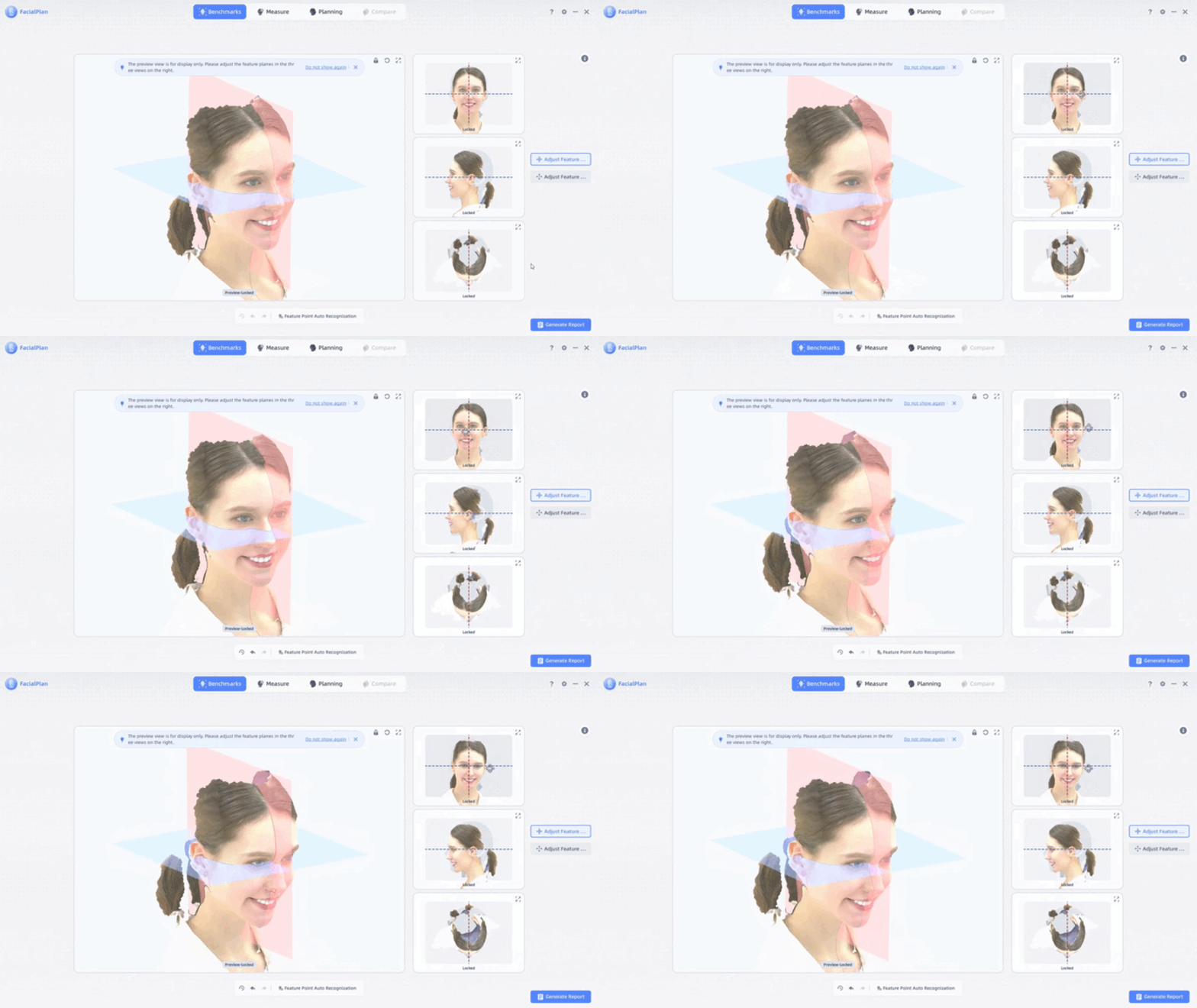
ロック解除状態:ロック解除状態では、3つのビューがロック解除された状態で表示されます。この状態では、3つのビューモデルを調整してもプレビュービューのモデルは変更されず、特徴面が移動します。
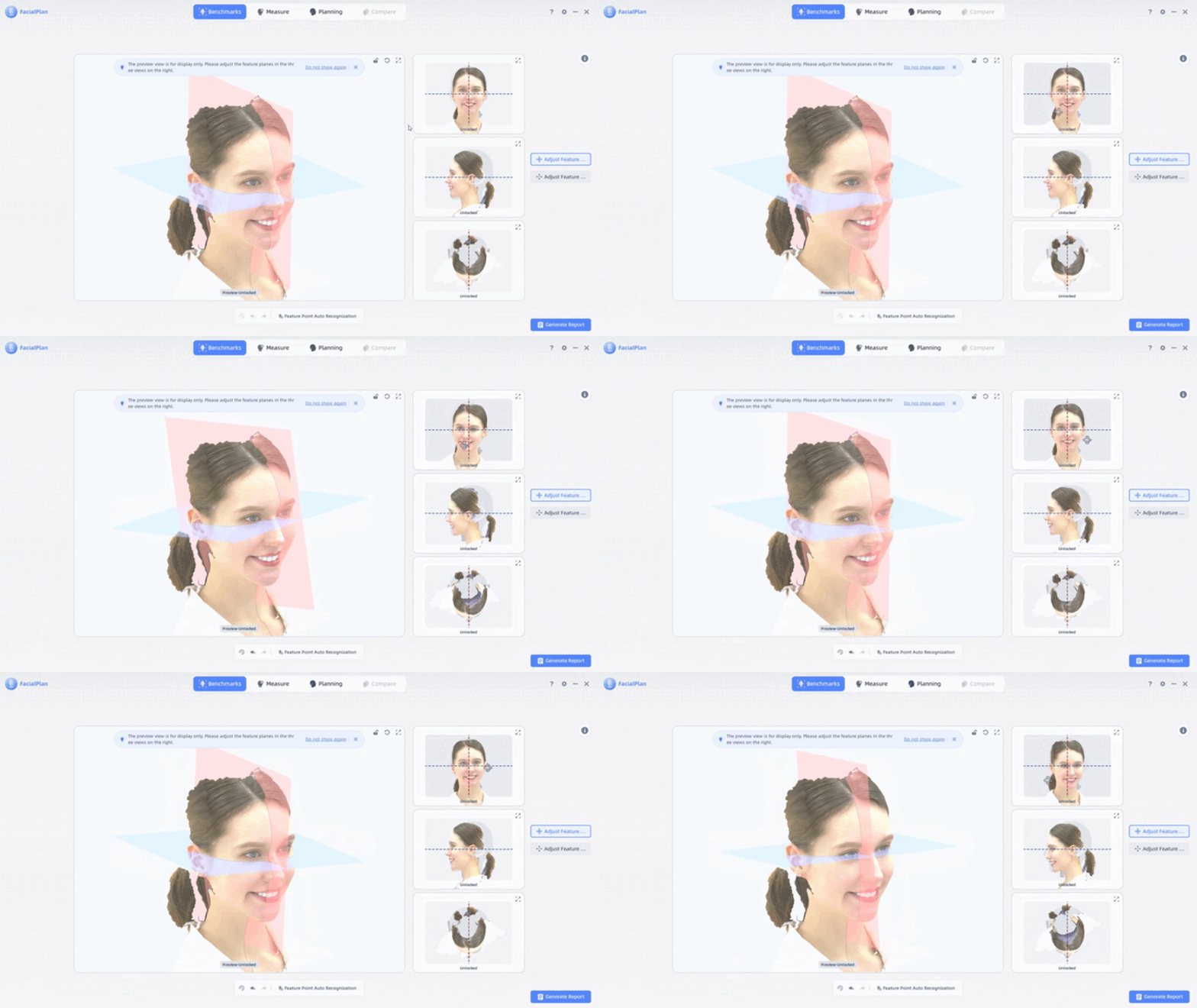
表示リセット
すべての操作をキャンセルし、モデルを初期位置に戻します。
ズームイン/ズームアウト
プレビュービューまたは3つのビューを拡大/縮小します。
Name | Note |
表示リセット | すべての操作を削除し、モデルを元の場所に復元します。 |
元に戻す | 直前の操作を取り消します。複数の操作を取り消すことも可能です。 |
やり直し | 最後に行った「元に戻す」操作を取り消します。取り消した操作は複数回取り消すことができます。 |
特徴点自動認識 | モデルに特徴点がない、または少ない場合、特徴点を調整できず、レポートも生成できません。特徴平面を調整した後は、特徴点の自動認識が必要です。 |
特徴点の調整
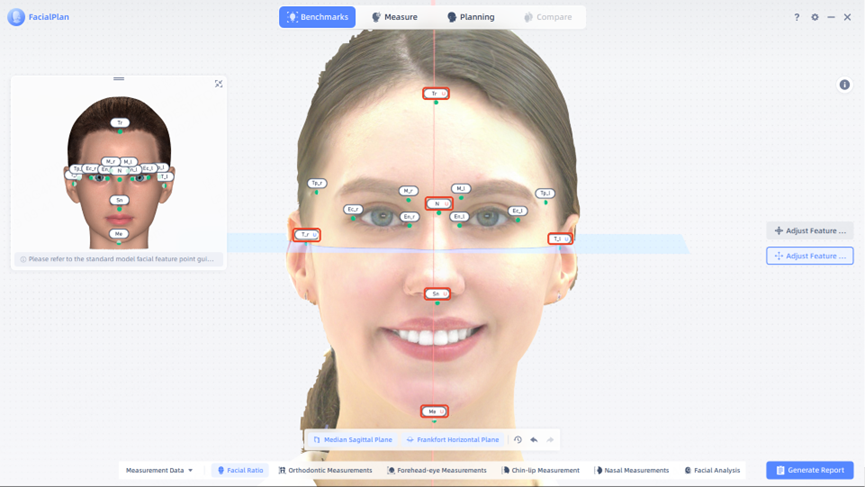
特徴点を用いることで顔の特徴を正確に識別でき、顔計測の精度を向上させることができます。特徴点はモデルの表面上でのみ移動可能です。モデルに特徴平面が表示されている場合、磁石アイコンが付いた特徴点が特徴平面に近い位置にあると、特徴点は自動的に特徴平面に引き寄せられます。
ツールバー
Name | Note |
正中矢状面 | モデル上の赤い面を表示/非表示にします。 |
フランクフルト水面 | モデル上の青い面を表示/非表示にします。 |
リセット | すべての操作を削除し、ポイントを初期位置に戻します。 |
元に戻す | 直前の操作を取り消します。複数の操作を取り消すことも可能です。 |
やり直し | 最後に行った「元に戻す」操作を取り消します。取り消した操作は複数回取り消すことができます。 |
測定ツール
顔領域:クリックすると、モデルの視点が目/鼻/唇/顎/額の領域に焦点を合わせ、対応する部位の特徴点を表示します。
測定データ
Name | Note |
顔の縦幅と横幅の黄金比率 | ここでいう顔の比率とは、顔の長さを3等分し、顔の幅を5等分した、理想的な顔の比率を指します。 |
矯正測定 | これらの測定値は、測定値を比較したり、異なる測定点を参照したりすることで、歯列矯正治療に役立つ。 |
額目測定 | 目の周囲を測定し、その測定値を基準値と比較する。 |
下顎の唇測定 | 口の面積を測定し、その測定値を基準値と比較する。 |
鼻の測定 | 鼻の周囲を測定し、その測定値を基準値と比較する。 |
顔分析 | 顔の比率と対称性を分析する。 |