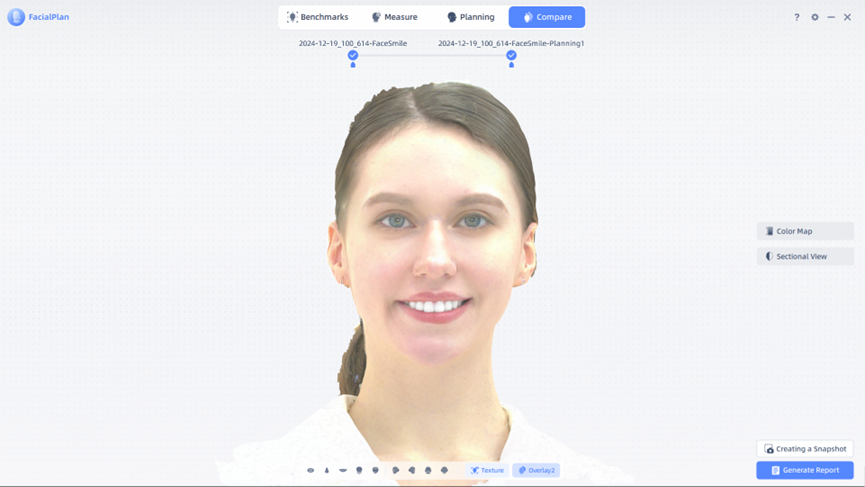
比較機能は、特徴点に基づいて2つのモデルを自動的に位置合わせし、異なる治療段階の顔を比較して顔の変化の違いを表示します。主に、歯列矯正や美容整形手術の結果を確認するために使用されます。
MetronTrack
Steps:
1. デフォルトでは、各モデルに3つの特徴点が表示されます。モデルをクリックすると、最大8つの特徴点を追加できます。特徴点をクリックしてドラッグし、両方のモデルの特徴点が完全に一致するまで位置を調整してください。
2. 特徴点を設定したら、「手動アライメント」アイコンをクリックします。新しい位置合わせ効果がオーバーレイビューに表示されます。
3. 「リセット」アイコンをクリックすると、デフォルトの位置合わせ効果がリセットされます。これにより、特徴点も元に戻ります。

ConsulFace
計画モデルとオリジナルモデルを比較すると、両者とも同じ座標系を使用しているため、手動で位置合わせする必要はありません。
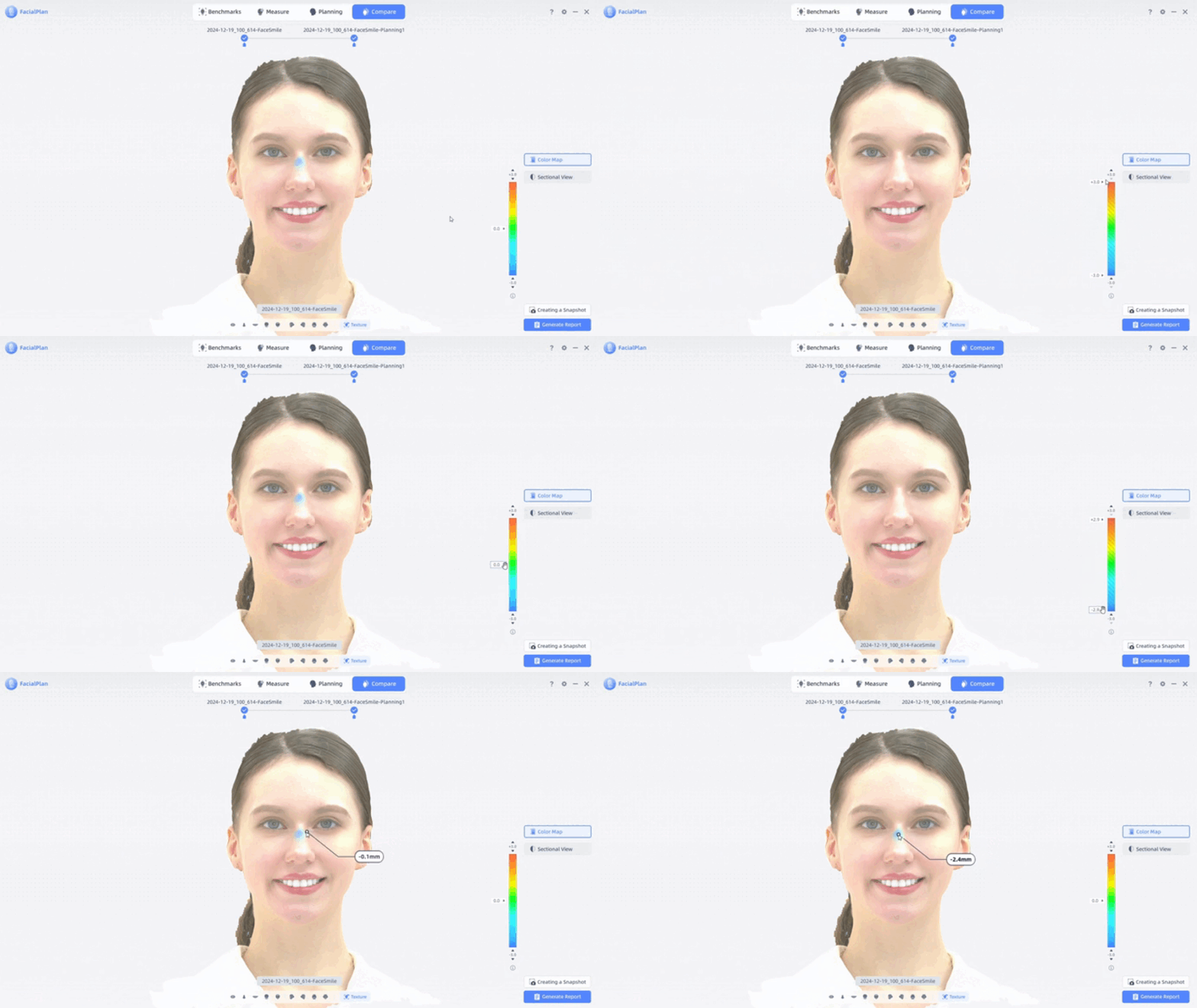
リボンズ
Steps:
1. 右下のスライダーをドラッグして範囲を設定します。正の値は赤色で表示され、外側への変化を示します。負の値は青色で表示され、内側への変化を示します。カラーマップと断面図は同時に有効にできません。
2. モデルをクリックしてラベルを追加し、ここに変化値を表示します。
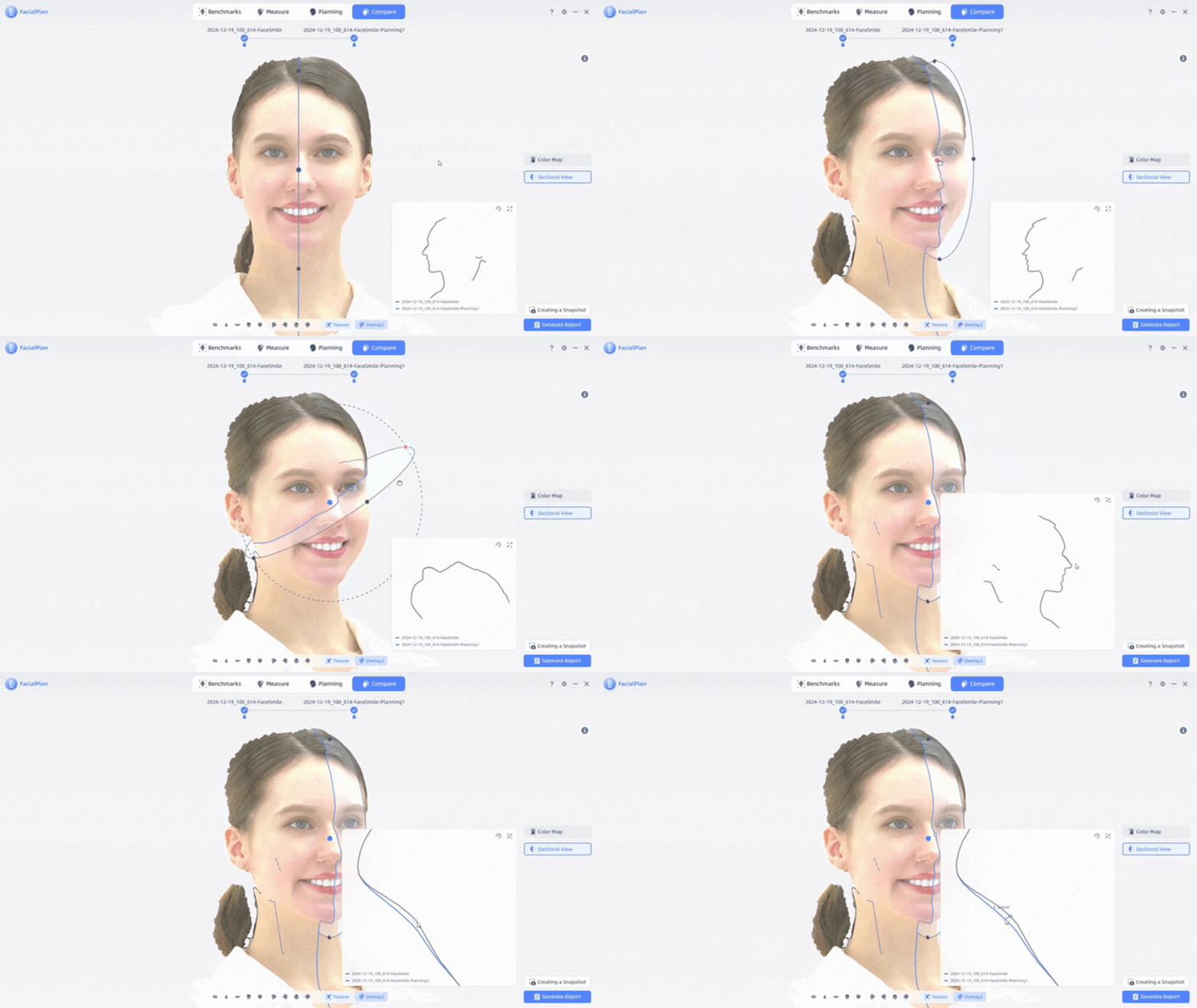
断面ビュー
Steps:
1. 平面の中心をクリックしてドラッグし、断面図を表示したい位置に移動します。
2. 平面の輪郭をクリックしてドラッグし、カーソルを移動して断面図を回転させます。
3. 2つのモデルの断面図の差分を表示します。濃い線は新しいスキャンデータ、薄い線は以前のスキャンデータです。ユーザーは2点をクリックして選択し、それらの間の直線距離を測定できます。