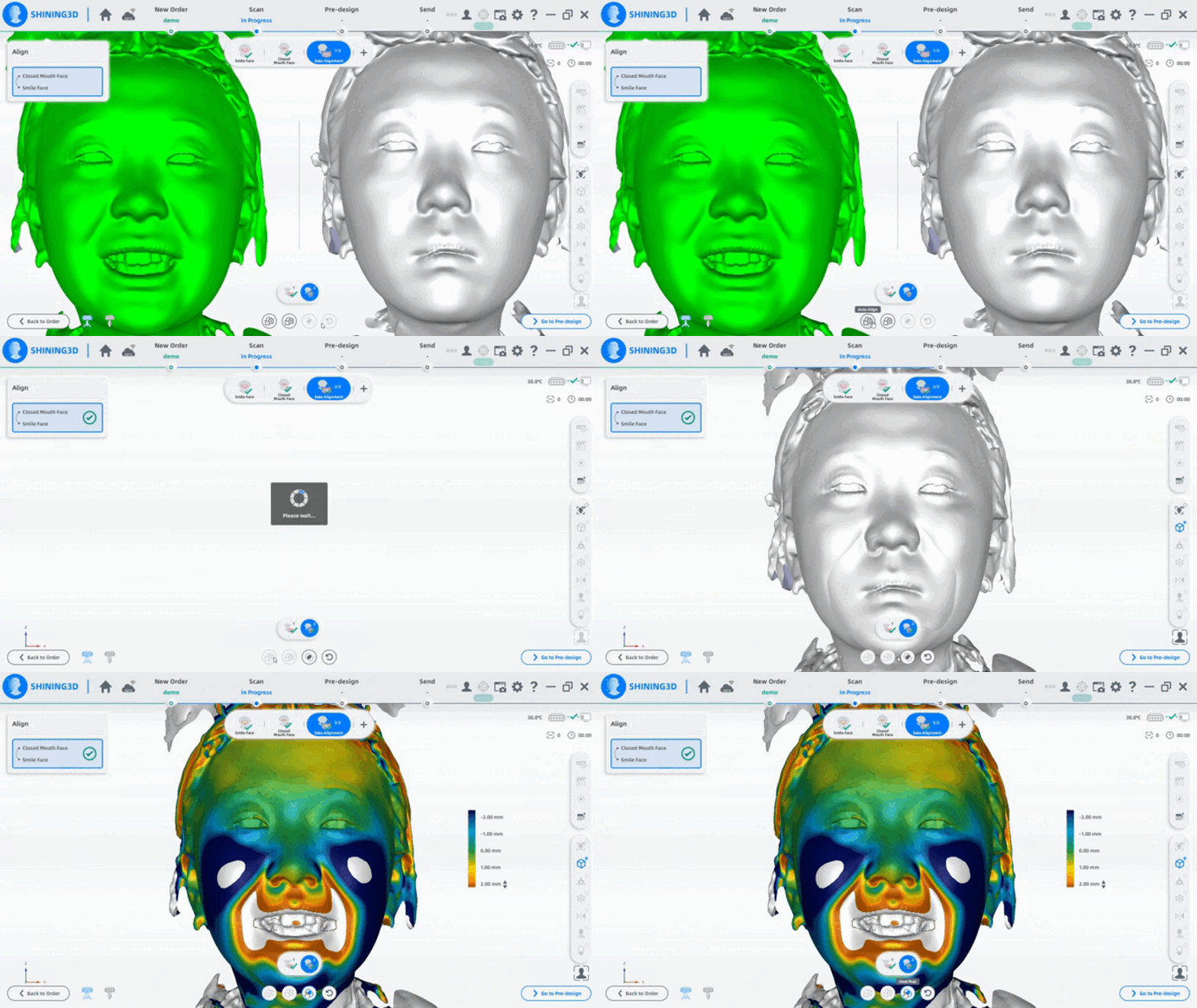
Si captura datos faciales adicionales después de la adquisición del rostro sonriente, como datos faciales con la boca cerrada, datos faciales con retractor u otros datos faciales personalizados, puede alinearlos por pares para la siguiente operación de prediseño.
Alineación automática
Haga clic en “Auto Align” y el software realizará la alineación automáticamente.
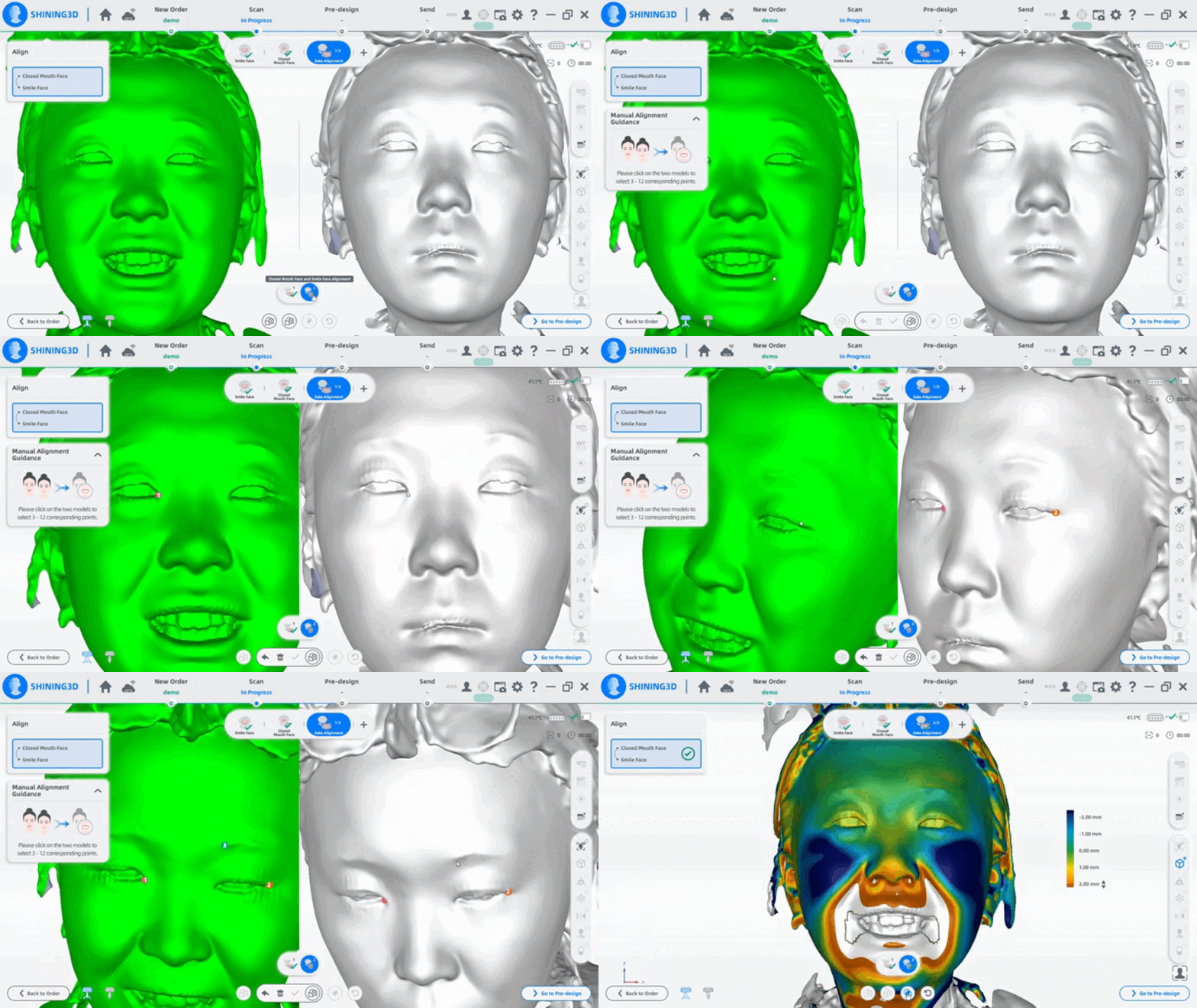
Alineación manual
Pasos:
1. Haga clic en “Enter Manual Align”.
2. Agregue entre 3 y 12 puntos correspondientes en ambos conjuntos de datos faciales. Recomendamos seleccionarlos en zonas que cambien poco con la expresión, como la glabela, el endocantion/exocantion o el nasion, entre otras.
Nota: Los puntos agregados no deben estar en línea recta.
3. Haga clic en “Manual Alignment” para generar la alineación.
Revisión posterior a la alineación
Puede evaluar el resultado y la precisión de la alineación con el “Heat Map” (mapa de calor) o restablecer la alineación con “Reset Align”.
Nombre | Descripción |
Heat Map | Muestra el resultado de la alineación mediante valores numéricos y un código de colores: el verde indica un ajuste ideal, el rojo indica una desviación positiva y el azul indica una desviación negativa. Haga clic sobre el mapa de calor para agregar etiquetas con los valores numéricos. Use “Clear” o haga doble clic sobre una etiqueta para eliminarla. |
Reset Align | Elimina el modelo alineado actual y permite volver a alinear los datos. |
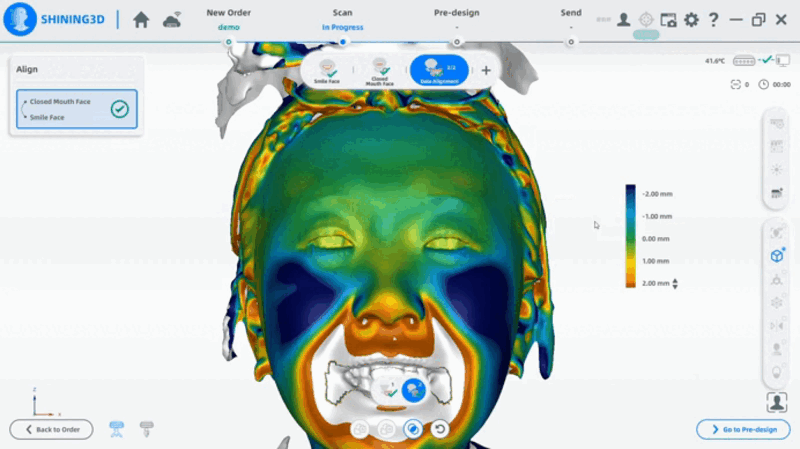
Una vez completada la alineación del escaneo, haga clic en “Go to Pre-design” para editar los datos escaneados. También puede enviar la orden a Dental Cloud.