
Después de capturar un escaneo facial, puede alinear los datos faciales con los datos del escaneo intraoral de forma automática o manual. Si no importó los datos intraorales al crear la orden, haga clic en “Import Intraoral Data” en el panel derecho para cargarlos. Puede alinear dos conjuntos de datos faciales siguiendo los mismos procedimientos descritos a continuación.
Alineación automática
Haga clic en “Auto Align” y el software realizará la alineación automáticamente.
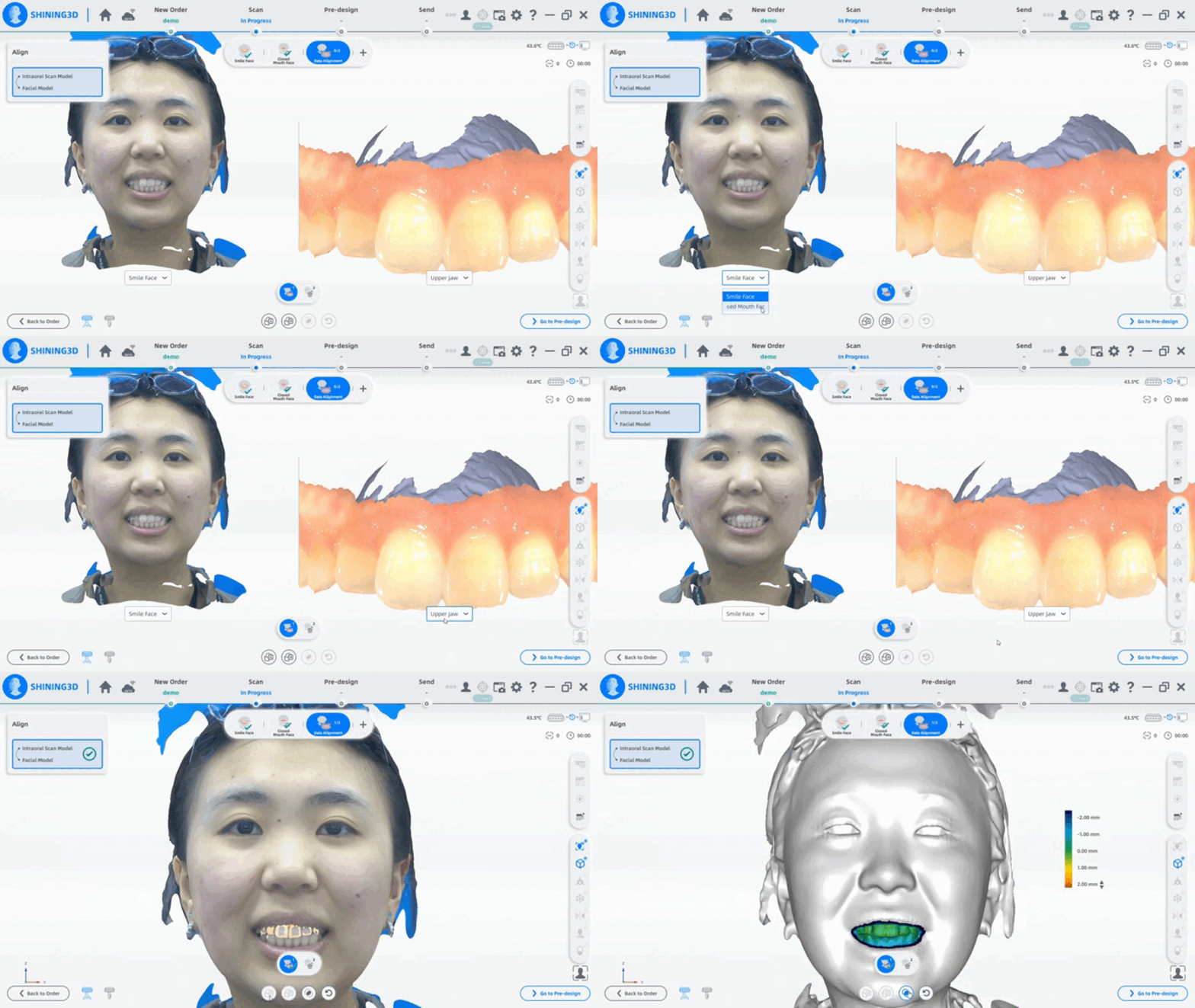
Alineación manual
Pasos:
1. Haga clic en “Enter Manual Align”.
2. Agregue entre 3 y 12 puntos correspondientes sobre los dientes, tanto en la sección de datos faciales como en la de datos del escaneo intraoral.
Nota: Los puntos agregados no deben estar en línea recta.
3. Haga clic en “Manual Alignment” para generar la alineación.

Revisión posterior a la alineación
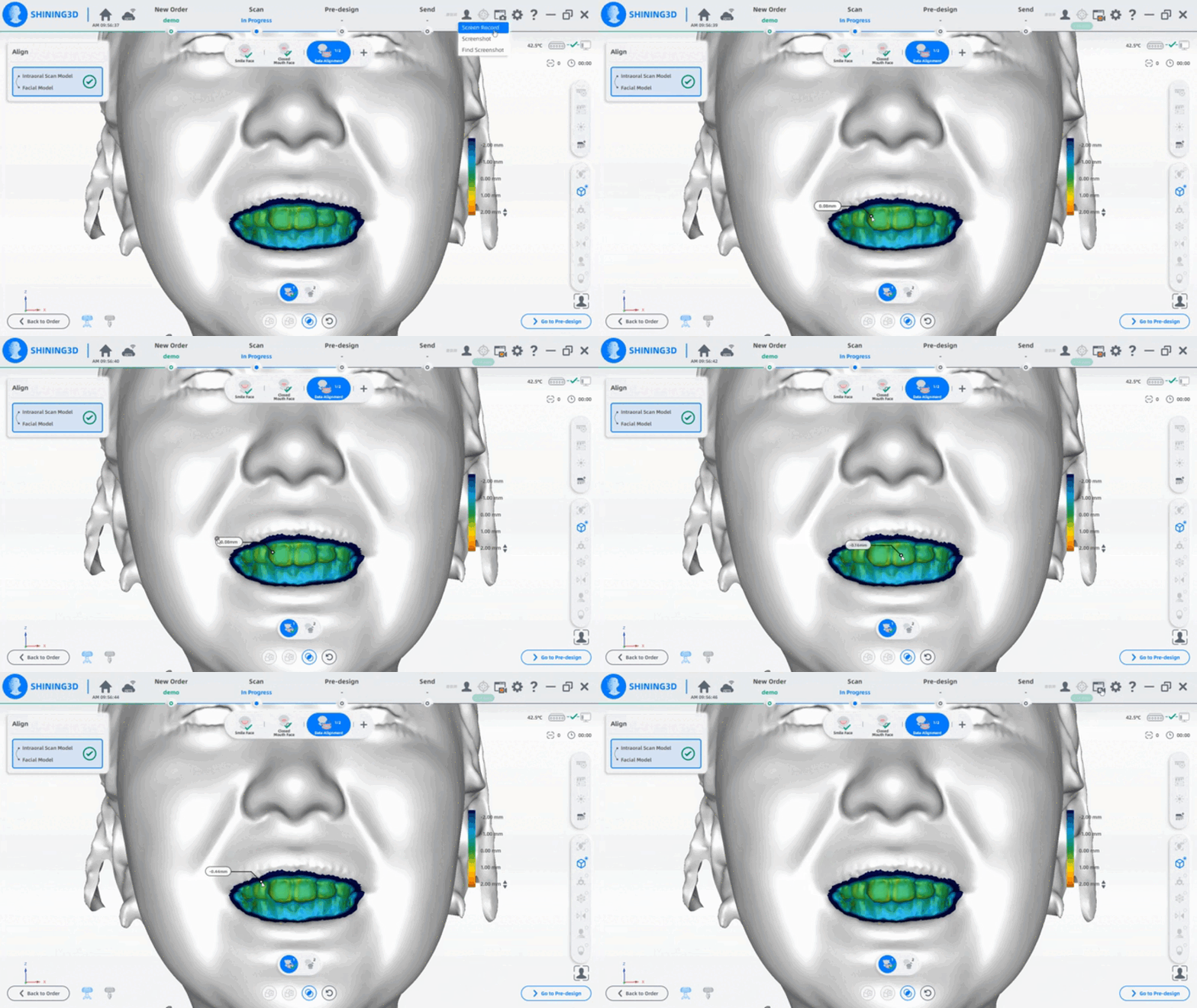
Puede evaluar el resultado y la precisión de la alineación con el “Heat Map” (mapa de calor) o restablecer la alineación con “Reset Align”.
Nombre | Descripción |
Heat Map | Muestra el resultado de la alineación mediante valores numéricos y un código de colores: el verde indica un ajuste ideal, el rojo indica una desviación positiva y el azul indica una desviación negativa. Haga clic sobre el mapa de calor para agregar etiquetas con los valores numéricos. Use “Clear” o haga doble clic sobre una etiqueta para eliminarla. |
Reset Align | Elimina el modelo alineado actual y permite volver a alinear los datos. |
Una vez completada la alineación del escaneo, haga clic en “Go to Pre-design” para editar los datos escaneados. También puede enviar la orden a Dental Cloud.