TABLA DE CONTENIDOS
PASO 1: Importar los datos orales
PASO 2: Marcar dientes
Seleccionar los datos
Herramientas de modificación
PASO 1: Importar los datos orales
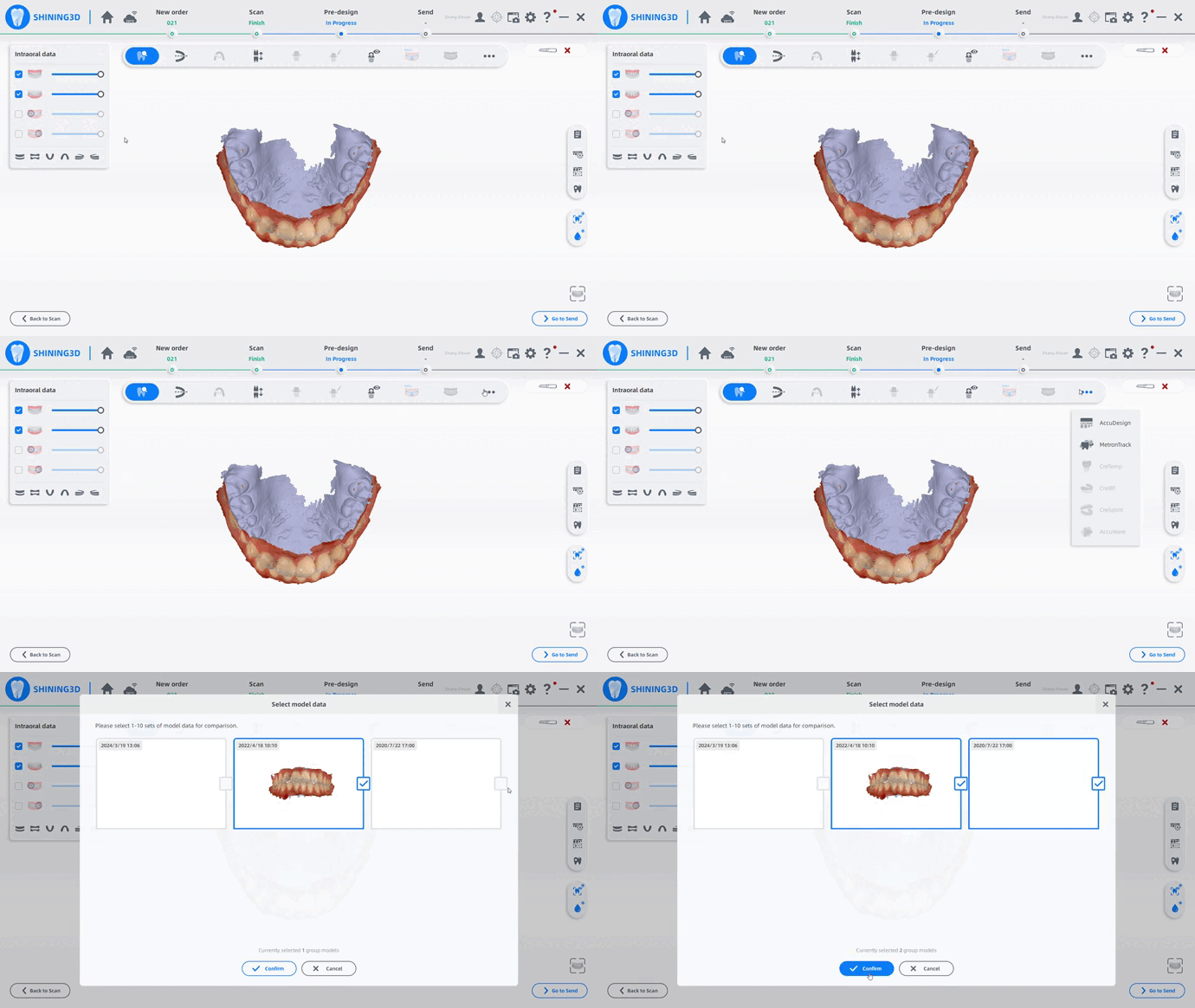
Ingrese a la etapa de pre-diseño de una orden, haga clic en el botón correspondiente en la barra de control y luego seleccione el botón “MentronTrack” para iniciar el programa.
Aparecerá una ventana emergente que contiene todos los datos orales del paciente. El usuario debe seleccionar los datos que desea comparar. Se pueden seleccionar hasta 10 conjuntos de datos simultáneamente.
Haga clic en el botón “confirm” para finalizar la importación. Posteriormente, el programa realizará la segmentación automática.
PASO 2: Marcar dientes
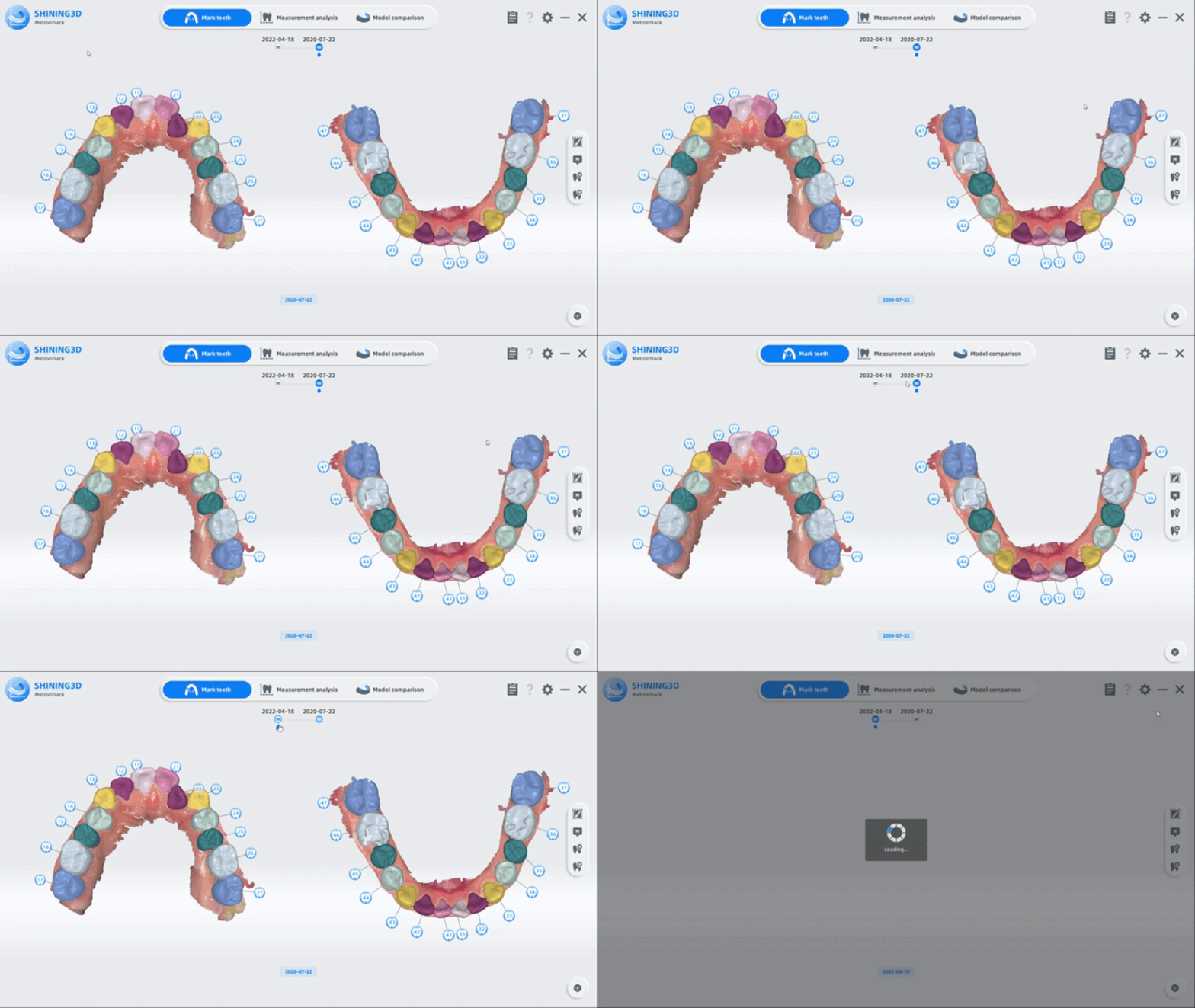
Después de la segmentación automática, puede revisar los resultados en la etapa de marcado de dientes.
Seleccionar los datos
Los datos orales del paciente se organizan cronológicamente en una línea de tiempo, representada por un cursor azul con las fechas de escaneo en la parte superior.
Arrastre el cursor para seleccionar el modelo que desea revisar.
Herramientas de modificación
Los usuarios pueden utilizar diversas herramientas de modificación ubicadas en el lado derecho para ajustar los resultados de la segmentación.
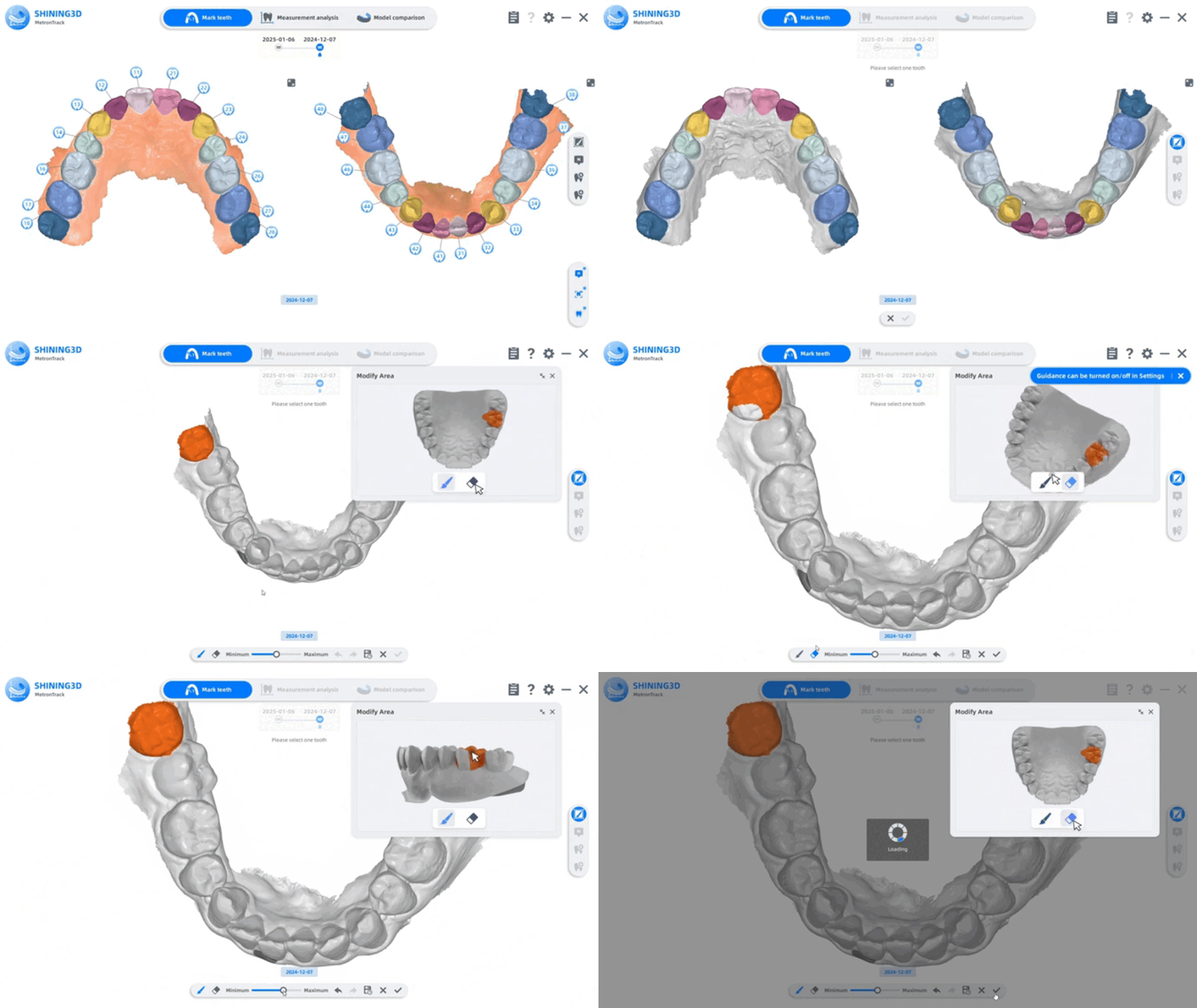
Modificar área:
Esta herramienta es útil cuando el resultado de la segmentación no es claro. Haga clic en el diente objetivo y modifique las áreas utilizando el pincel o el borrador. Arrastre el cursor para aumentar o eliminar el área y haga clic en “confirm” para finalizar la modificación.
Cambiar número de diente:
Esta herramienta es útil en pacientes con malformaciones. Haga clic en el diente objetivo y seleccione el número del diente en la ventana emergente. Si existen números de dientes repetidos, aparecerá una alerta para notificar al usuario.
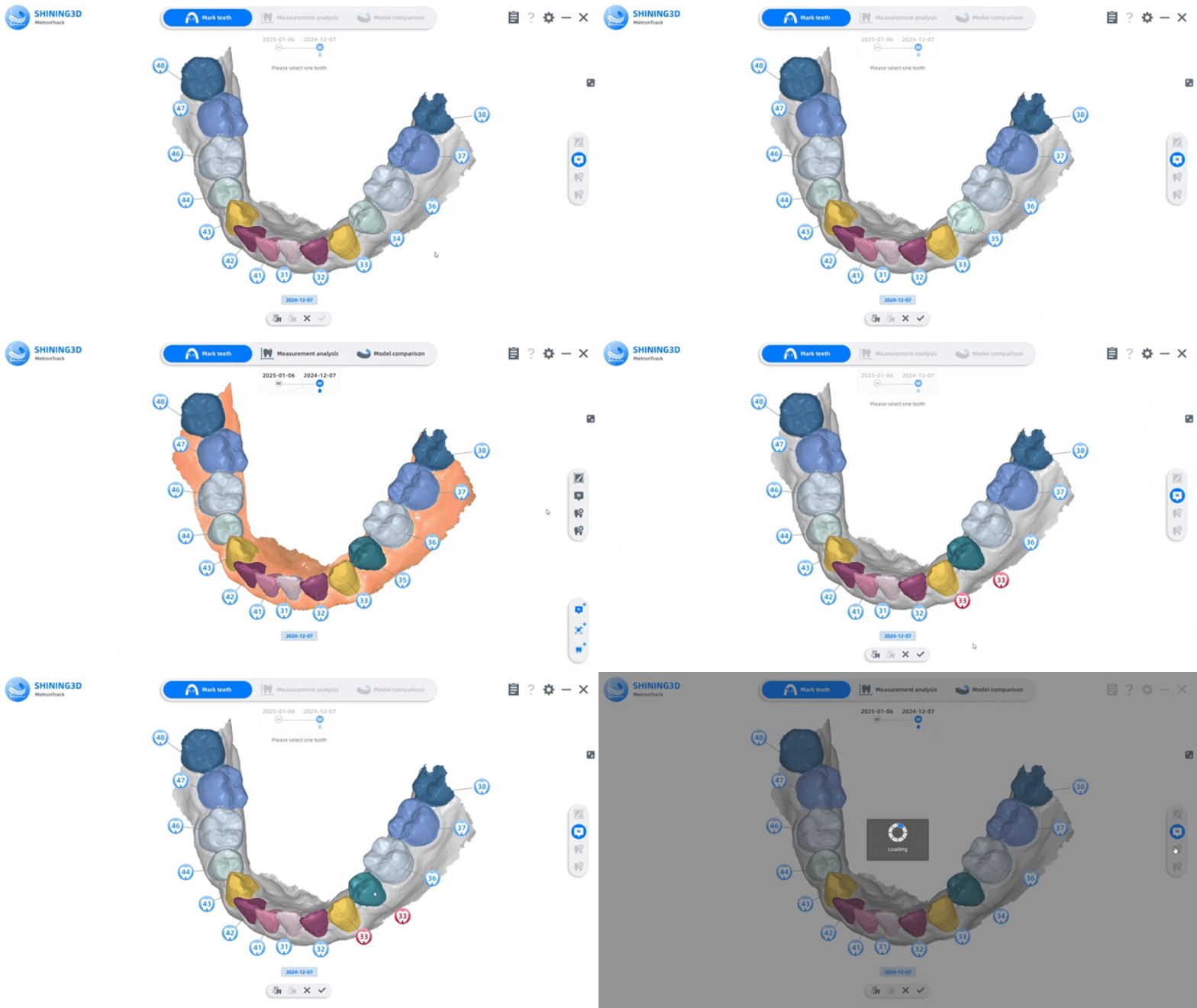
Eliminar dientes:
Haga clic en el diente objetivo y luego seleccione el botón “remove tooth” para eliminarlo.
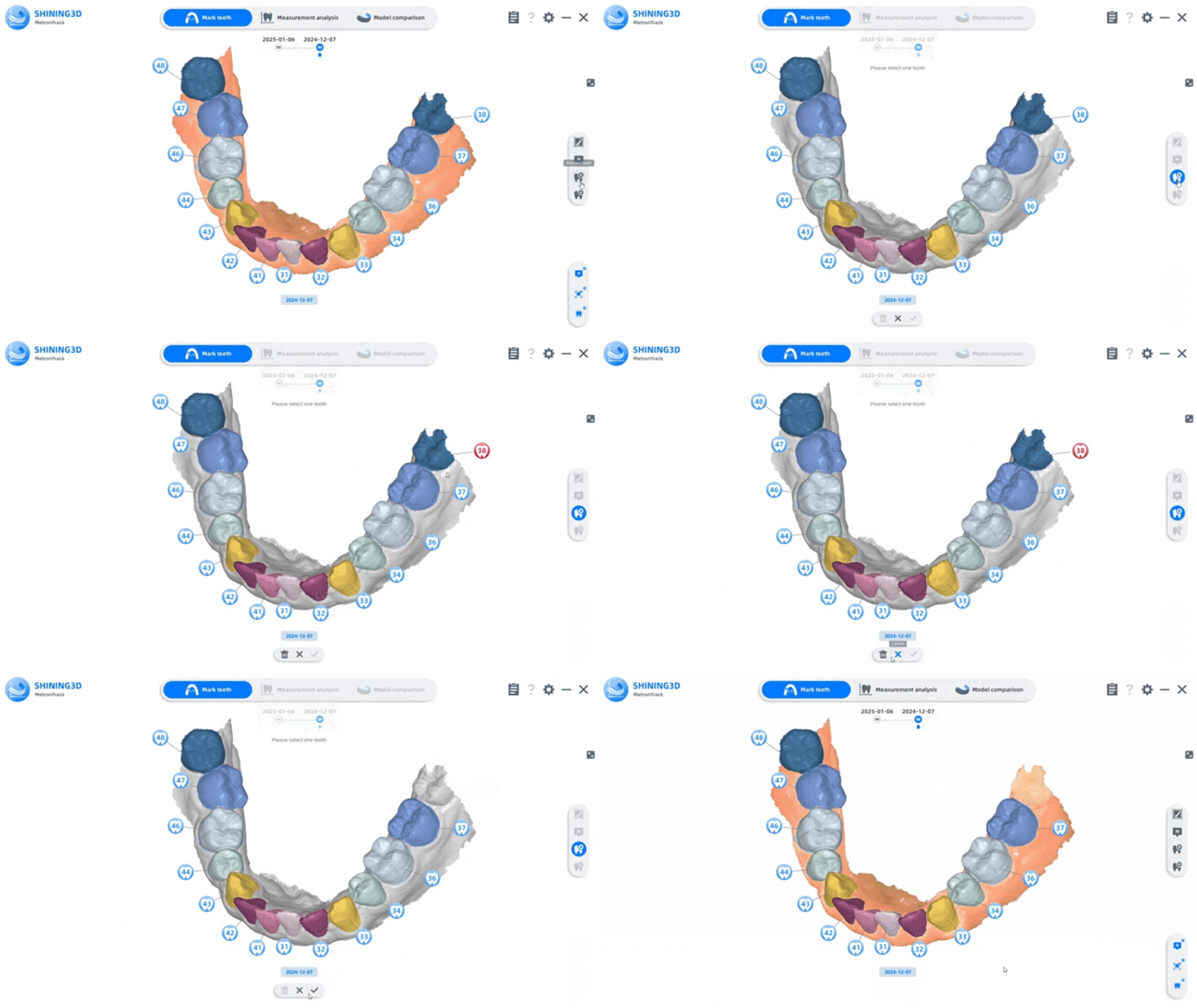
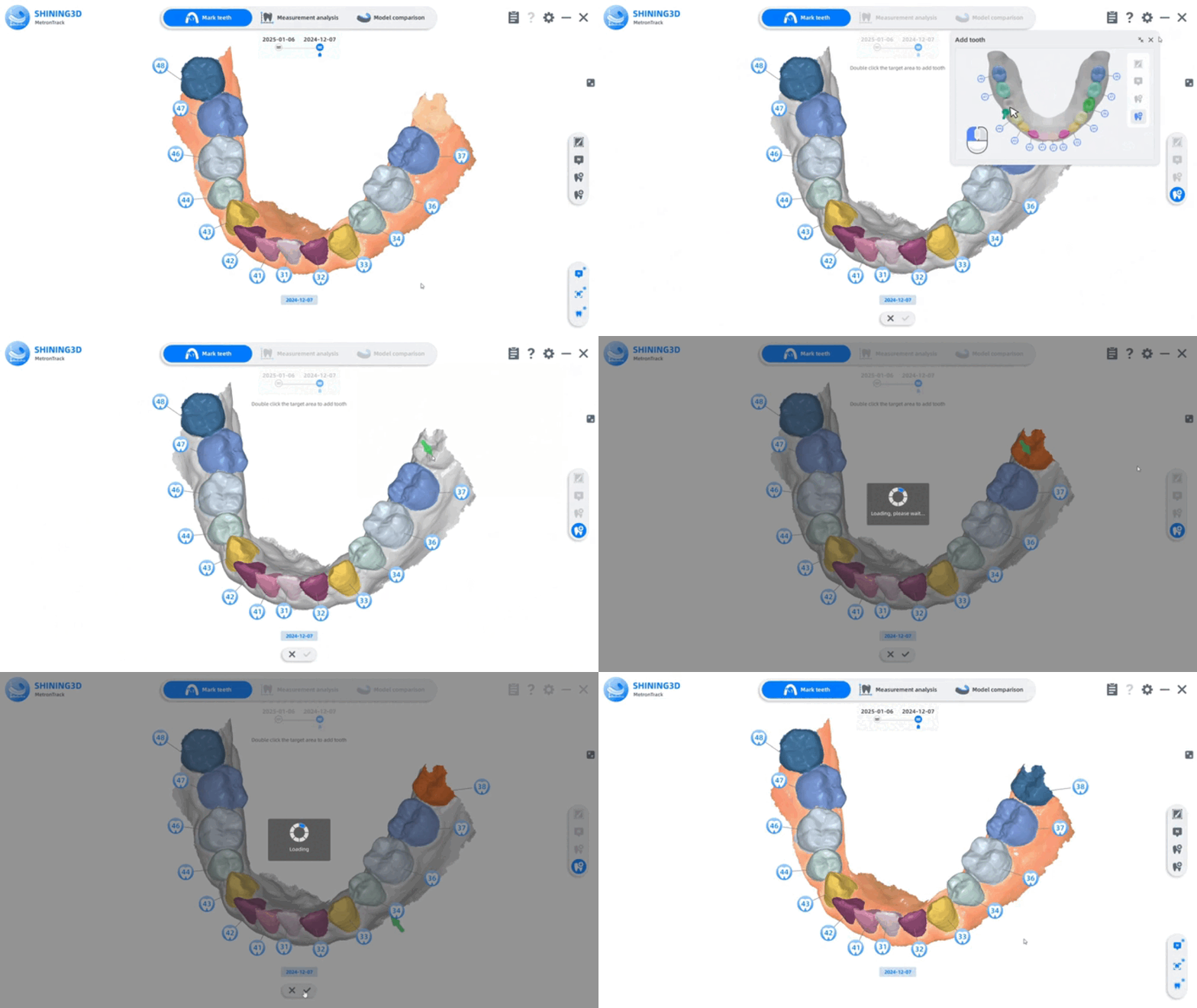
Agregar dientes:
Haga doble clic en el área donde desea agregar un diente, seleccione el número de posición correspondiente en la ventana emergente y haga clic en “confirm” para completar la adición.
Si es necesario, puede utilizar la función “modify area” para ajustar las áreas.