MentronTrack permite comparar modelos para verificar los resultados ortodónticos. Los datos detallados y las herramientas de comparación intuitivas brindan evidencia clara y específica para evaluar los resultados y revisar los planes de tratamiento.
PASO 1: Comparación de modelos
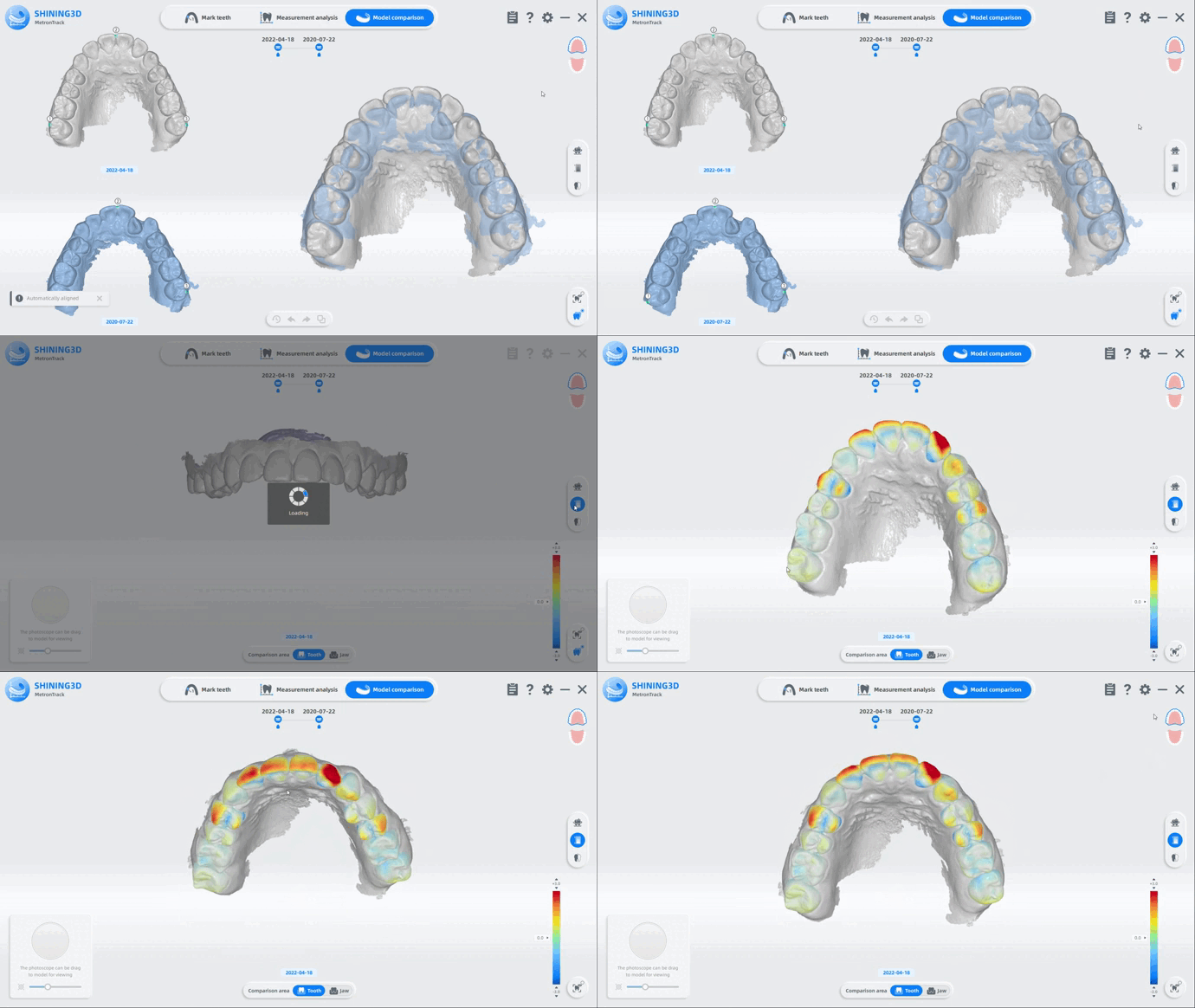
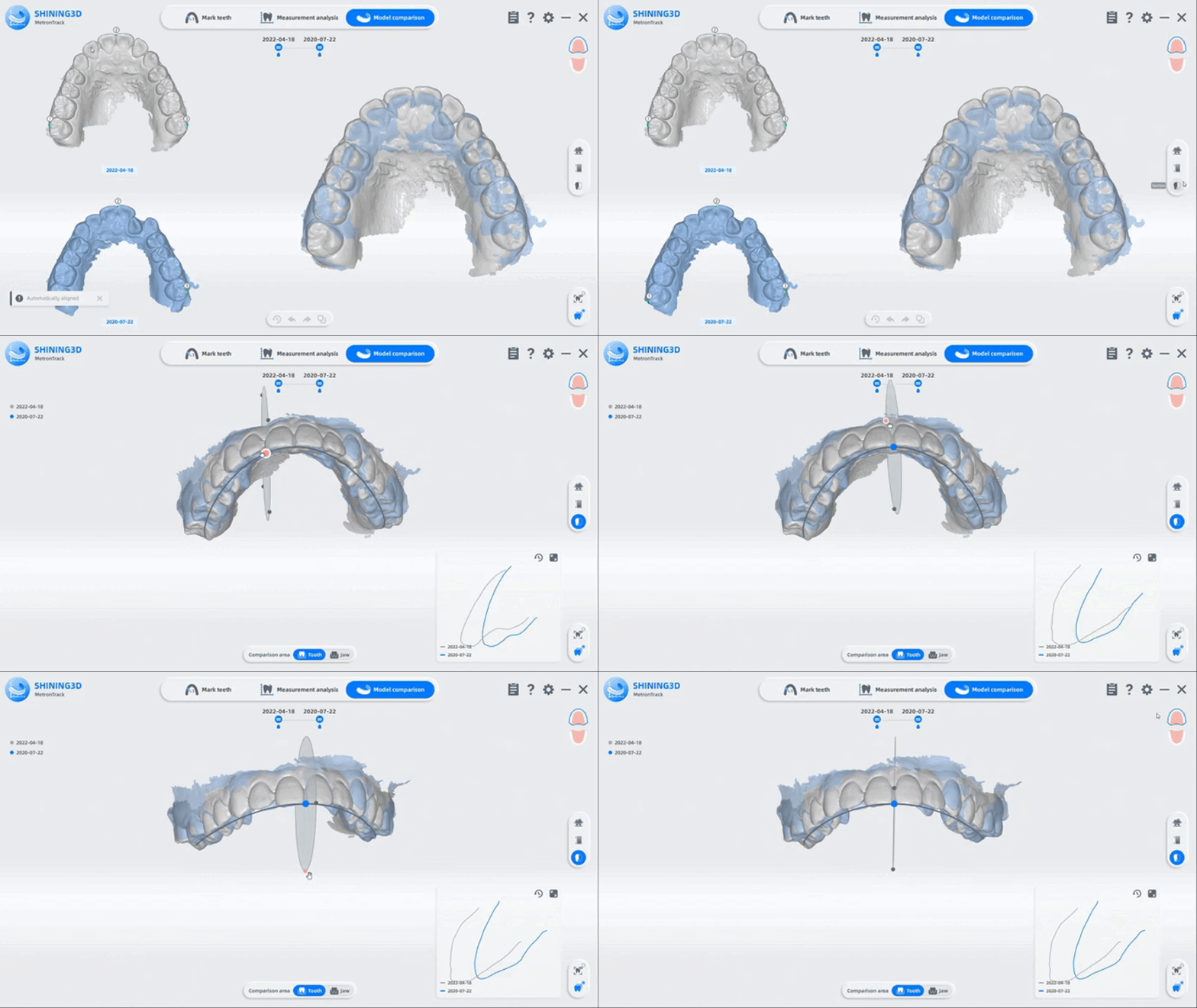
Haga clic en “Comparación de modelos” para ingresar a la interfaz; los modelos se alinearán automáticamente. La alineación se realiza de acuerdo con la tasa máxima de cobertura.
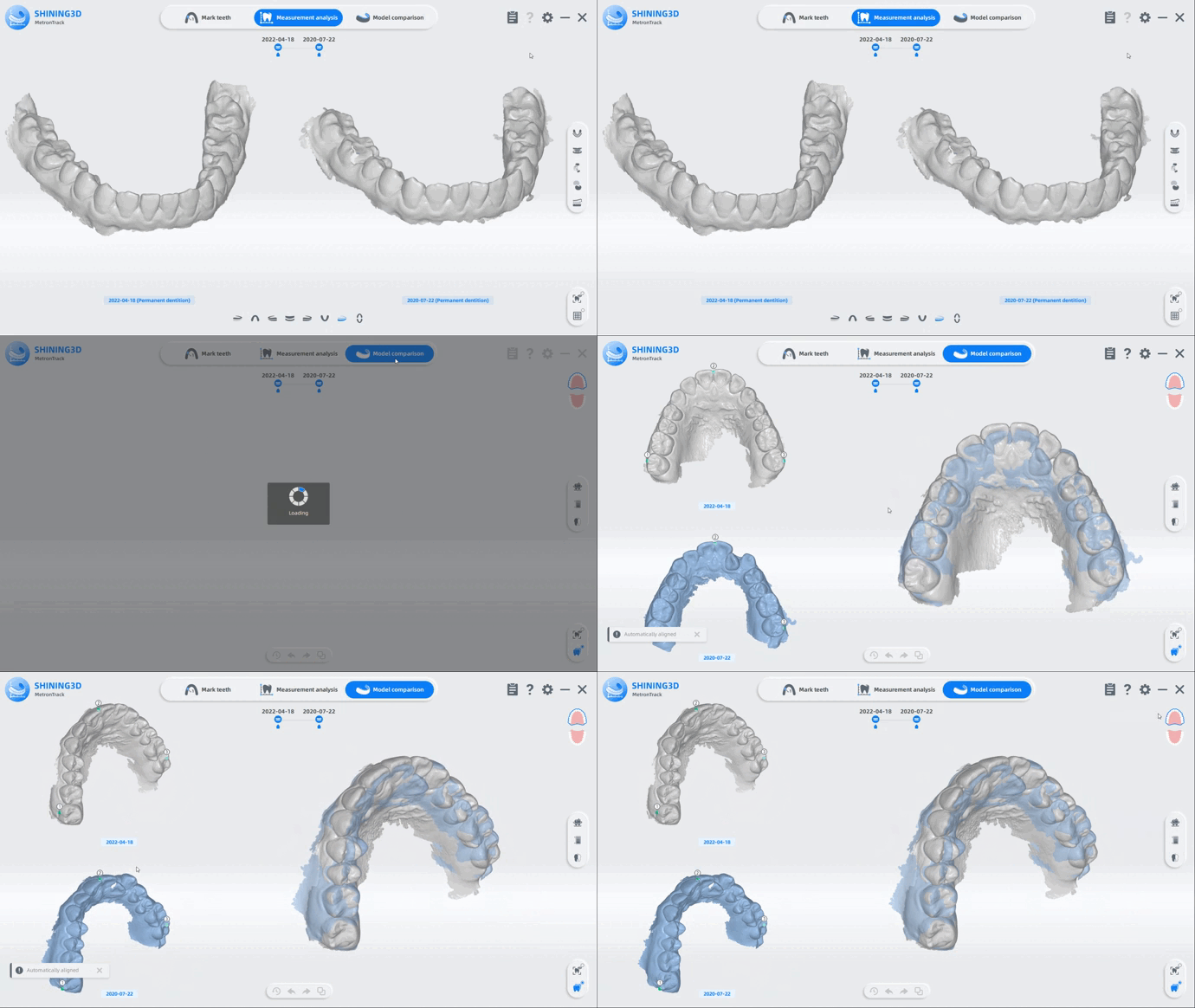
Si es necesario, puede arrastrar los puntos para alinear los modelos manualmente y hacer clic en el botón “Alinear” para finalizar. Cambie entre maxilar y mandíbula en la esquina superior derecha. Luego, podrá comparar los modelos mediante los módulos del lado derecho.
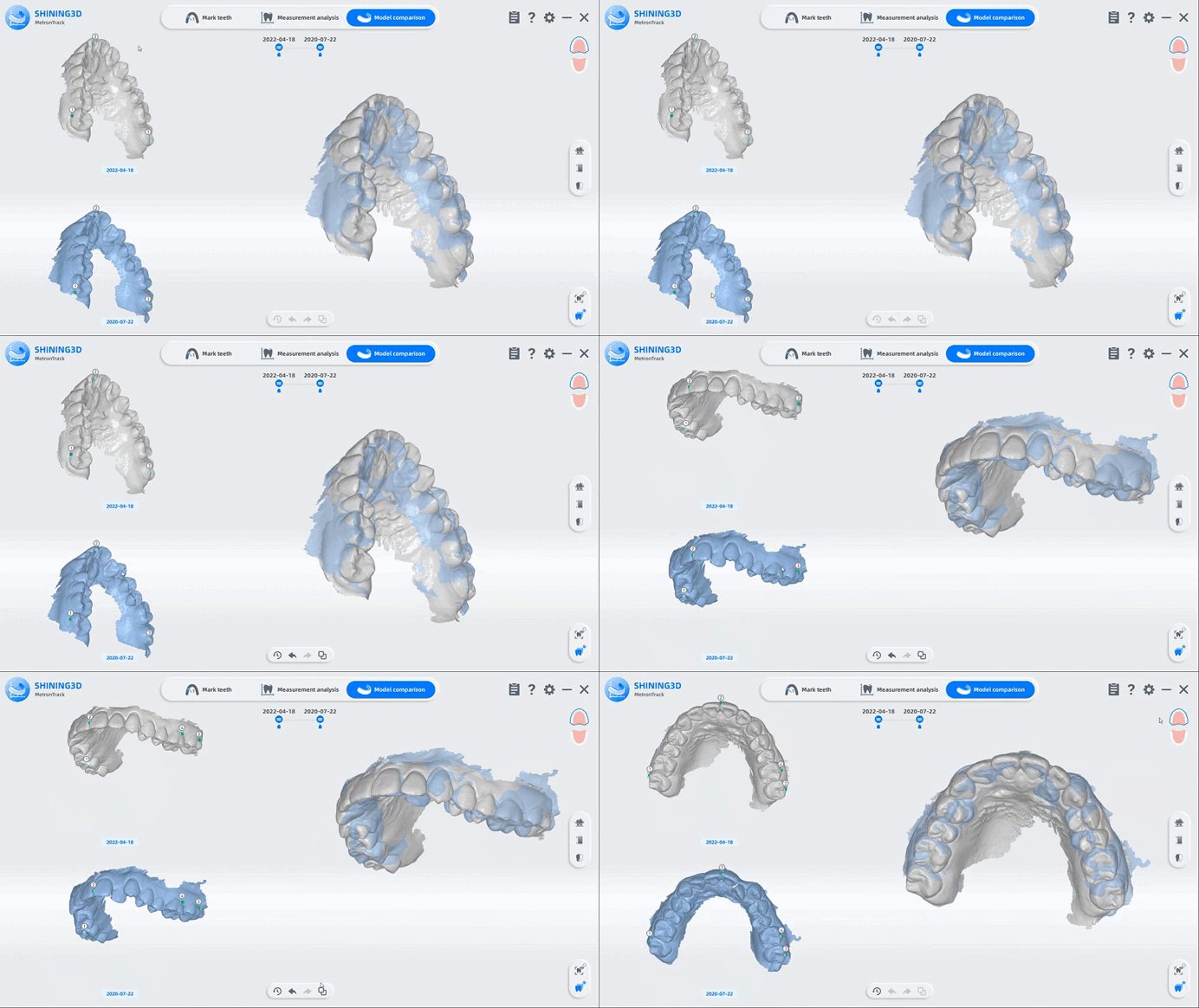
Consejos: Alineación manual
Presione los puntos y arrástrelos cuando cambien de color de verde a rojo.
Además, el programa permite alinear modelos utilizando 8 puntos. Puede hacer clic en cualquier lugar de los modelos para crear un nuevo punto de alineación. Dado que los tratamientos ortodónticos pueden causar cambios evidentes en los dientes, seleccione puntos en zonas con poco o ningún movimiento.
PASO 2: Análisis del movimiento dental
Los usuarios pueden revisar los resultados del análisis de movimiento dental. Los modelos comparados se presentan en blanco y azul para describir las diferencias de forma más intuitiva al desactivar la textura.
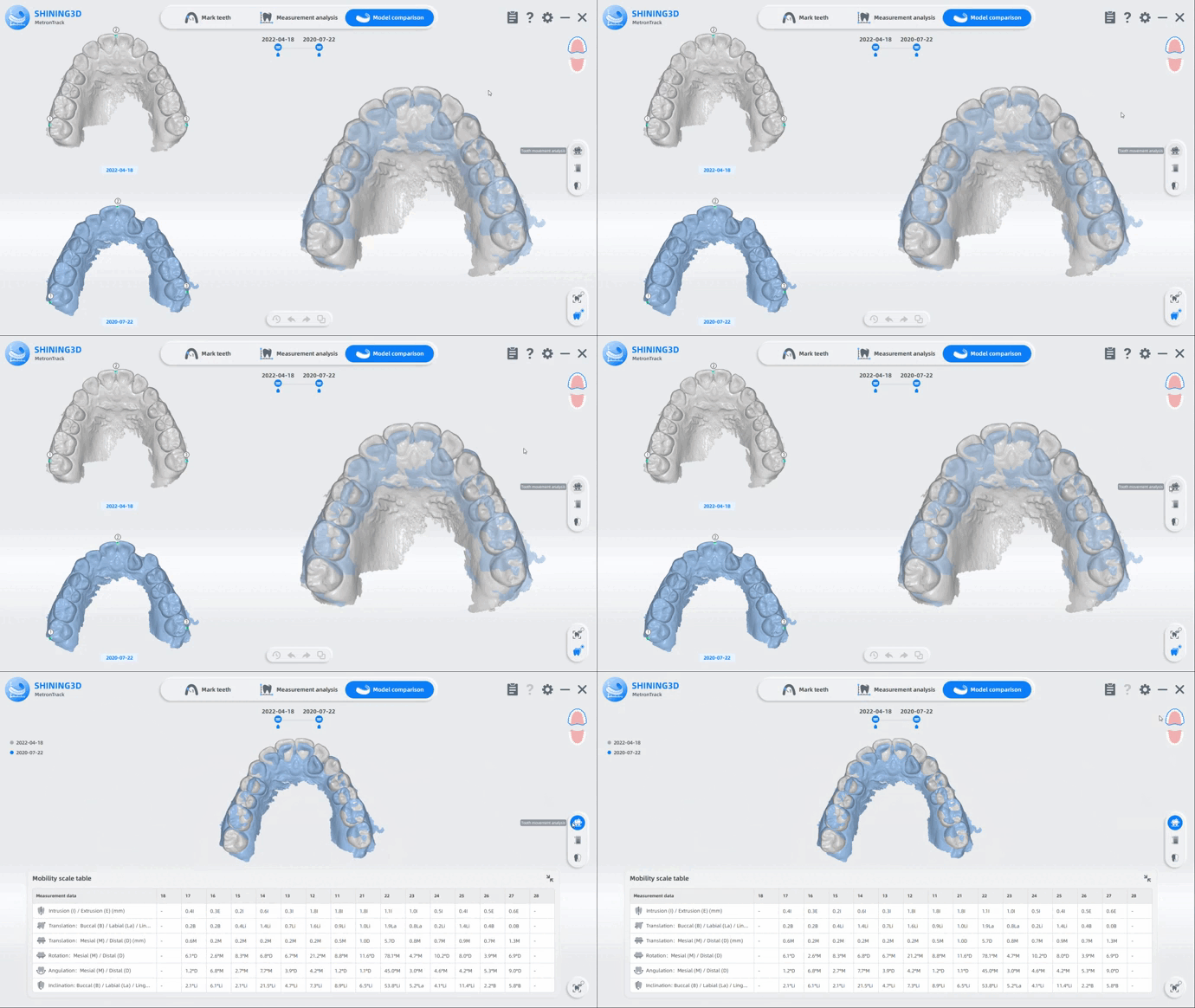
Cambie entre maxilar y mandíbula haciendo clic en el ícono de la esquina superior derecha.
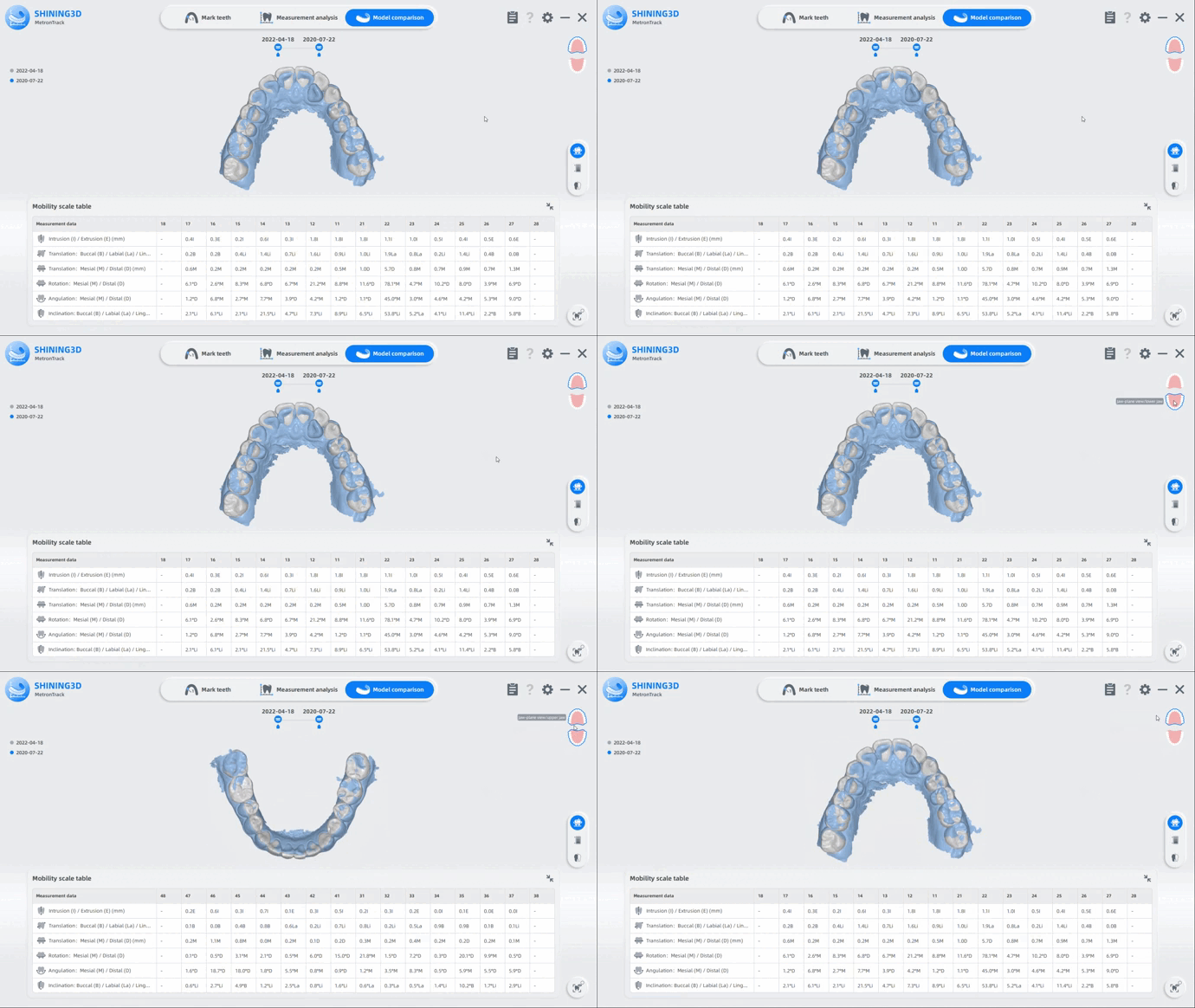
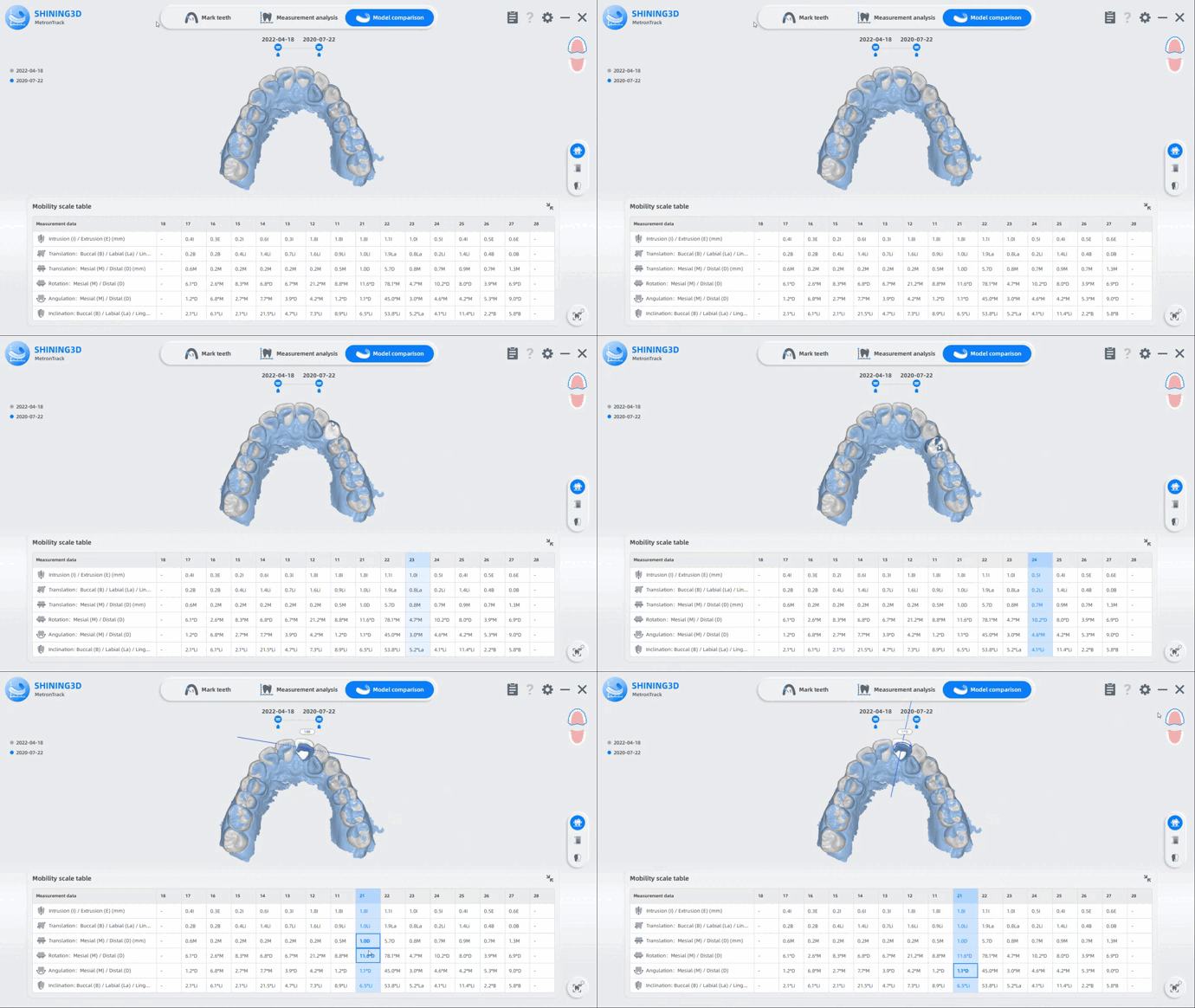
Los usuarios pueden seleccionar un diente específico para resaltar la línea de resultado correspondiente en la tabla de mediciones, y también seleccionar un resultado específico para resaltar la posición dental correspondiente y mostrar la dirección del movimiento.
PASO 3: Mapa de diferencias (Ribbon)
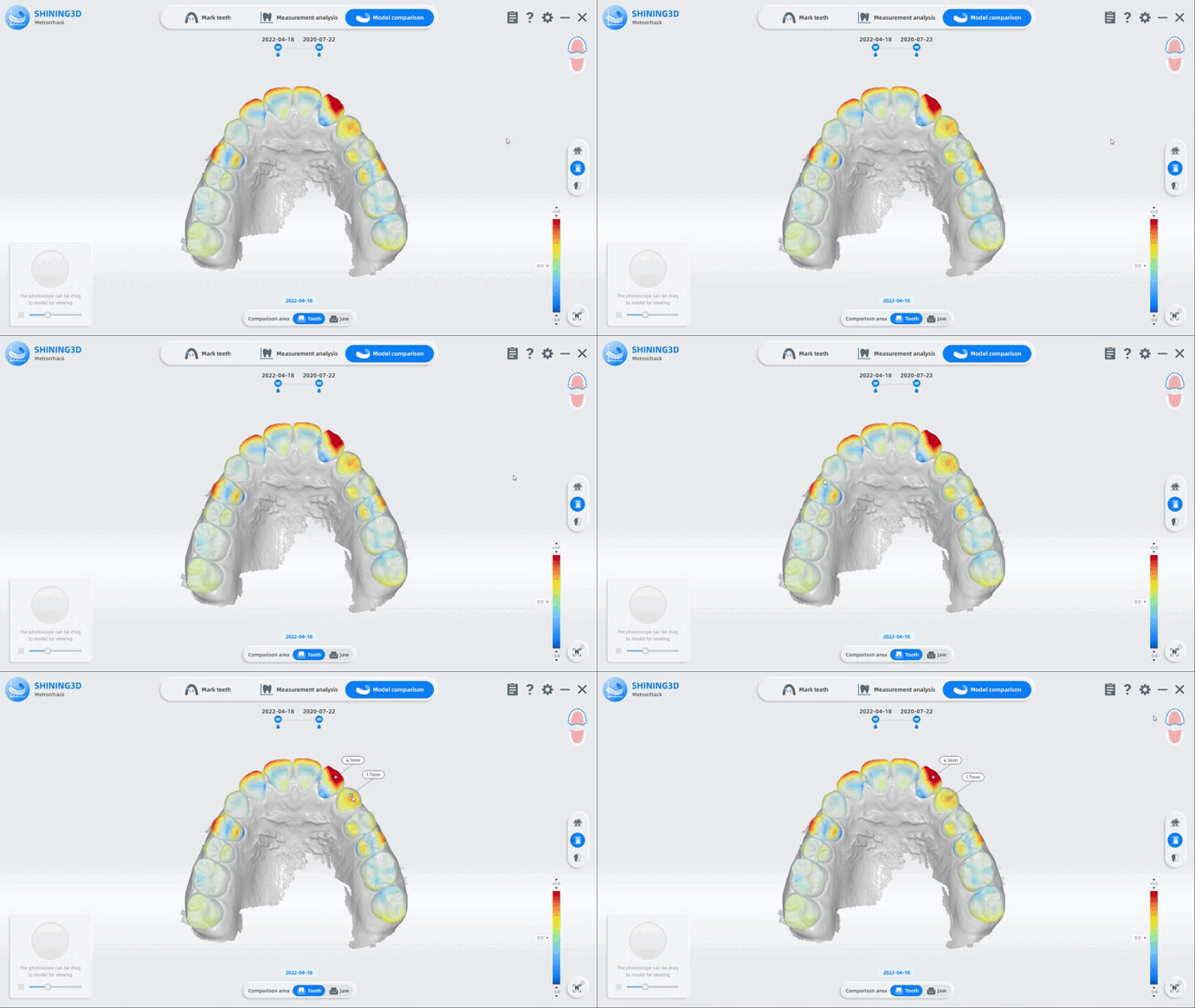
El Ribbon muestra la diferencia entre los dos modelos.
Los usuarios pueden seleccionar el área de comparación en la parte inferior de la interfaz. El área “diente” contiene solo los dientes, y el área “mandíbula” abarca todo el modelo, incluida la encía, lo que permite verificar los cambios.
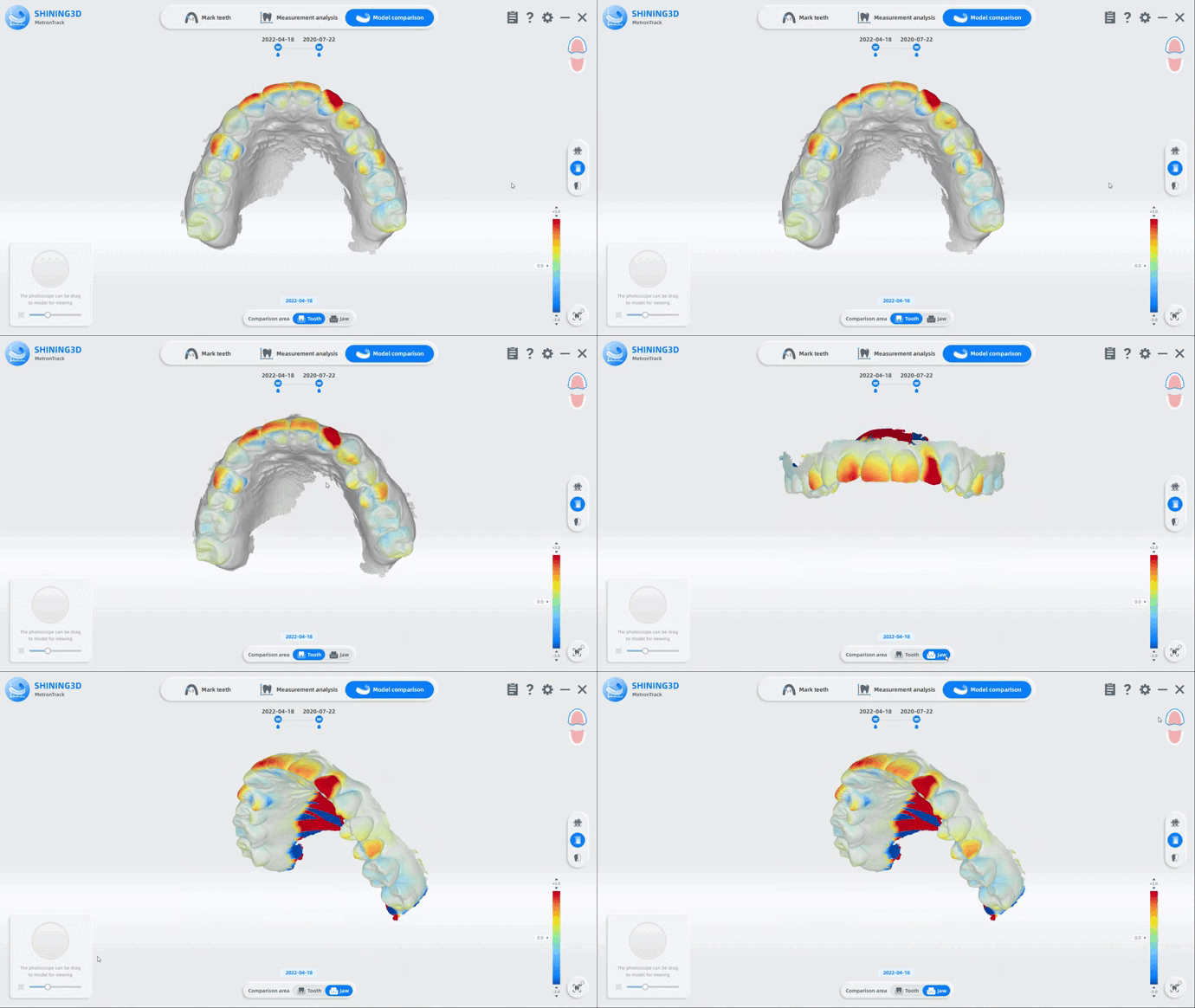
Puede hacer clic en cualquier punto de la superficie para obtener una medición de distancia específica de ese punto.
También es posible ajustar el umbral en la barra.
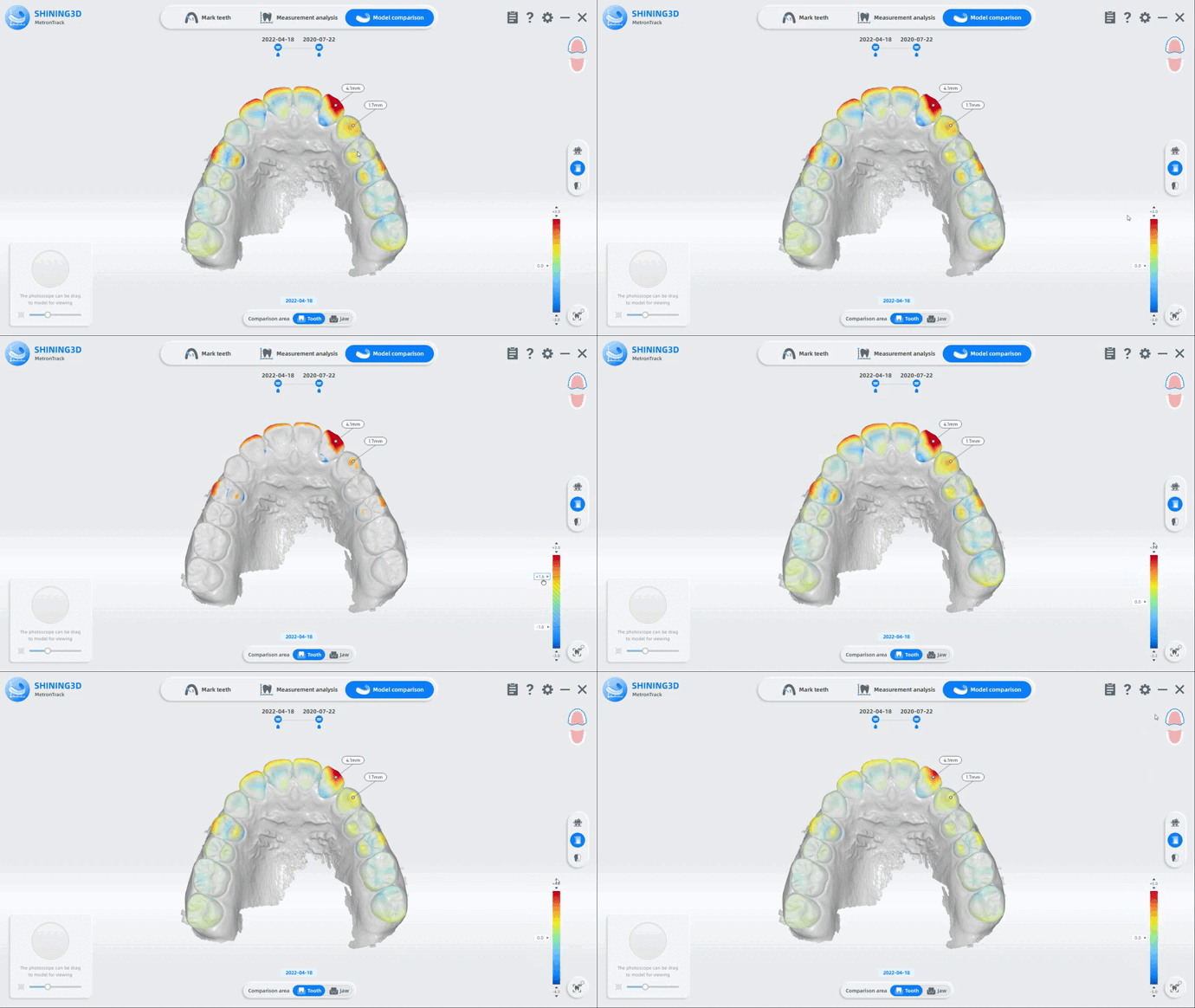
Se proporciona un visor de aumento (photoscope) para acercar la imagen. Arrastre el photoscope para observar los modelos con mayor detalle.
PASO 4: Sección
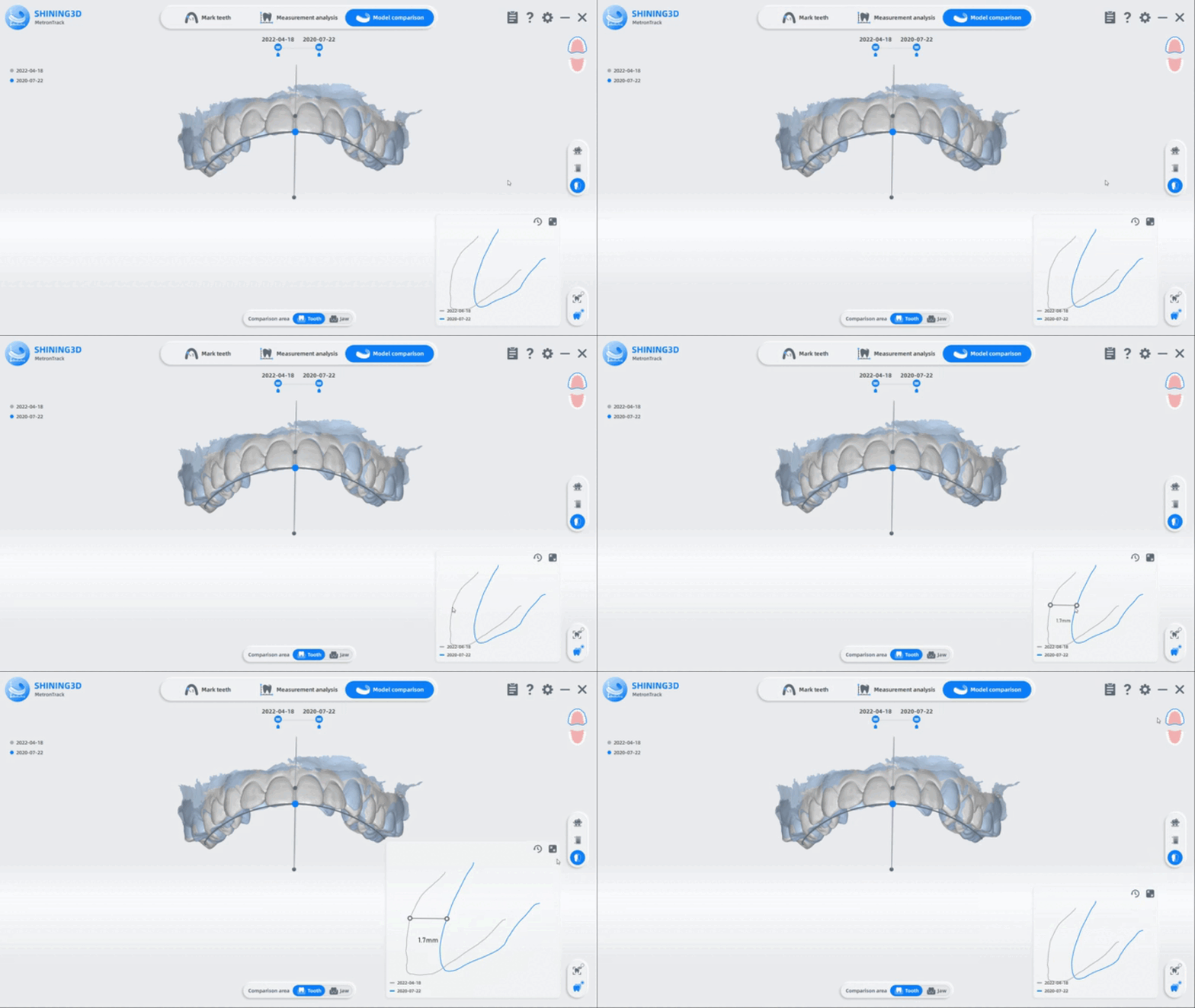
Se genera una sección que muestra un corte transversal de dos modelos superpuestos. Los usuarios pueden ajustar la sección arrastrando los dos puntos negros y, luego, arrastrando el punto azul para mover la sección a lo largo de la línea del arco.
Los usuarios pueden seleccionar el área de comparación en la parte inferior de la interfaz. El área “diente” contiene solo los dientes y el área “mandíbula” abarca todo el modelo, incluida la encía, lo que permite verificar los cambios.
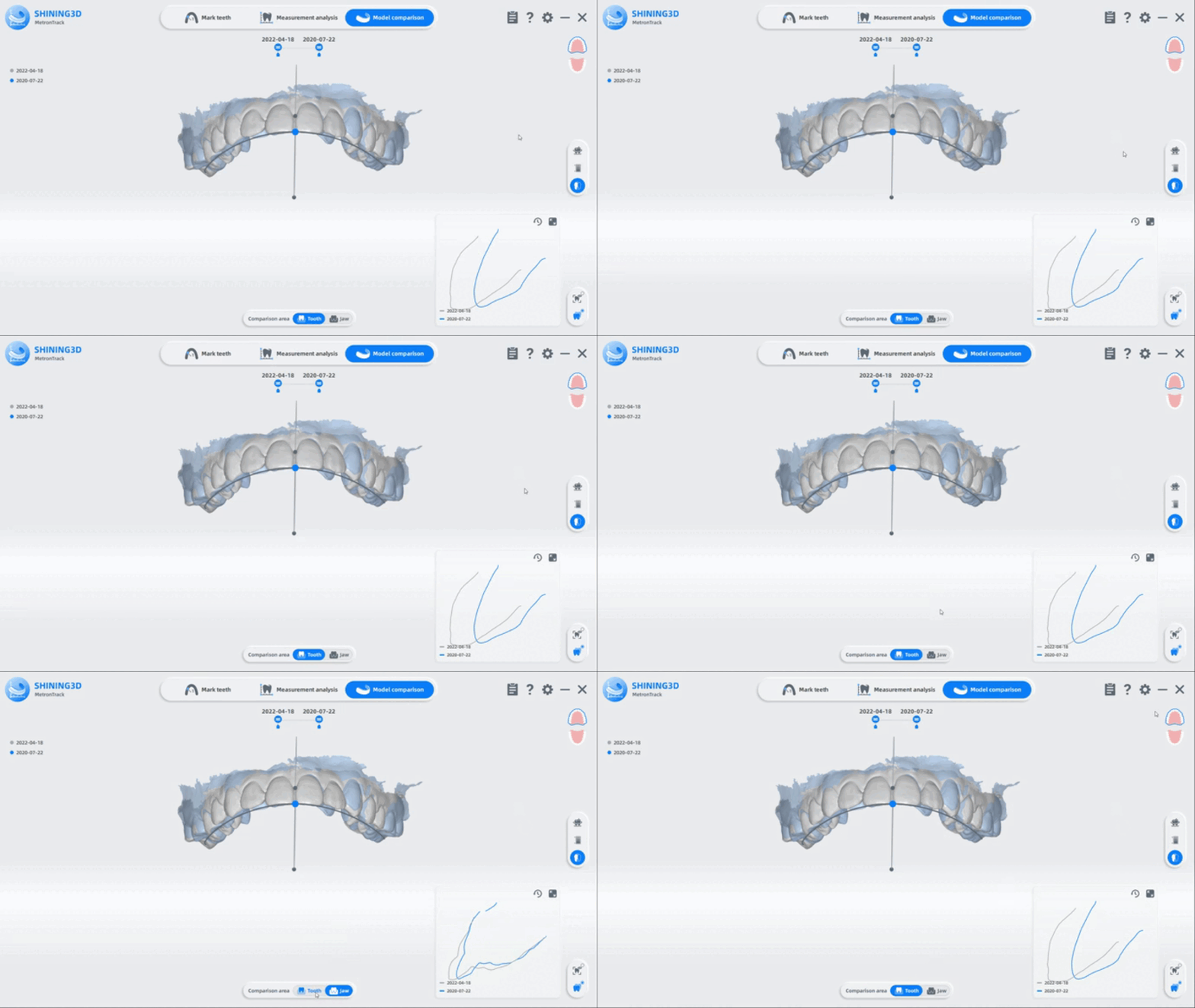
La sección transversal resultante aparece, de forma predeterminada, en la subventana de sección transversal. Para realizar una medición, seleccione dos puntos en los contornos de la sección transversal; aparecerá una línea negra junto con la medición de distancia lineal. Los botones “acercar” y “alejar” ayudan a ampliar o reducir la subventana. El botón “restablecer” permite borrar todas las operaciones.