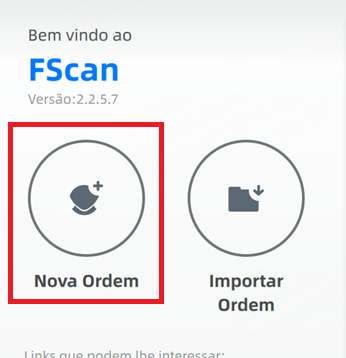
Na tela inicial do programa clique em "Nova Ordem":
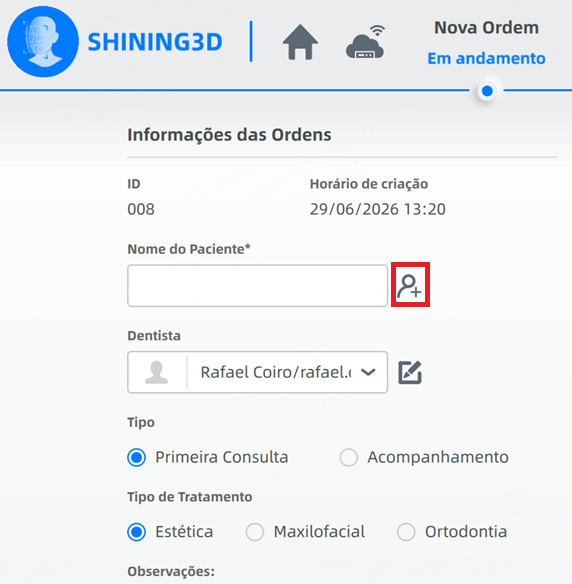
Selecione o paciente caso já o tenha criado ou clique em "Novo Paciente":
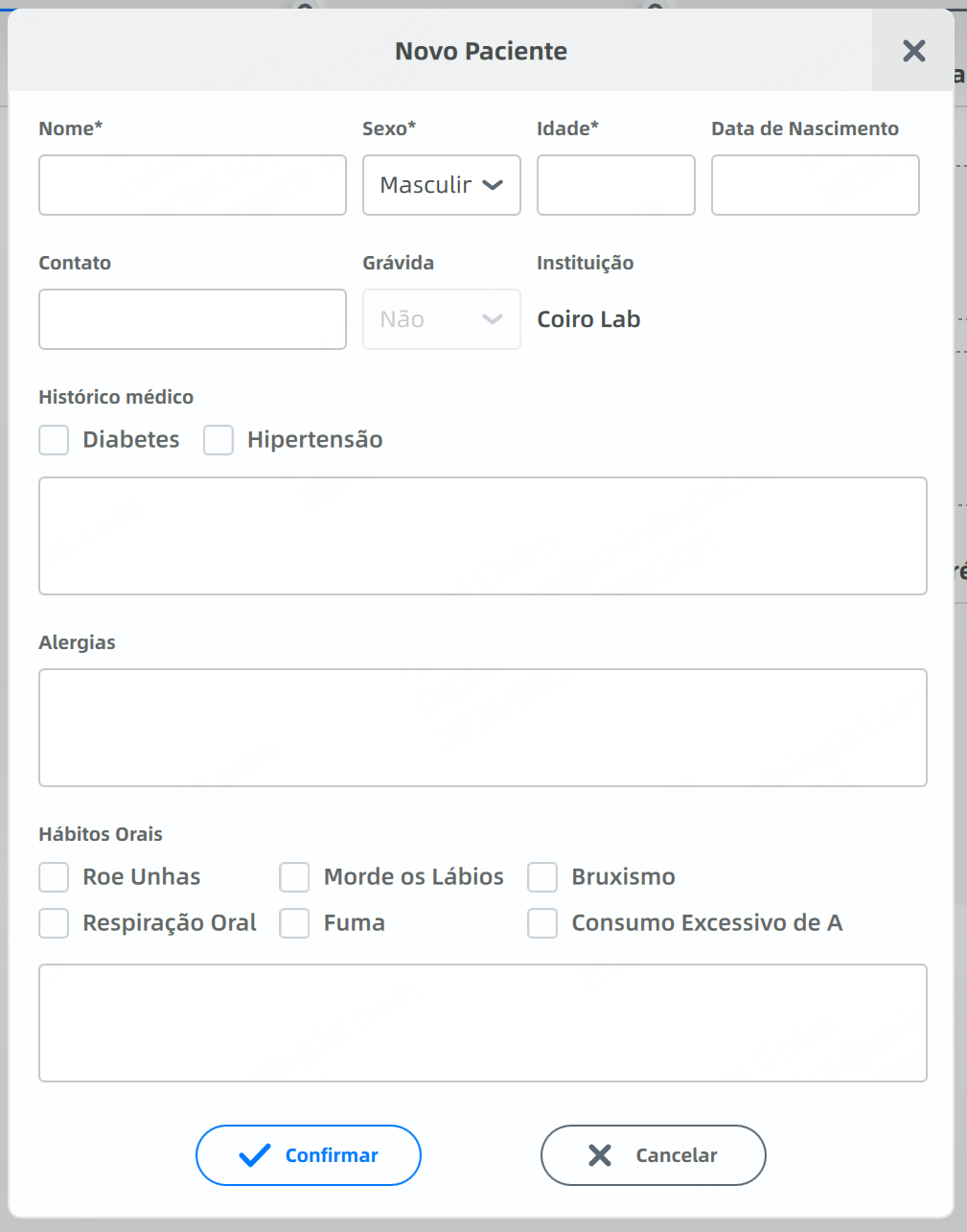
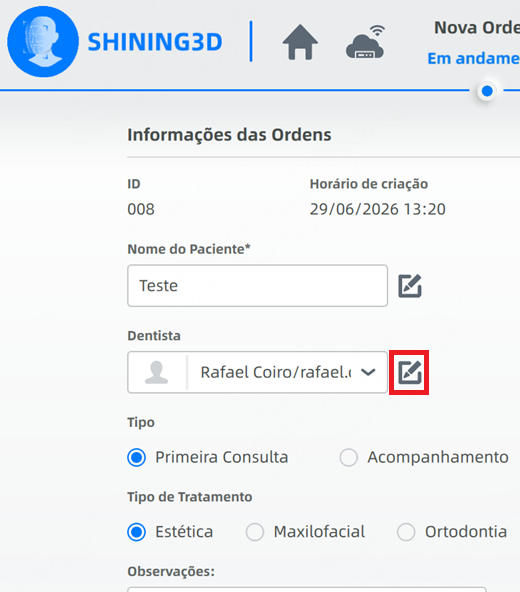
Preencha as informações do paciente. As informações obrigatórias estão sinalizadas com um asterisco (Nome, Sexo e Idade).
Selecione o Dentista caso já o tenha cadastrado ou clique no botão indicado para realizar um novo cadastro:
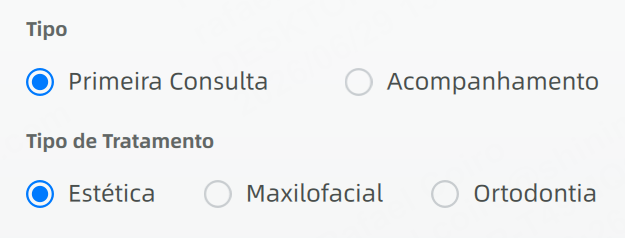
Selecione o módulo funcional necessário como Escaneamento Facial, Movimento Mandibular (opcional) e Rastreamento de Trajetória (opcional).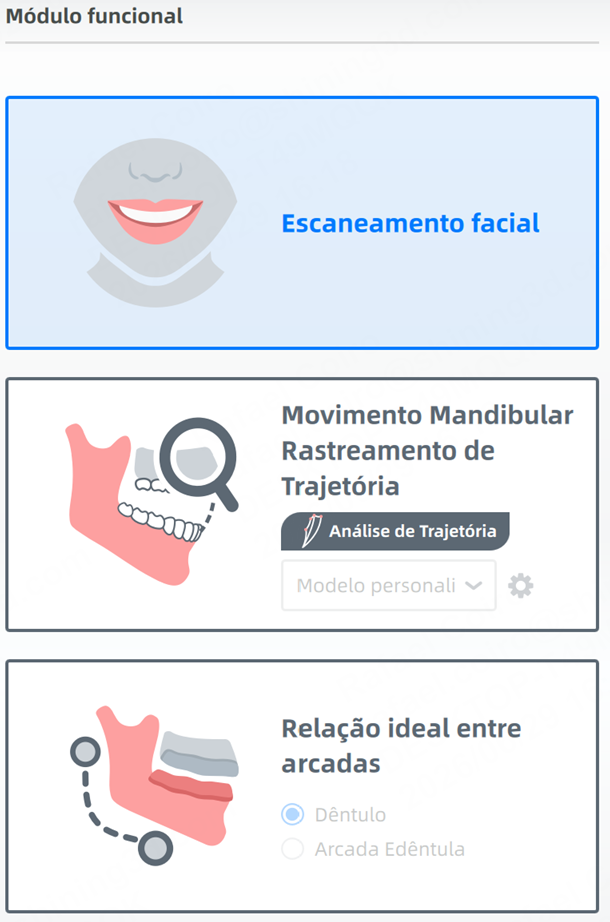
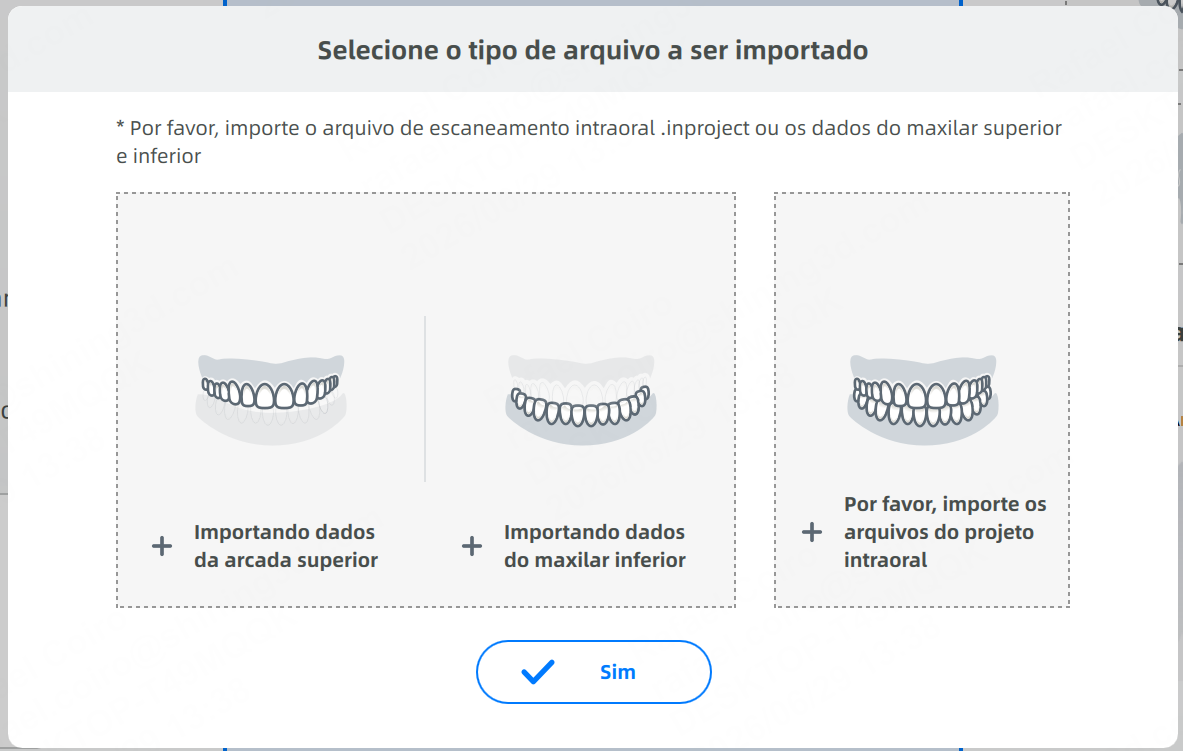
Clique em "Importar dados intraorais"
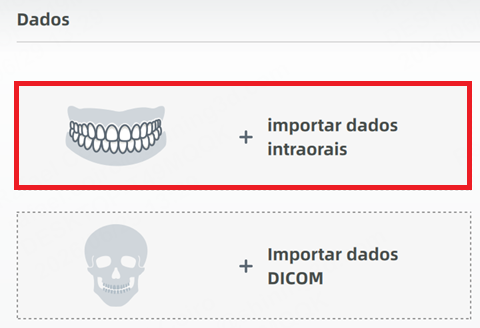
Na tela abaixo é possível importar dados de escaneamento para cada arcada (arquivos formatos .beb, .obj, .ply ou .stl) ou importar o projeto completo no formato .inproject.
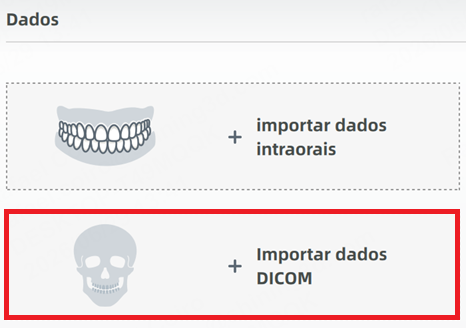
Importando dados de DICOM (opcional):
O programa suporta inclusão de dados DICOM. Para incluí-los clique no botão "Importar dados DICOM".
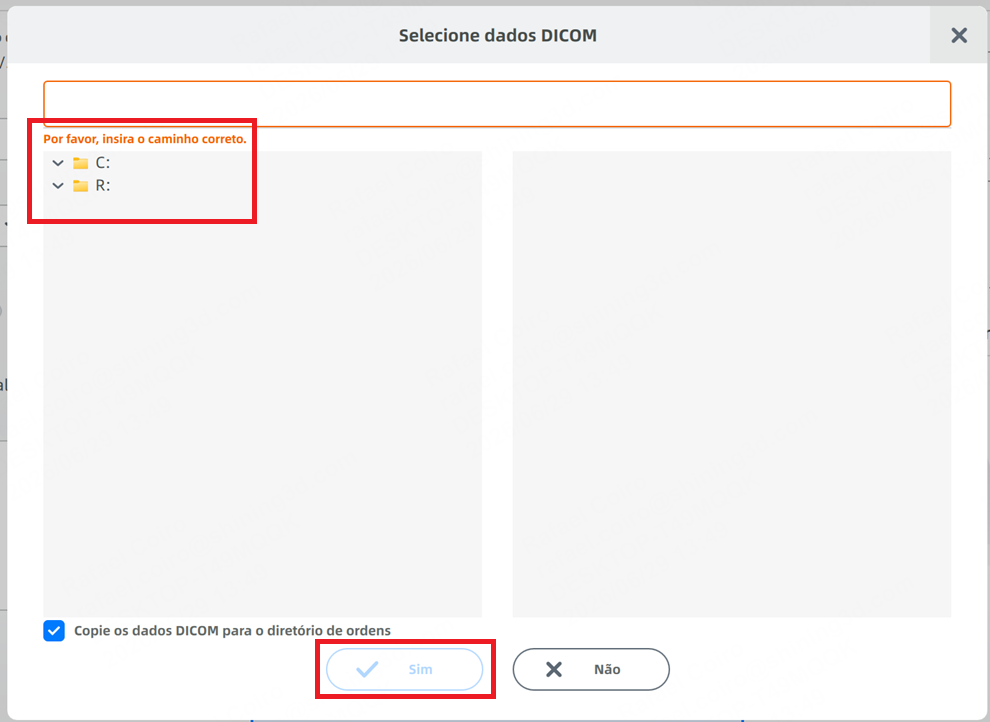
Indique o caminho da pasta com os arquivos e clique em "Sim". Os arquivos da DICOM serão copiados para a pasta do projeto:
Operações possíveis nessa etapa da criação do caso:
| Explorar | Abre a pasta do sistema operacional em que o arquivo gerado pela criação da ordem está salvo. |
| Salvar | Salva a criação da ordem. |
| Escanear | Salva a ordem e direciona para o início do escaneamento. |

Importar uma ordem
Quando ordem precisar ser refeitas ou designadas, é possível importar dados para evitar repetir a criação da ordem. Para isso, na tela inicial do programa, clique em "Importar Ordem"
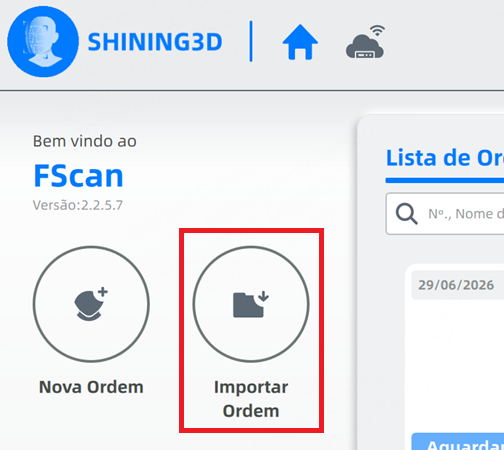
Selecione o arquivo .inProject ou .dentalProject.
Conversão de uma ordem
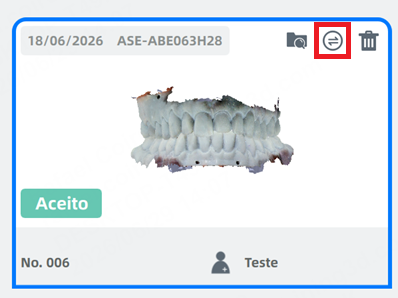
Caso use a mesma conta no FScan e o no DentalLauncher, o escaneamento intraoral irá aparecer na página inicial do programa do scanner facial. Para iniciar uma ordem de um caso intraoral já existente, clique no botão de conversão ou clique duas vezes no caso.