
Atualizando o FabWare
Antes de utilizar os novos recursos do Dental Cloud, verifique se o software FabWare da sua impressora está atualizado.
Atualize para a versão mais recente do FabWare
Atualização pela Rede
Certifique-se de que a impressora AccuFab esteja conectada à internet.
Na tela da impressora, acesse:
Sobre > Atualizar Software > Atualização pela Rede
Em seguida, toque em Atualizar para iniciar o processo de atualização online.
Atualização por Pendrive
As versões mais recentes do FabWare podem ser encontradas no artigo de suporte Download FabWare.
Baixe a versão mais recente do FabWare correspondente ao modelo da sua impressora.
Copie o arquivo para um pendrive.
Insira o pendrive na impressora.
Na tela da impressora, acesse:
Sobre > Atualizar Software > Atualização por Pendrive
Selecione o arquivo do FabWare presente no pendrive para iniciar a atualização.
Vinculando a Impressora ao Dental Cloud
Antes de iniciar o processo, confirme que a impressora AccuFab está conectada à internet.
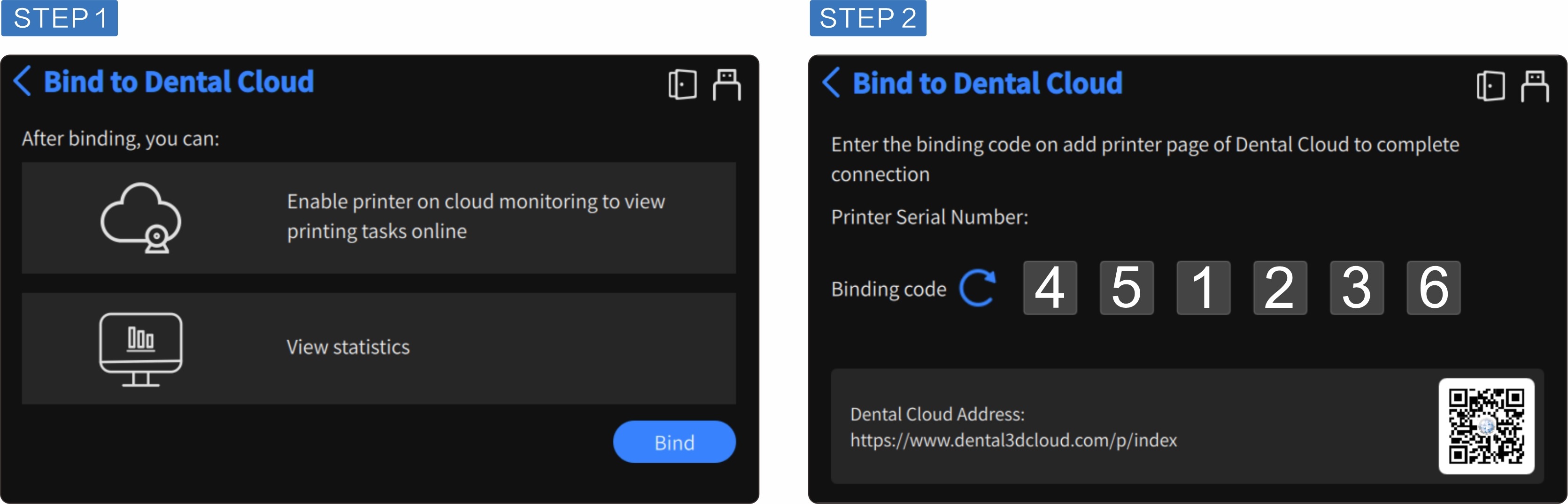
Na tela da impressora, acesse:
Configurações > Configurações de Rede > Vincular ao Dental Cloud
Toque em Vincular para abrir a página de vinculação e gerar um código de pareamento.
Em seguida:
Acesse o portal Dental Cloud pelo navegador.
Faça login utilizando sua conta Shining 3D.
Selecione a clínica ou laboratório ao qual deseja vincular a impressora.
Certifique-se de que sua conta possui permissão de Administrador na instituição selecionada.
Clique no botão Adicionar, localizado no canto superior direito da tela.
Insira o código de vinculação gerado pela impressora.
Clique em Conectar para concluir o processo.
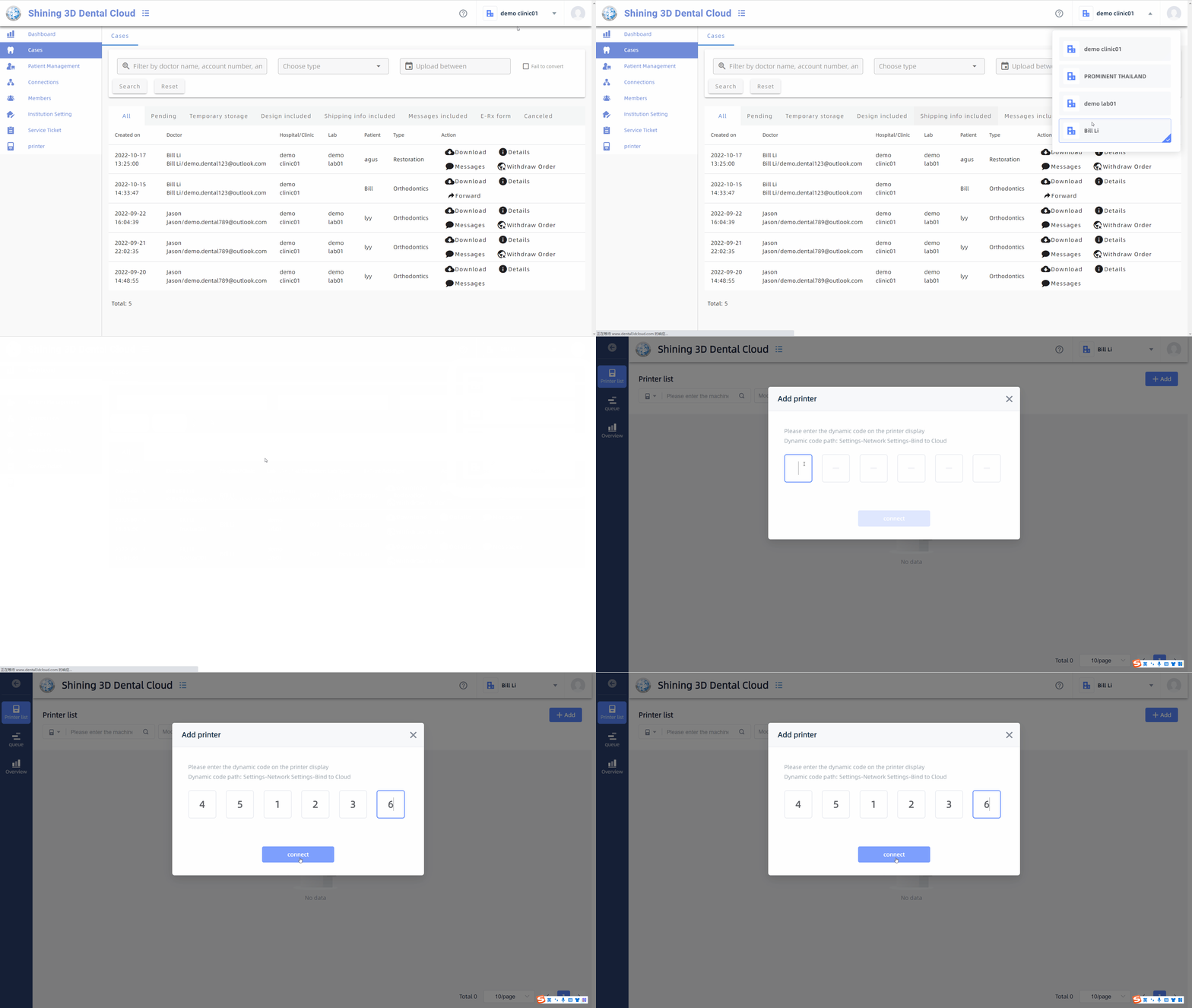
Após a confirmação, a impressora estará vinculada ao Dental Cloud e pronta para utilização dos recursos integrados da plataforma.