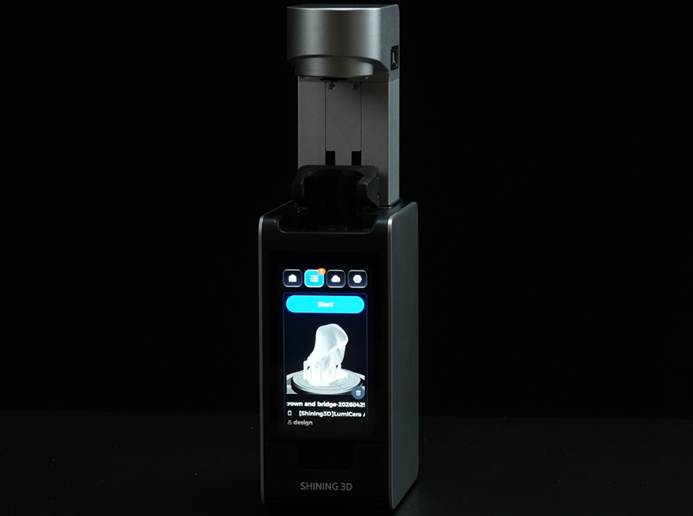
Cloud Printは、SHINING 3D Dental Cloudと統合されたクラウドベースのプリントワークフローです。AI Designケースまたはローカルファイルから修復物デザインを直接インポートし、クラウド上でスライシングを実行し、バインド済みのSHINING 3Dプリンターへリモートでプリントジョブを送信できます。
プリントジョブを作成する前に、プリンターがアクティベーション済みで、Shining3Dクラウドアカウントにバインドされ、オンライン状態であることを確認してください。
ステップ1:デザイン結果のインポート
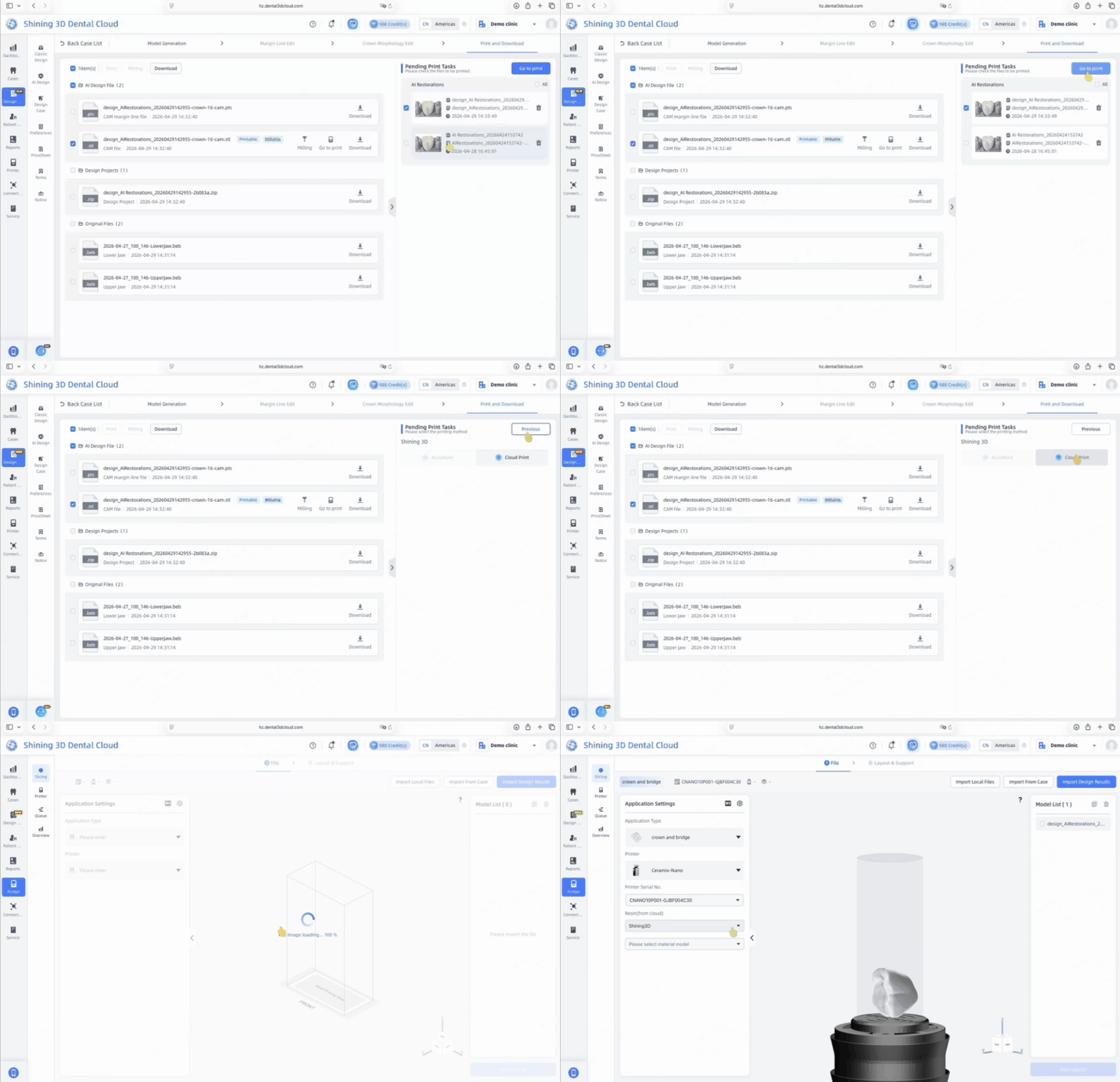
• 完成したAIデザインケースの「印刷・ダウンロード」ページを開きます。
• 「プリンターリスト」リストからプリントする修復物を選択し、「印刷へ進む」をクリックしてデザイン結果をクラウドプリントワークスペースにインポートします。
• プリント可能な修復物モデルが自動的に読み込まれ、スライシングの準備が完了します。
ステップ2:プリント設定の配置
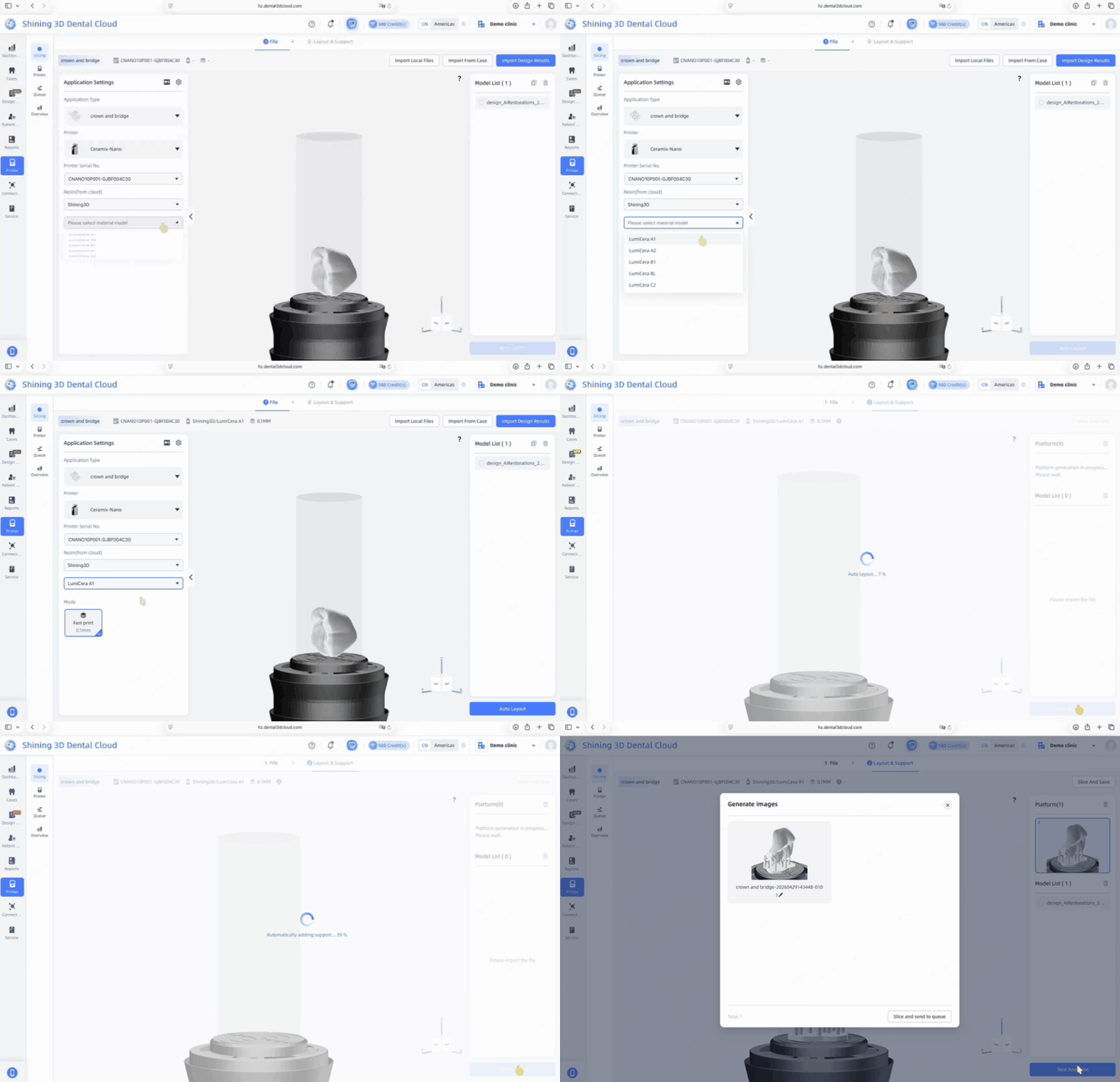
• 選択したAIデザインタイプおよびバインド済みプリンターに基づき、クラウドプラットフォームが対応するアプリケーションタイプとプリンターを自動的に設定します。
• スライス前に、アプリケーションタイプ、プリンター、およびプリンターシリアル番号が正しいことを確認してください。複数のアプリケーションまたはプリンターが利用可能な場合は、ドロップダウンリストから希望する項目を手動で選択できます。
• クラウド材料ライブラリからレジンを選択し、正しい材料モデルが選択されていることを確認します。
注意:選択した材料が正しくない場合、または異なる材料パラメータを持つカプセルレジンを使用してプリントする場合は、正しいレジンと材料モデルを選択し、プリント前にモデルを再度スライスしてください。
• すべてのプリント設定を確認した後、「オートレイアウト」をクリックします。システムがビルドプラットフォーム上にモデルを自動的にアレンジし、必要なサポートを生成します。
ステップ3:スライスとキューへの送信
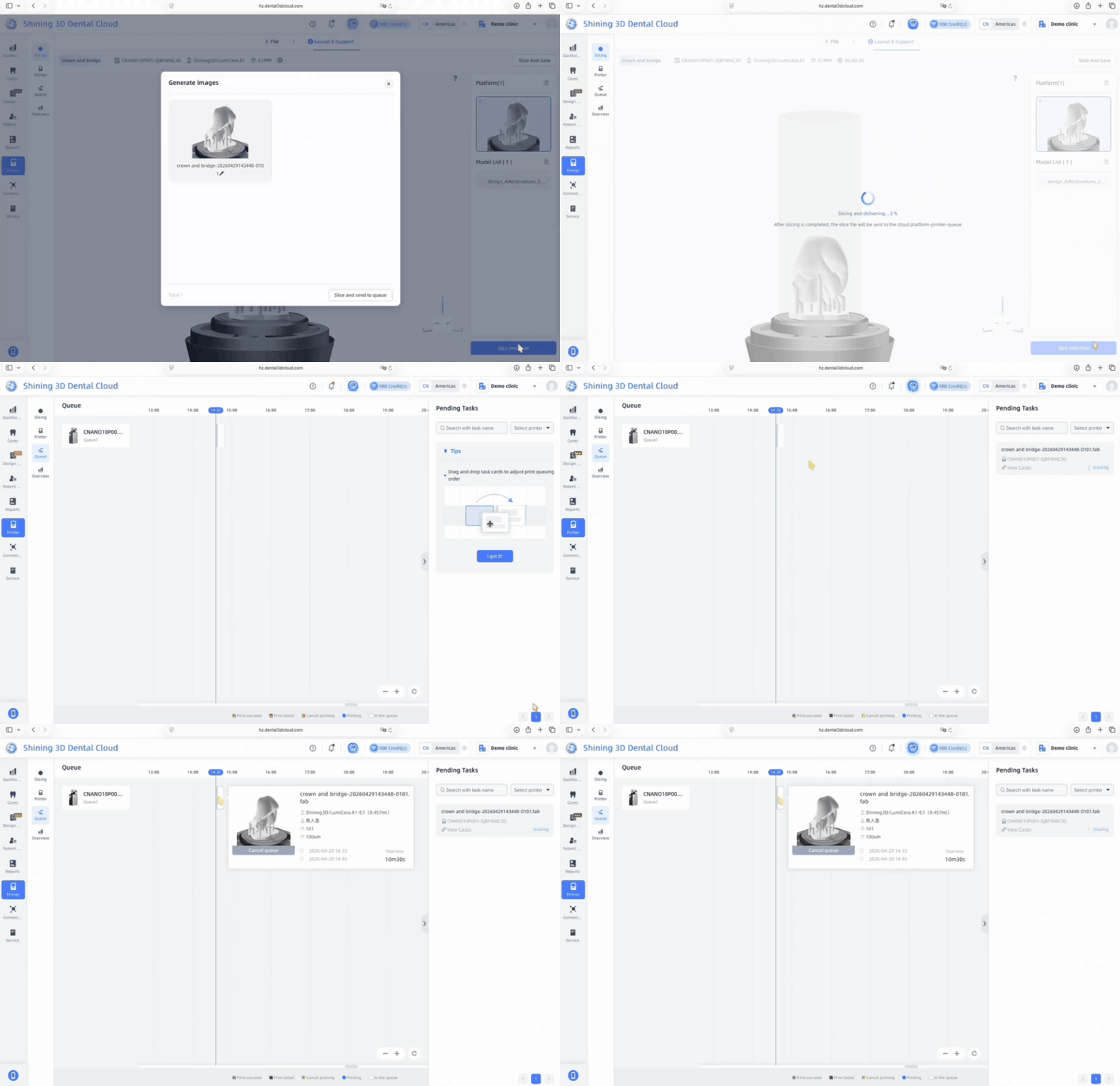
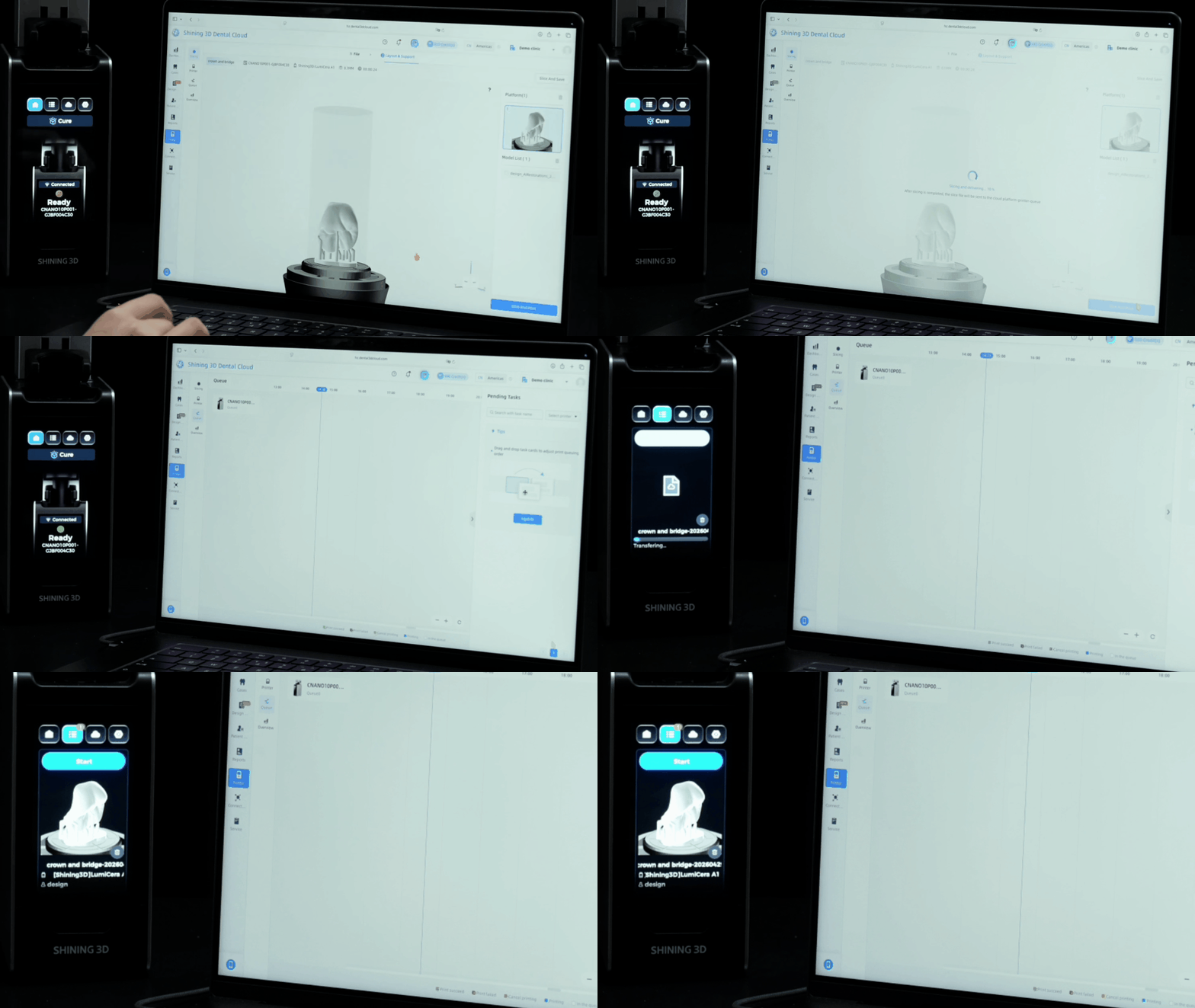
• モデル配置とサポート生成が完了したら、「スライスしてキューに送信」をクリックしてモデルをスライシングし、プリントファイルを生成します。
• スライシングが完了すると、プリントジョブは自動的に選択したプリンターへ送信され、プリントキューに追加されます。Shining3Dクラウドのキューページから、タスク状態、プリント進行状況、および推定プリント時間を確認できます。
ステップ4:プリンターキュー
• スライシングが完了すると、プリントジョブはクラウドプラットフォームを通じて自動的にプリンターへ送信され、キューに追加されます。
• プリンターのタッチスクリーンで、プリントジョブが正常に受信され、キューに表示されていることを確認します。