AIデザインの確認と調整
ステップ1:AIデザインの確認
• 断面ビューでAIが生成した修復物を確認します。
• マージン適合、咬合クリアランス、隣接面コンタクトを確認します。モデルを回転、移動、拡大・縮小して、さまざまな角度から修復物を評価します。
• 必要に応じて断面位置を調整し、内部適合を確認します。また、測定ツールを使用して任意の距離測定を行うこともできます。
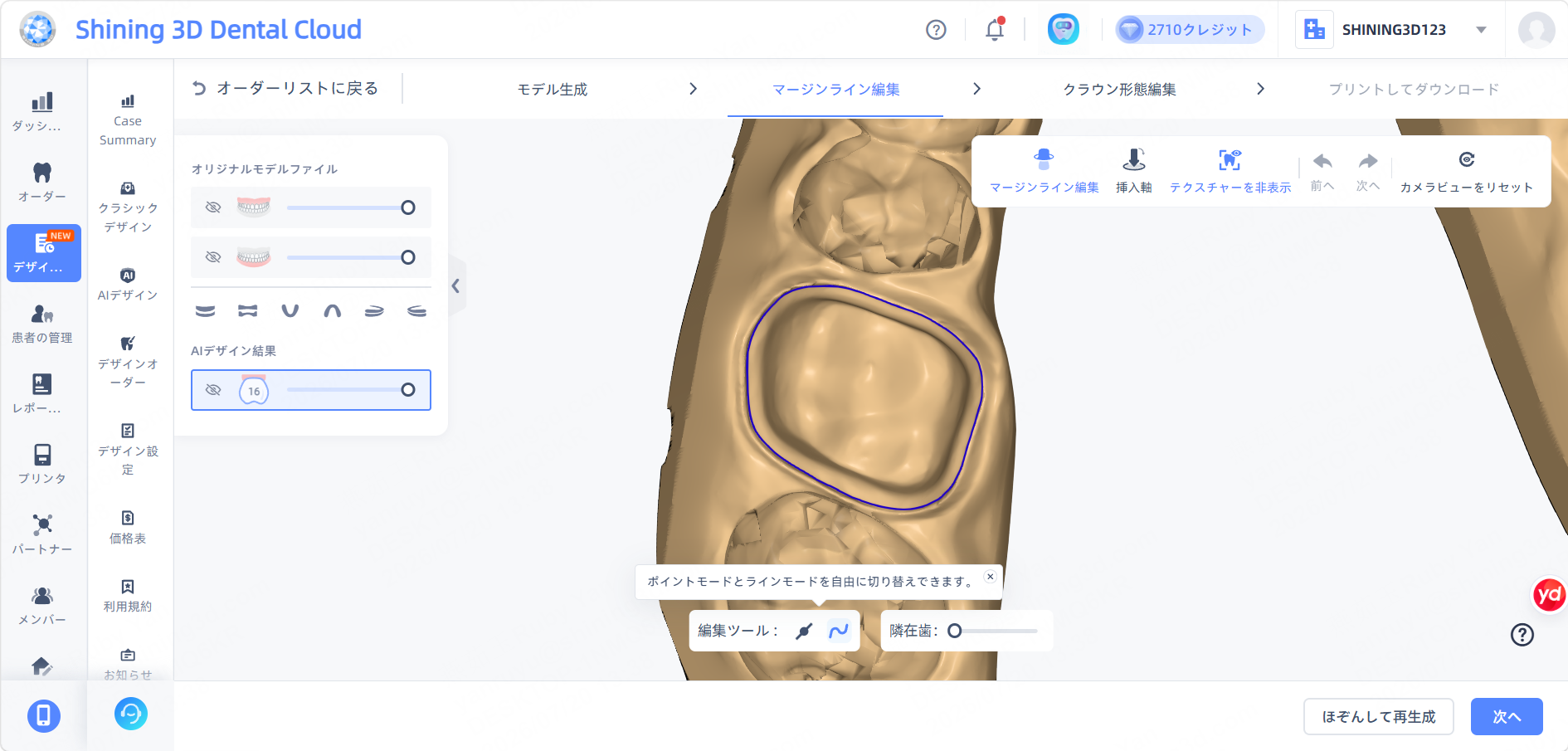
ステップ2:マージンラインの編集(オプショナル)
• 必要に応じて「マージンライン編集」をクリックし、編集モードに入ります。
• 自動生成されたマージンラインを確認し、必要に応じてポイントモードまたはラインモードを使用して調整します。モデルを回転、移動、拡大・縮小し、マージンラインが支台歯形成部のフィニッシュラインに正確に沿っていることを確認します。
• 隣在歯スライダーを使用して隣接歯の表示状態を調整し、マージン領域をより明確に確認できます。
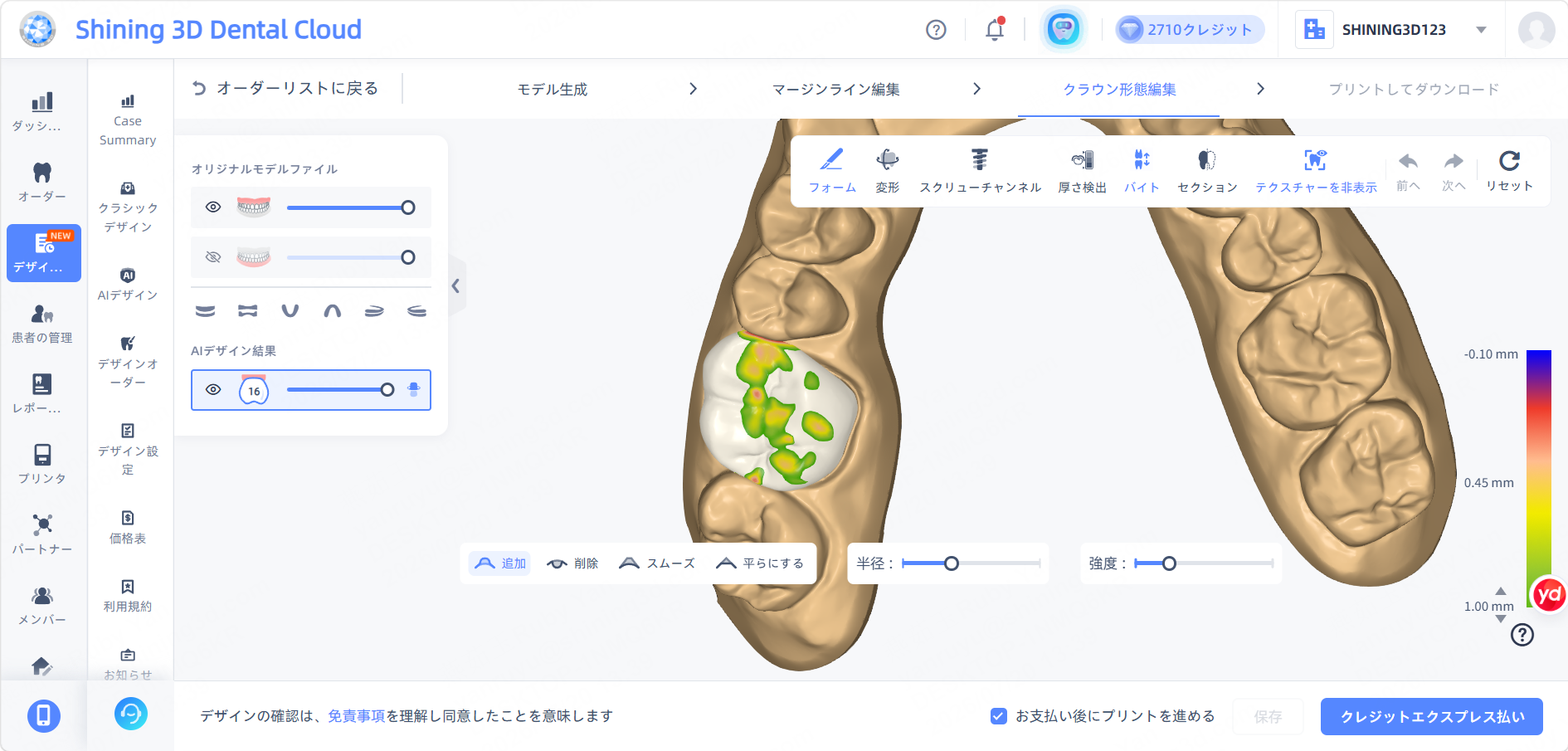
ステップ3:クラウン形態の編集(オプショナル)
• 必要に応じて「クラウン形態編集」をクリックし、AIが生成した修復物を調整します。
• 利用可能な編集ツール(追加、削除、スムーズ、平らにする)を使用してクラウン形態を調整し、咬合面形態および全体形状を最適化します。
• 編集中に厚さ検出、バイト、またはセクションビューを有効にして、咬合接触、修復物の厚み、内部適合を確認します。
• 半径および,強度パラメータを調整して、編集範囲と効果をコントロールします。
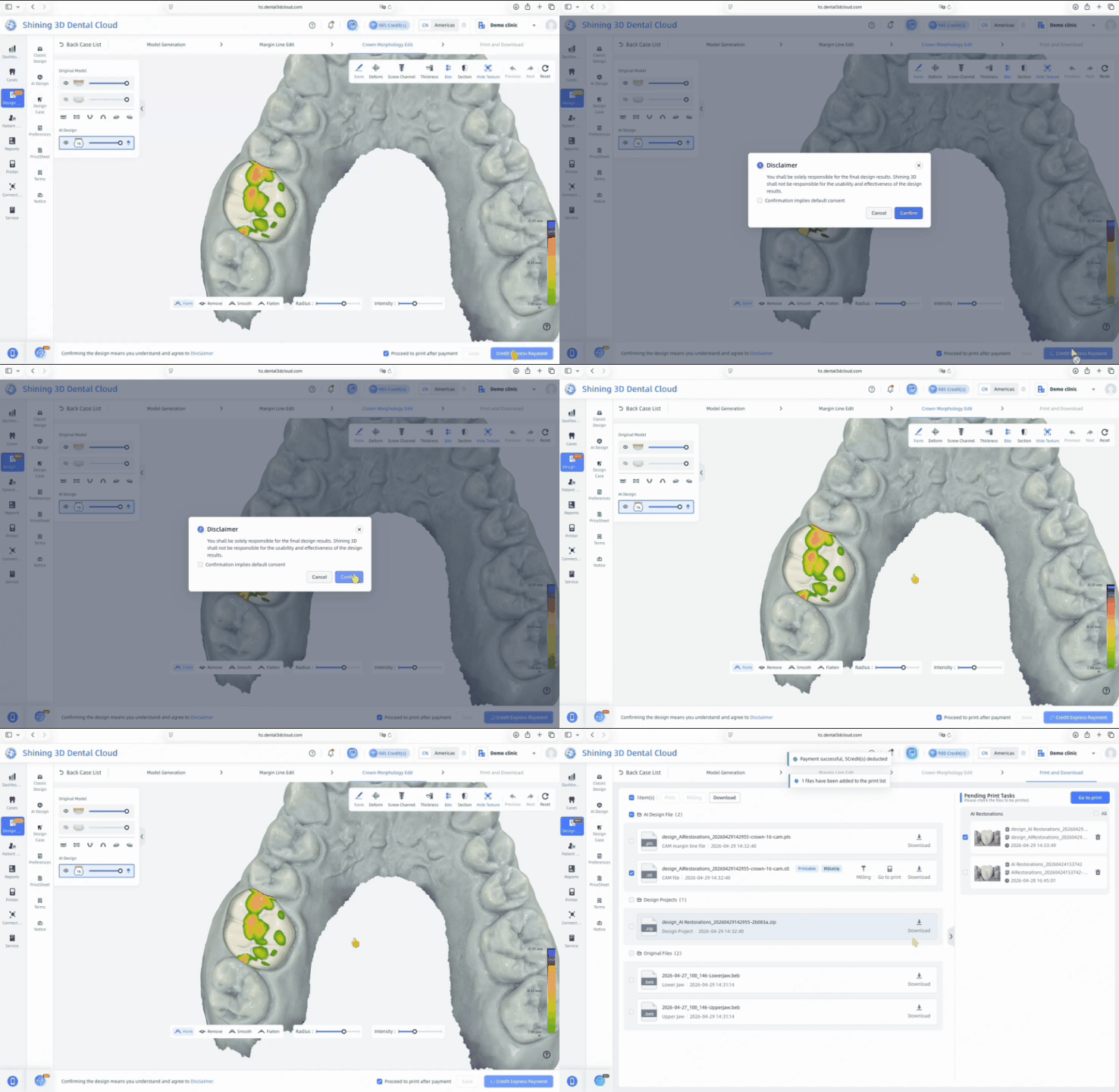
ステップ4:確認と支払い
•最終修復物デザインを確認し、臨床要件を満たしていることを確認します。
• 結果に問題がなければ、「クレジットエクスプレス払い」をクリックして支払いを完了します。
支払いが正常に完了すると、最終修復物デザインが生成され、ダウンロードまたはプリントに利用できるようになります。