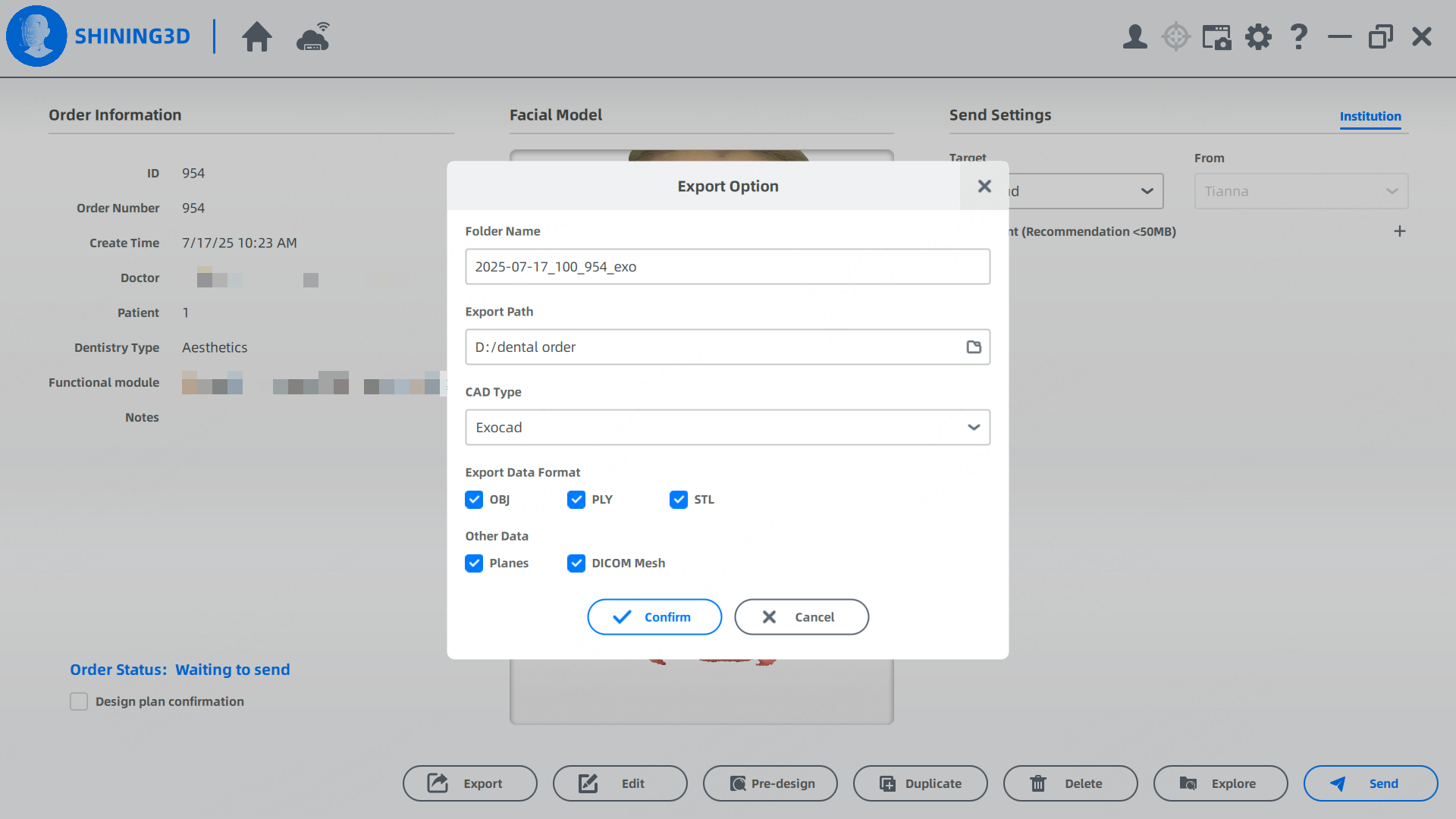
スキャンおよび設計が完了した後、注文データを任意のローカルフォルダにエクスポートできます。
手順 :
1. 「送信」ステージで「エクスポート」をクリックします。
2. エクスポート設定を構成します。
(1)フォルダ名
(2)エクスポート先パス
(3)CADタイプ
| Exocad | サードパーティ | |
データのエクスポート形式 | OBJ | √ | × |
PLY | √ | √ | |
STL | √ | √ | |
その他のデータ | 平面 | √ | √ |
DICOMメッシュ | √ | √ | |
ヒント :
- サードパーティーオプションを使用すると、他のデザインソフトウェアで使用するためのXML形式ファイルをエクスポートできます。
- 「基準値の調整」ステップで解剖学的平面を定義した後、再設定することなくデザインソフトウェアへエクスポートできます。
- DICOMデータをインポートして位置合わせを行っている場合、「DICOM Mesh」を有効にすると、セグメント化されたDICOMデータをエクスポートできます。
3. 「確認」をクリックして、注文のエクスポートを開始します。
4. 処理が正常に完了すると、エクスポートフォルダが自動的に開きます。