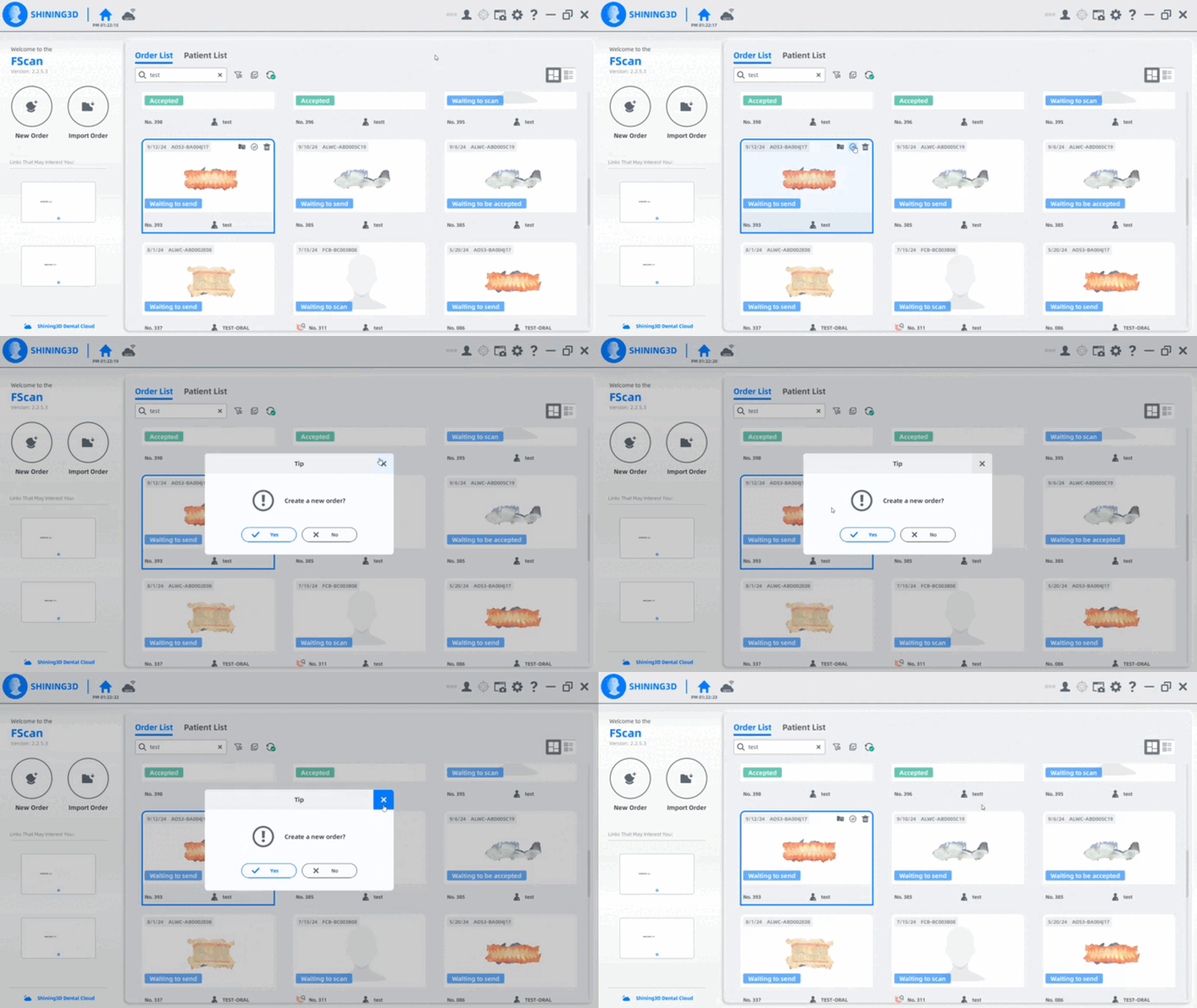
スキャンを開始する前に、個々の症例をより適切に追跡し、患者との効果的なコミュニケーションを図るため、新規オーダーを作成することが不可欠です。
- 新規オーダー作成:
ホームページの「新規オーダー」をクリックし、オーダー作成画面にアクセスします。
Step 1:
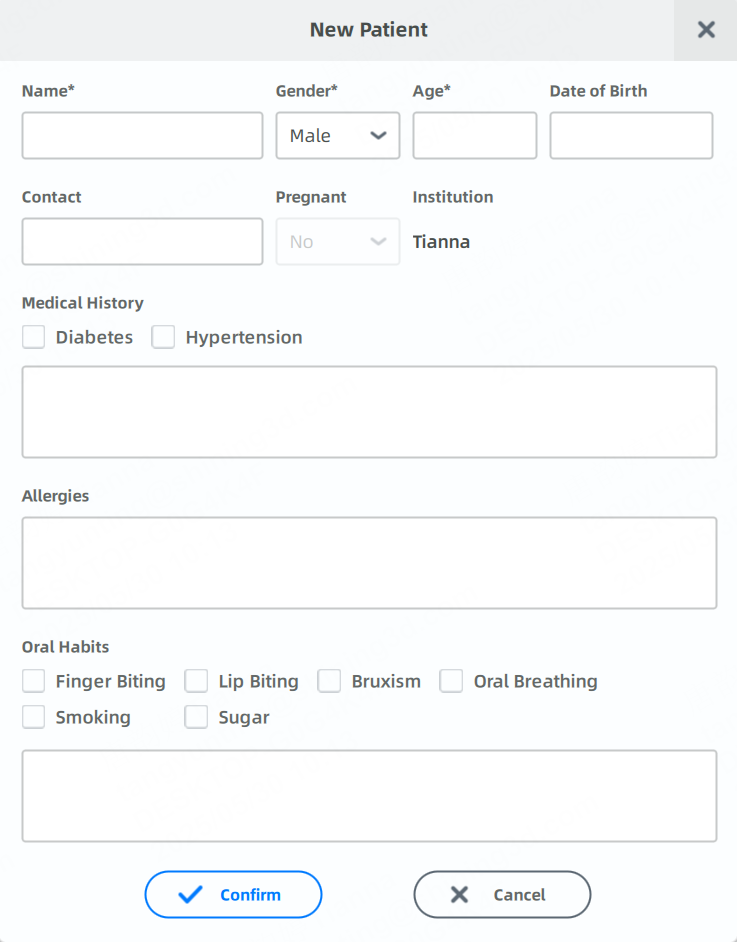
初めてスキャンする患者の場合は、「新規患者」をクリックし、患者情報を入力します。
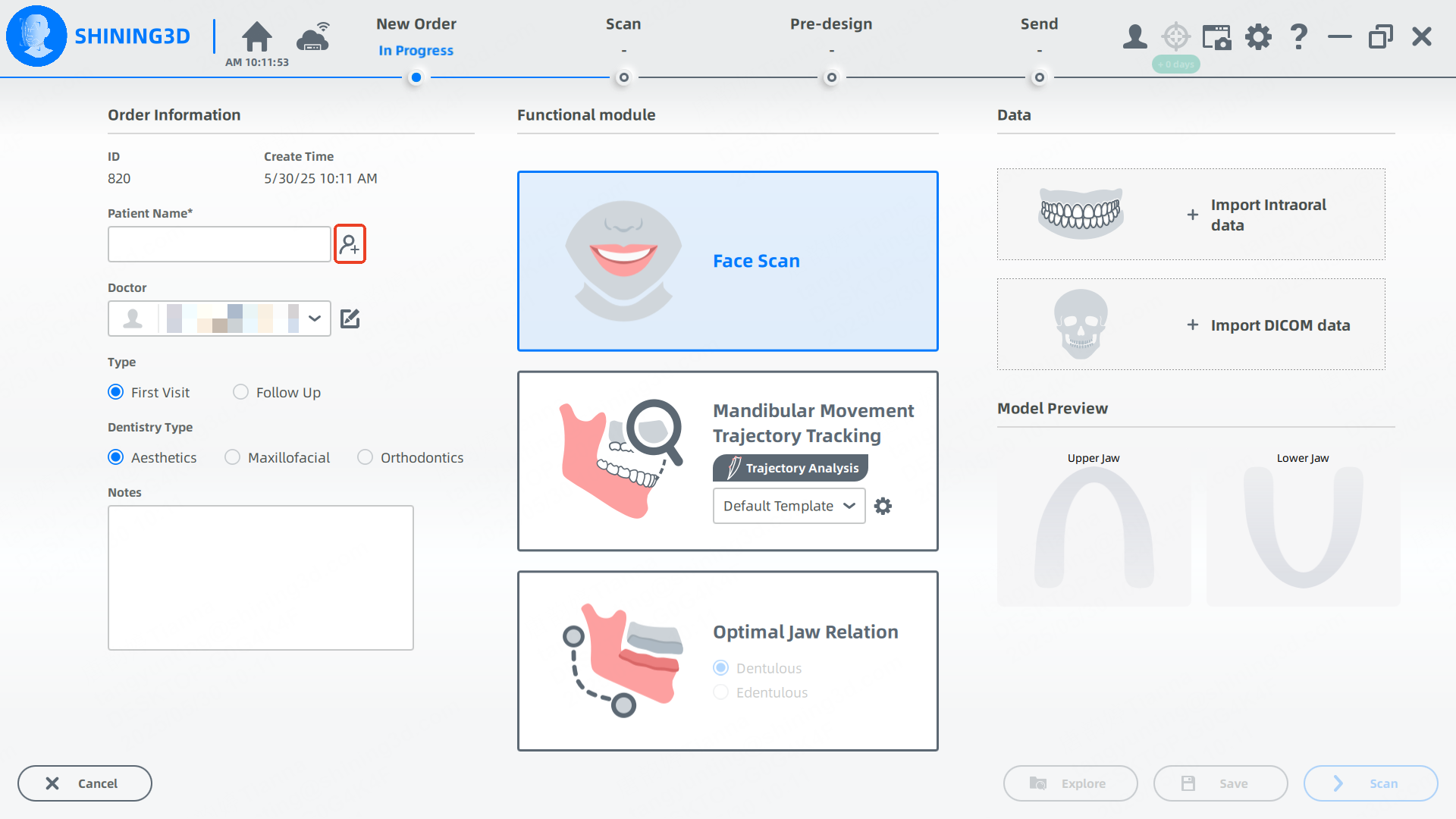
必須項目:名前、性別、年齢。
Step 2:
「医師を編集」をクリックして医師の氏名、メールアドレス、または電話番号を入力し、「追加」をクリックしてください。ユーザーは以前に入力した医師情報を削除することもできます。
Step 3:
タイプを選択してください:初診または再診。
ヒント:再診の場合は、直接患者名を入力してください。
Step 4:
スキャンの目的に基づき、該当する診察タイプを選択してください:美学(審美歯科)、顎顔面歯科、または矯正歯科。
Step 5:
必要な機能モジュールを選択してください。これには、顔面スキャン、下顎運動軌跡追跡(オプション)、および最適咬合関係(オプション)が含まれます。
Step 6:
口腔内スキャンデータのインポート
「口腔内データインポート」をクリックしてください。当ソフトウェアは、上顎・下顎データ(.beb、.obj、.ply、または.stl形式)の個別インポート、または.inproject形式のプロジェクト全体インポートに対応しています。
インポート後、モデルをプレビューできます。詳細は以下のリンクをご参照ください:
ヒント:口腔内スキャンデータが注文作成時にインポートされていない場合、スキャン中に後からインポートできます。
Step 7: DICOMデータのインポート(任意)。
後続の操作:
作戦 | 説明 |
検索 | オーダー情報が保存されているファイルフォルダを開きます。 |
保存 | 現在のオーダー情報を保存します。時間をおいたあとでもこの情報からスキャンできます。 |
スキャン | スキャンを続行してください。 |
- インポート順序:
再スキャンまたは設計が必要なローカルオーダーがある場合、ユーザーはデータをインポートすることで重複作成を回避できます。ホームページの「オーダーインポート」をクリックし、対応する.inProjectや.dentalProjectなどの形式ファイルを選択してください。
詳細は以下のリンクをご参照ください:組織全体での注文のインポート
- オーダー変換
弊社の口腔内スキャナーをご利用いただいているお客様は、DentalLauncherで使用したアカウントでFSLauncherにログインすると、口腔内スキャンオーダーが自動でホーム画面上に表示されます。
この口腔内スキャナーのオーダーから顔面オーダーを作成する場合は、ホーム画面に表示されている口腔内スキャナーのオーダーをダブルクリックするか、オーダー右上にある「変換」をクリックしてください。