TABLA DE CONTENIDO
- ¿Cómo generar las bandejas de unión indirecta?
- Paso 1: Segmentacion
- Paso 2: Acuerdo
- Paso 3: FA
- Paso 4: Soporte
- Paso 5: Crear Guias
- Paso 6: Editar Guias
- Consejos: Plantilla de guía
- Paso 7: Exportar
- Paso 8: IBT informe
- Paso 9: Imprimir
Descripción General
La nueva versión de CreIBT proporciona un plan de tratamiento con la posición dental deseada para generar las bandejas de cementado indirecto y simplificar la colocación de brackets. Se pueden seleccionar múltiples marcas de brackets para visualizar los resultados. Además, se puede generar un informe junto con el plan de tratamiento.
¿Cómo generar las bandejas de unión indirecta?
PASO 1: Segmentación
Tras escanear e ingresar al módulo, el software realizará la segmentación. Los usuarios pueden modificar los resultados. Consulte el PASO 3 del artículo anterior: MentronTrack 2.1.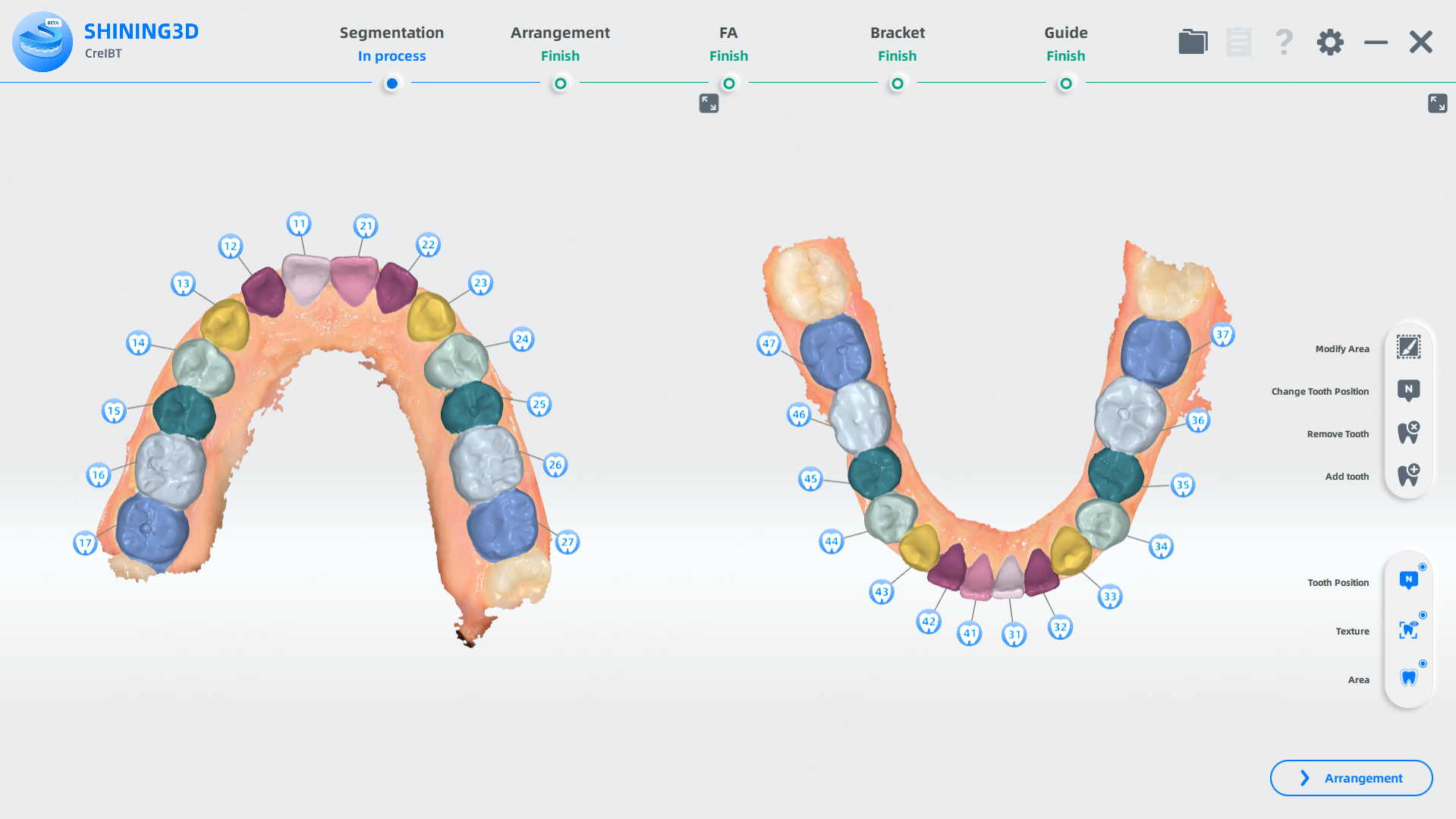
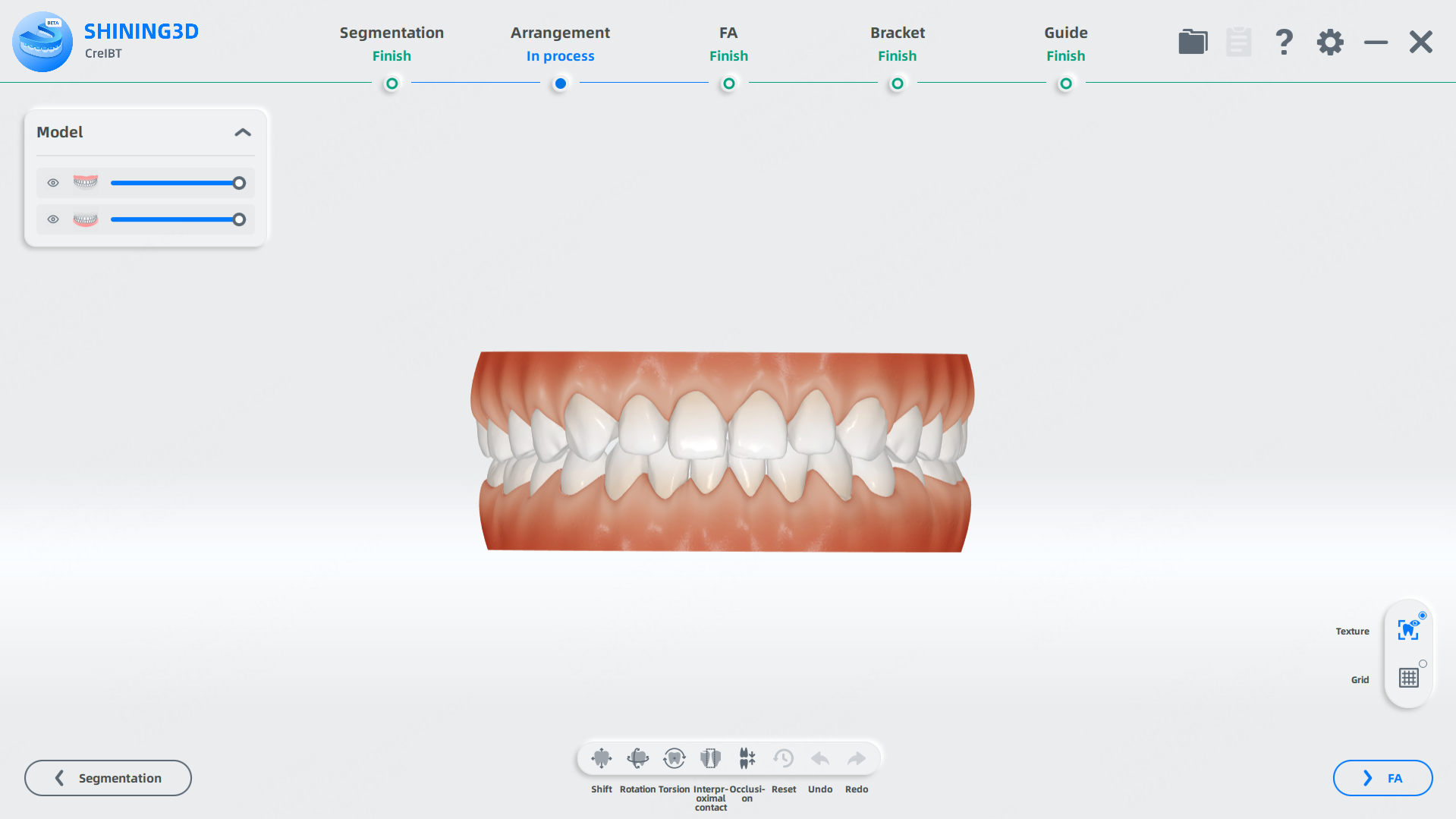
PASO 2: Planificación
En la planificación, el software generará automáticamente un plan de tratamiento mediante IA. Los usuarios también pueden modificar el resultado de la planificación con diversas herramientas. Los métodos de ajuste son los mismos que en Consul OS. Consulte el artículo anterior: Ortho Simulation 3.0.
PASO 3: FA
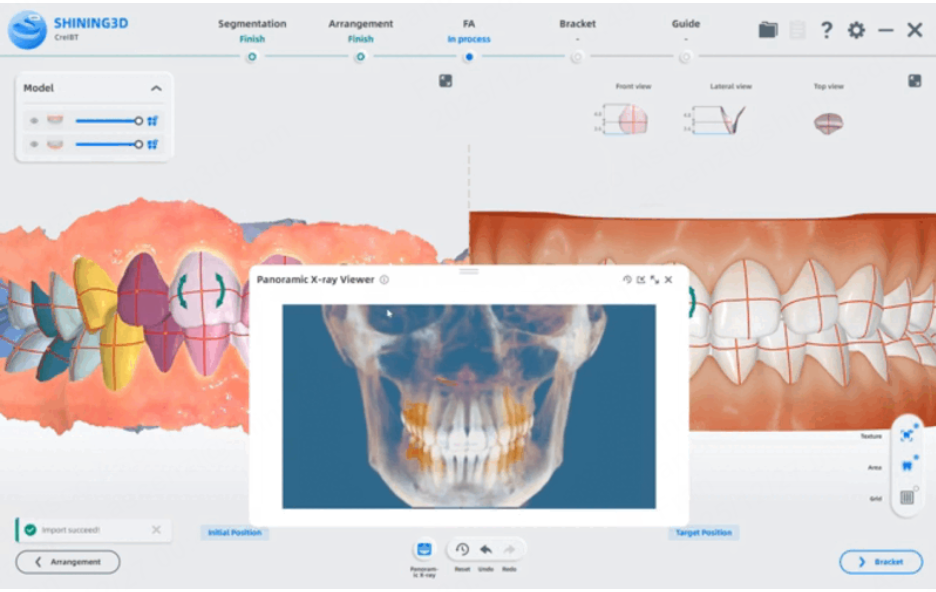
El software reconoce automáticamente los puntos AF de cada diente. Los usuarios también pueden modificar la posición de los puntos AF y los ángulos de los brackets en cada diente arrastrándolos. En la esquina superior derecha, se mostrarán tres vistas de referencia. Los puntos AF de las posiciones inicial y objetivo se modificarán simultáneamente.
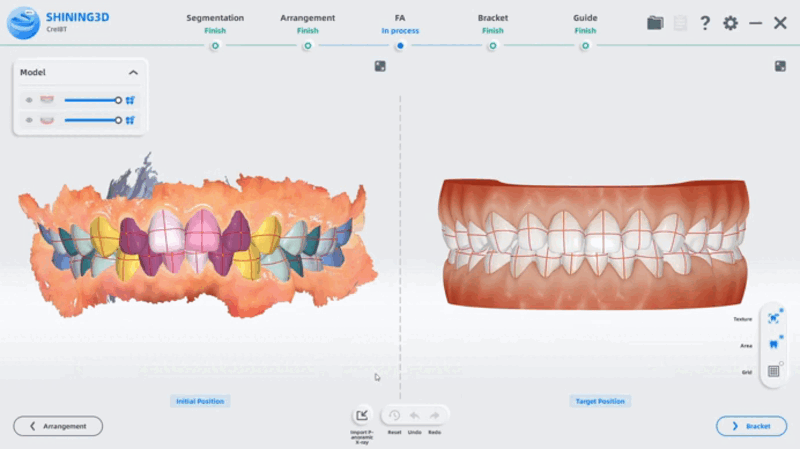
Además, los usuarios pueden importar imágenes de rayos X para juzgar la dirección del colmillo.
PASO 4: Brackets
En la nueva versión, el software incluye más marcas de brackets seleccionables. En el futuro, añadiremos más brackets continuamente.
Seleccione las marcas y los tipos de brackets y compruebe el estado de cada diente. A continuación, se colocarán todos los brackets en el modelo. En esta etapa, aún es posible modificar la posición y el ángulo de los brackets.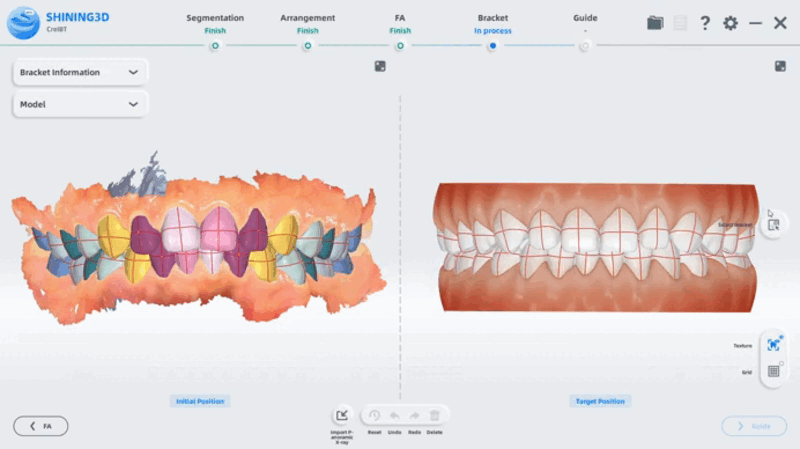
PASO 5: Crear guías
En la etapa de guía, los usuarios pueden seleccionar corchetes o hacer clic en la selección rápida para agruparlos. A continuación, hagan clic en "Añadir a la lista" y repita el paso para los corchetes restantes. Finalmente, hagan clic en "Aceptar" para crear grupos de guías. 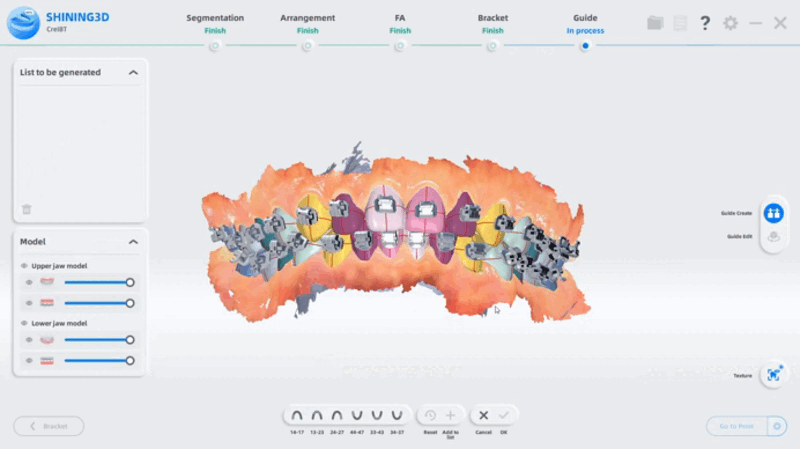
PASO 6: Editar guía
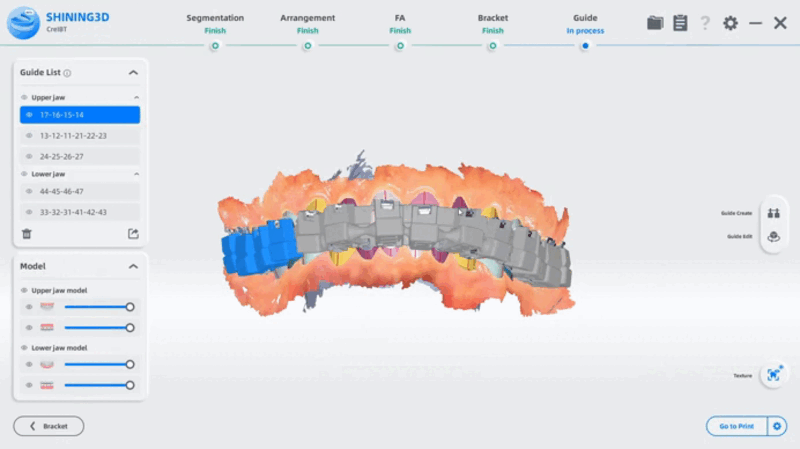
Seleccione un grupo de guías y haga clic en "Editar guía". Aquí, los usuarios pueden modificar la bandeja en detalle. Se mostrará la altura de la bandeja.
Arrastre la esfera amarilla para moverla. Arrastre los cubos azules para modificar la altura. Arrastre los cubos rojos para cambiar la altura. Arrastre los cubos verdes para ajustar la longitud.
Consejos: plantilla de guía
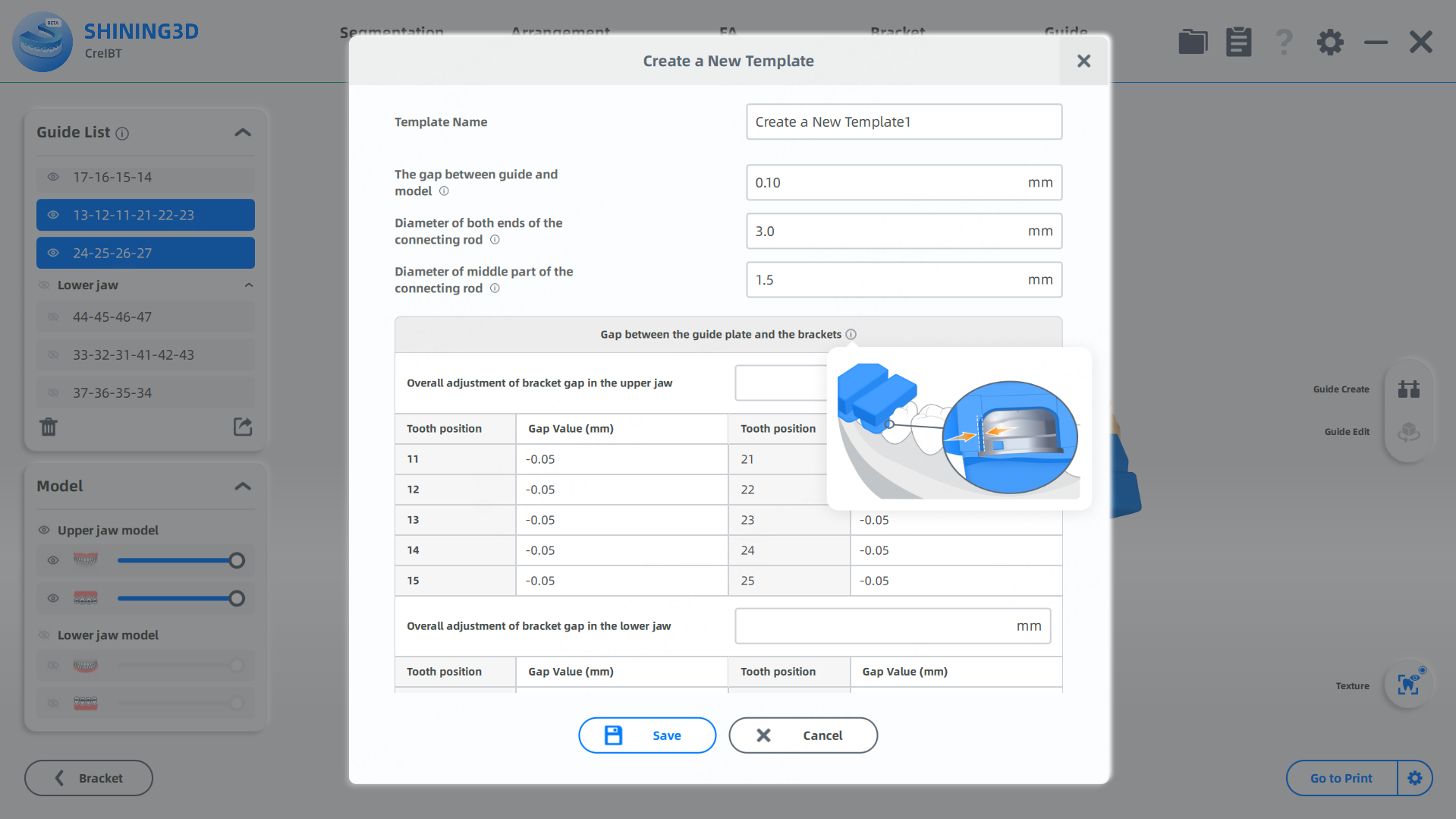
En Configuración > Crear una nueva plantilla, los usuarios pueden personalizar los parámetros de las guías y ajustar su tensión.
Separación entre las guías y los modelos
Diámetros de ambos extremos de la biela: influyen en la resistencia de la conexión de las bielas.
Diámetro de la parte central de la biela: influye en la resistencia de la conexión de las bielas.
Separación entre la placa guía y los soportes
PASO 7: Exportar
Los usuarios pueden exportar modelos dentales con brackets en formato STL.
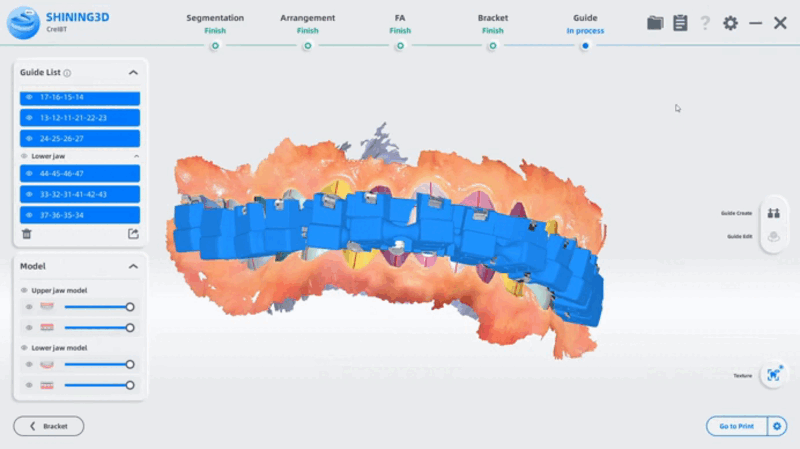
Los usuarios también pueden exportar ciertos grupos de soportes seleccionándolos de la lista de la guía y haciendo clic en el botón exportar.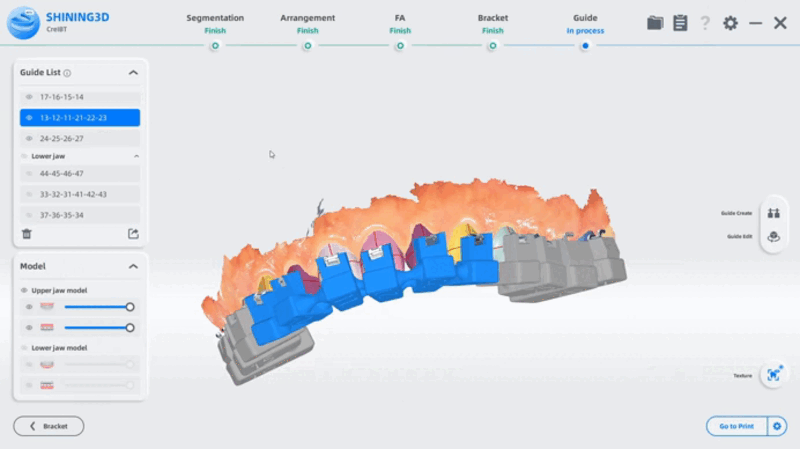
PASO 8: Informe IBT
Haga clic en el botón de informe en la esquina para crear un informe. Puede incluir la información del bracket, los modelos y la ubicación. Los usuarios pueden guardarlo en formato PDF o subirlo a la nube. Se generará un código QR que podrá compartir con los pacientes.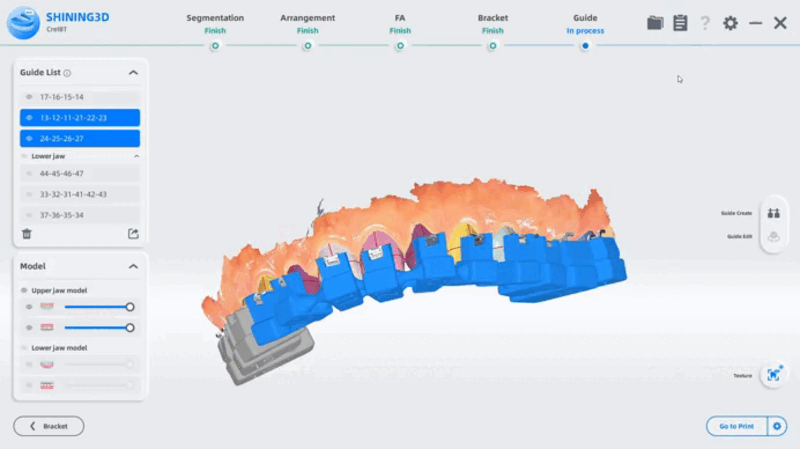
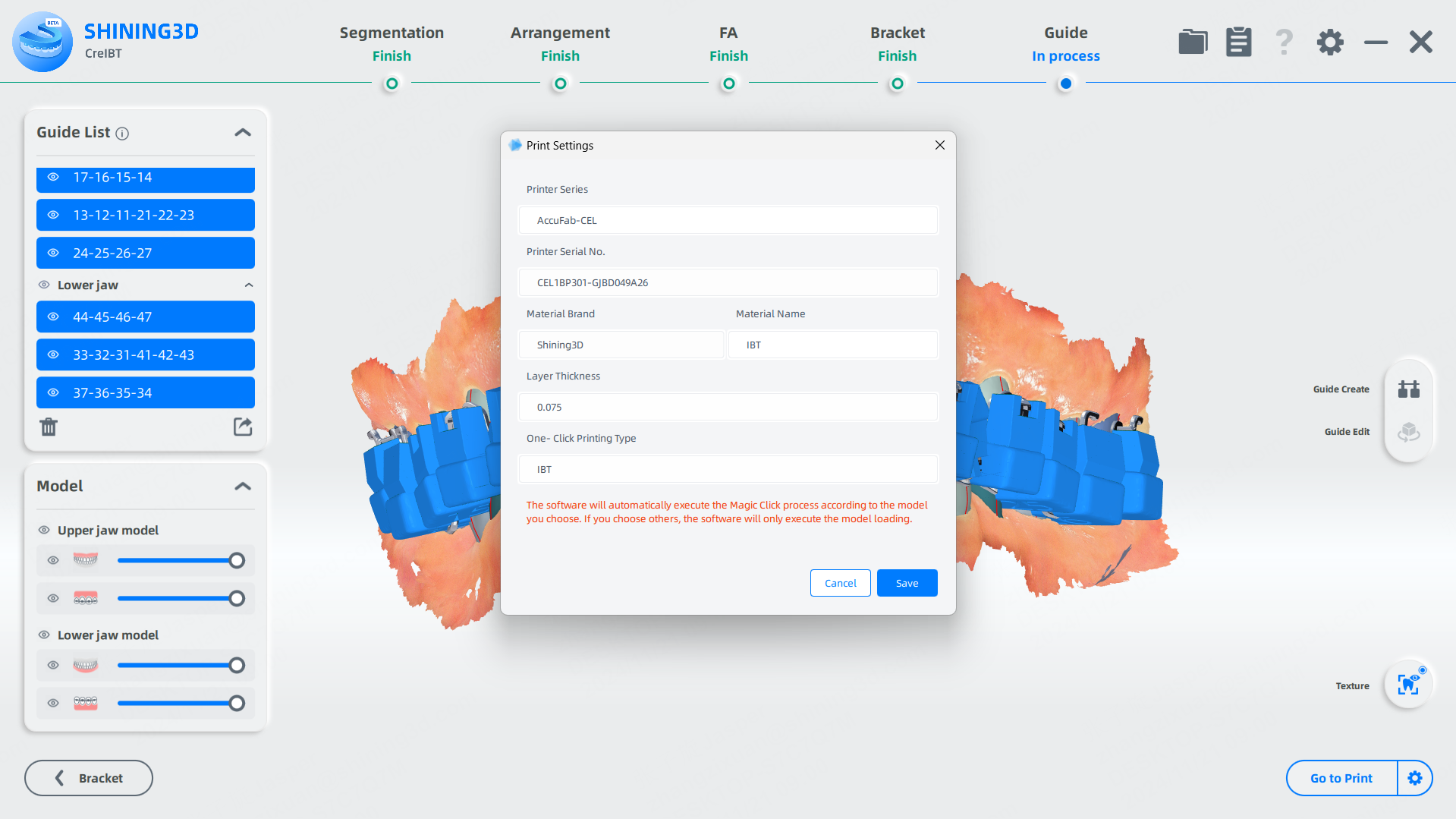
PASO 9: Imprimir
Seleccione el material correcto y el tipo de impresión con un solo clic. Accuware le ayudará con el diseño y la maquetación.