Descripción general
Las férulas tienen un determinado espesor que puede afectar la mordida del paciente. Para mitigar este efecto, CreSplint 2.0 ofrece una serie de herramientas que facilitan el ajuste de las relaciones oclusales. Este documento presenta principalmente el uso y las estrategias de las herramientas de visualización y de los articuladores virtuales.
¿Cómo ajustar el contacto oclusal de las férulas?
PASO 0: Ajustar la apertura bucal
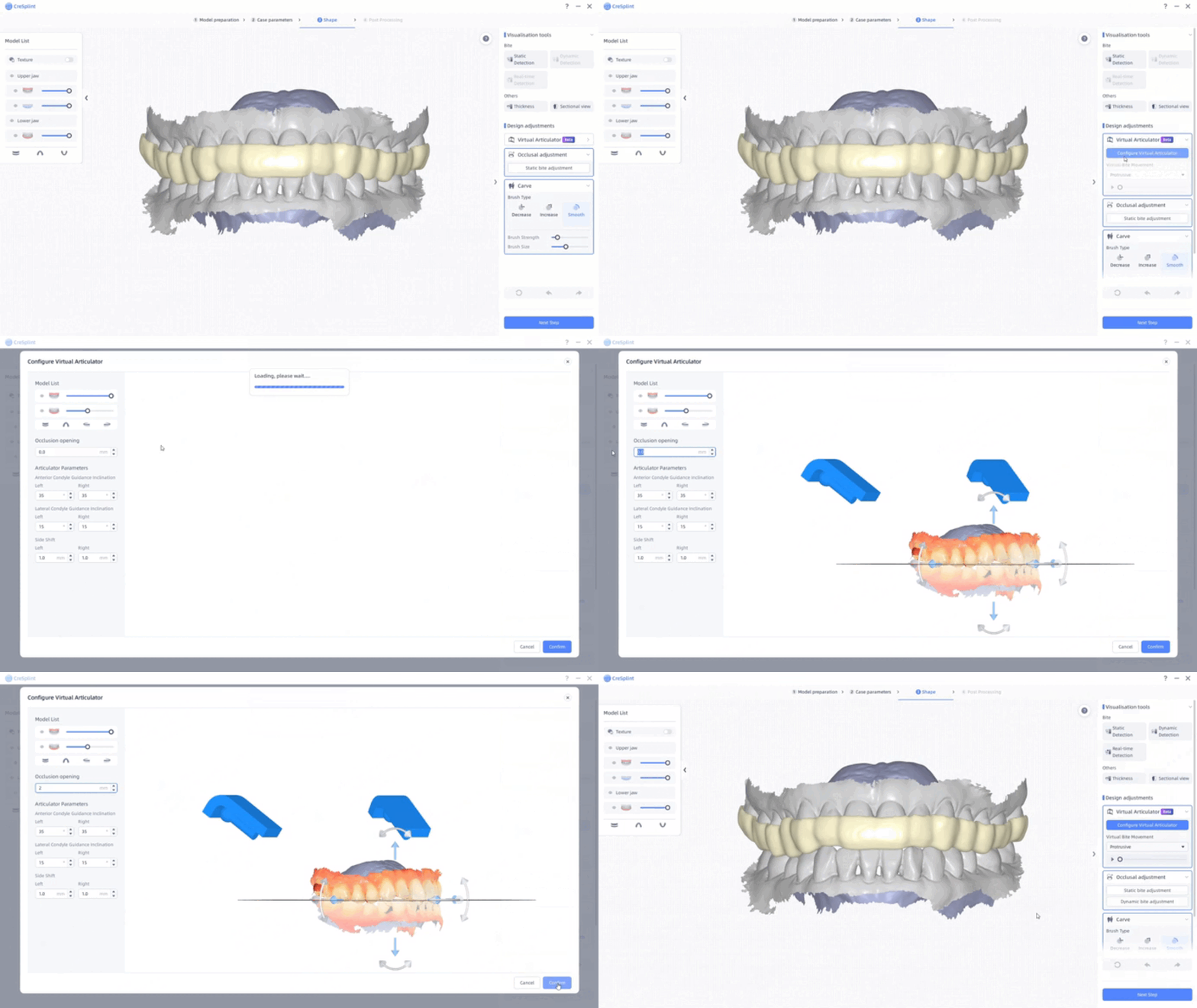
El software también incluye un articulador virtual promedio que permite ajustar la relación mandibular sin necesidad de Metismile.
Haga clic en el articulador virtual y especifique un valor para la apertura bucal. A continuación, la mandíbula se abrirá con un movimiento de bisagra. En este caso, es fundamental determinar previamente el espesor de la férula.
PASO 1: Verificar la mordida estática
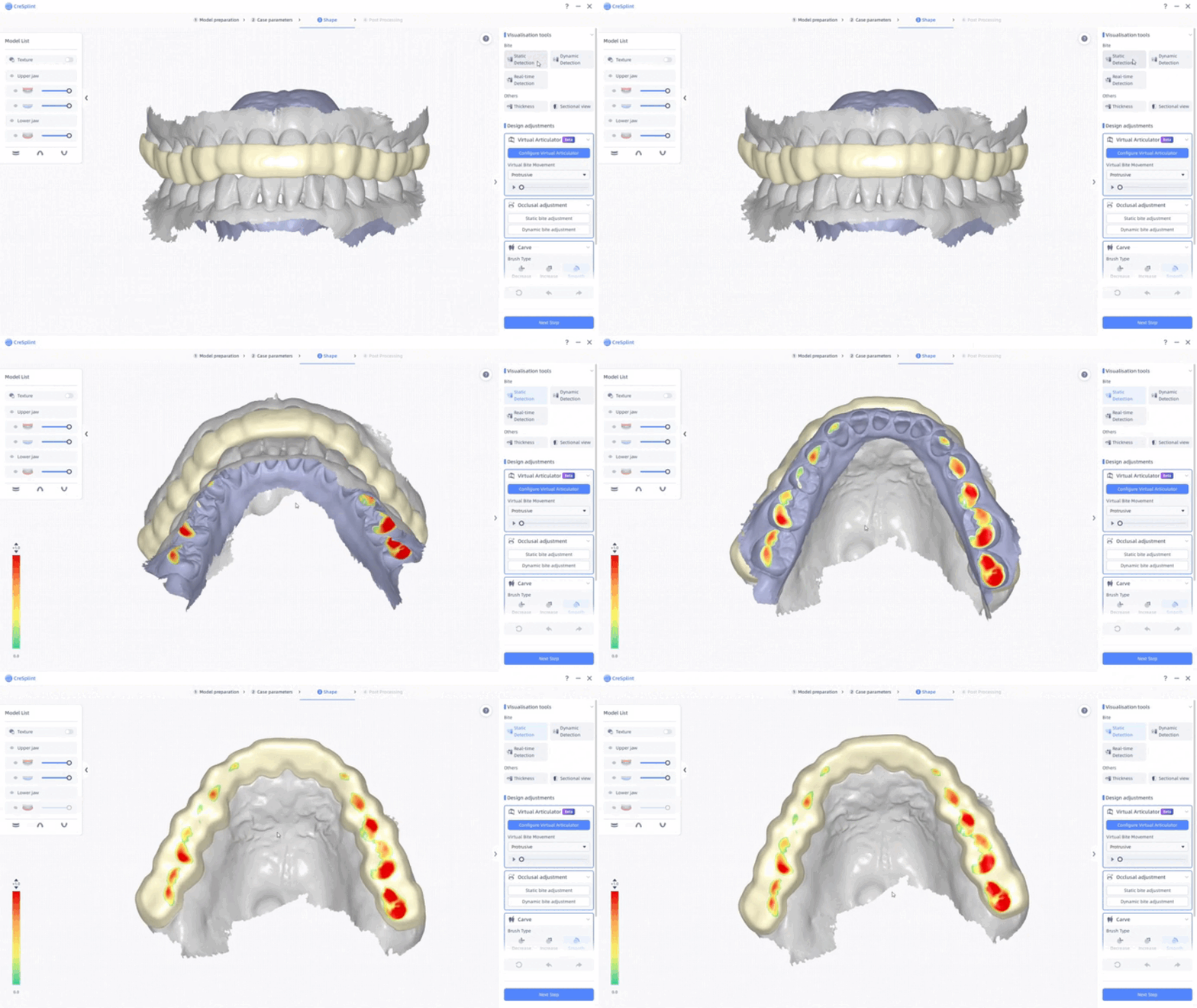
Durante la etapa de conformado, los usuarios pueden activar la función de detección estática para verificar la mordida estática. Una banda (ribbon) mostrará los contactos oclusales. Estas áreas de colisión pueden interferir con una oclusión adecuada y deben eliminarse.
PASO 2: Ajustar la mordida estática
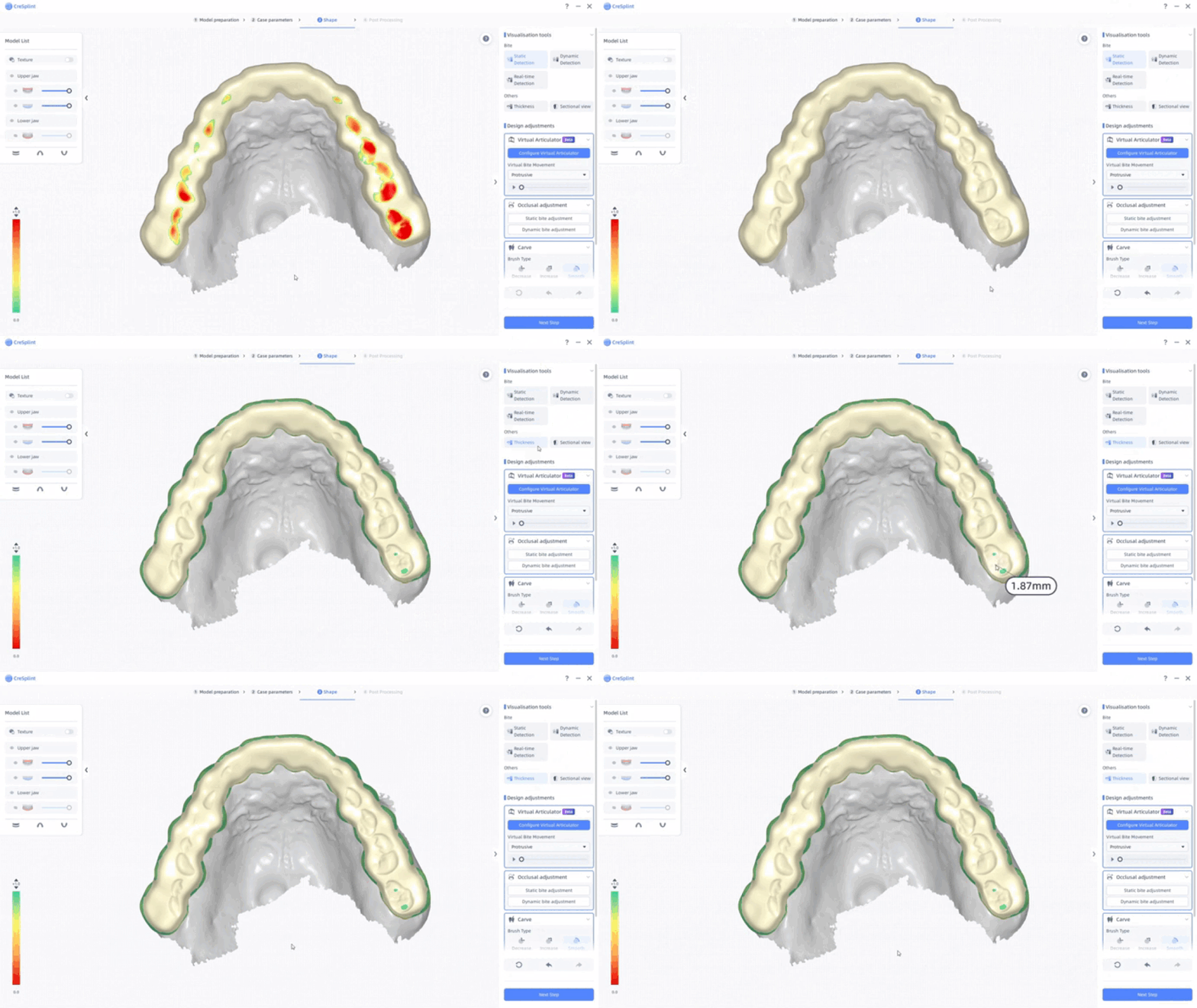
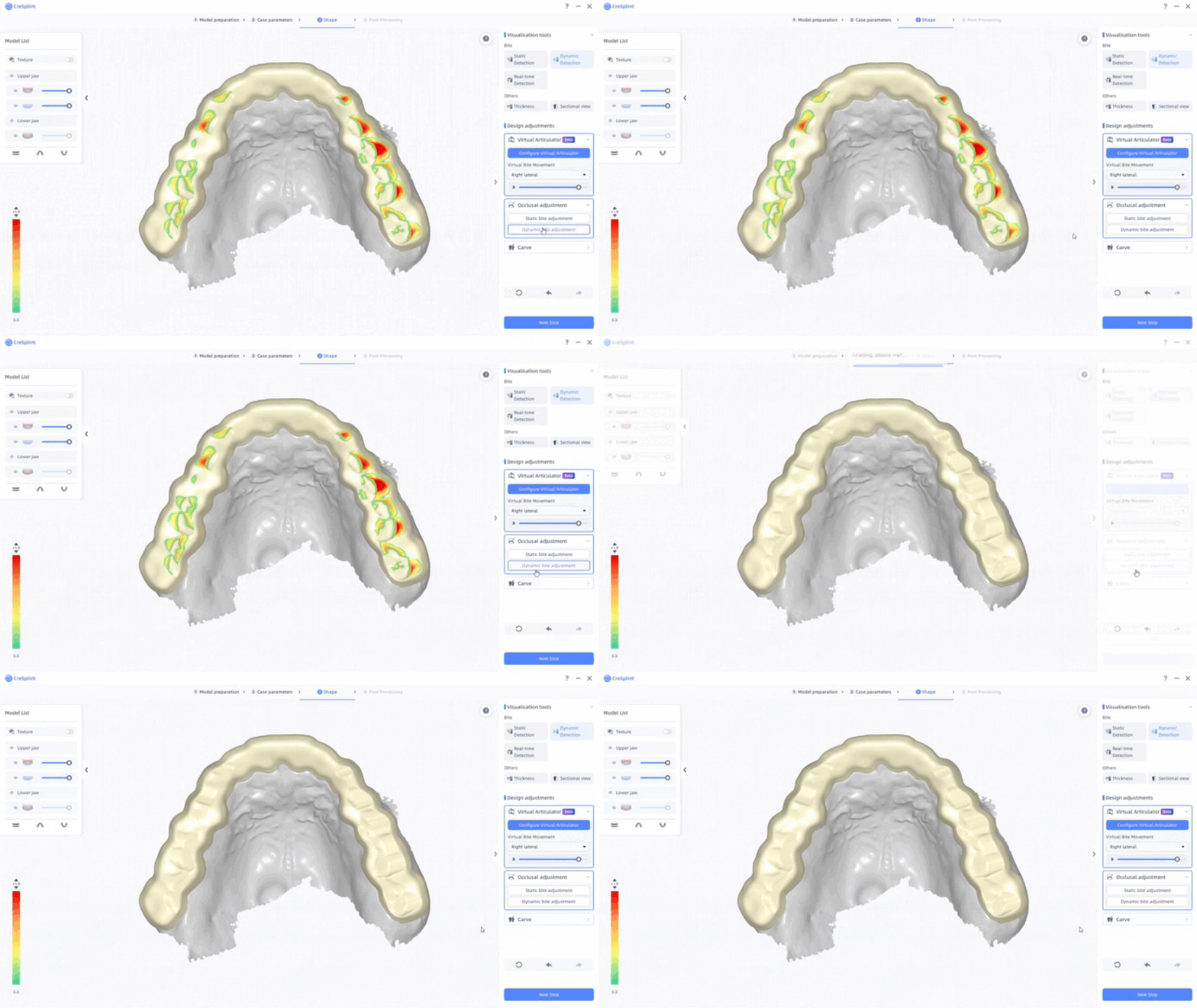
Elimine las áreas de colisión en la férula haciendo clic en “Ajuste de mordida estática”. El software recortará automáticamente la férula según la situación de contacto. Sin embargo, el espesor mínimo se limitará a 0,6 mm.
PASO 3: Simular la mordida dinámica
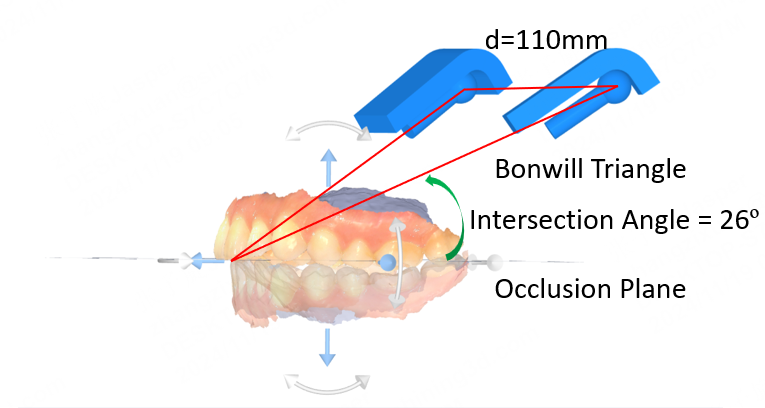
La otra función del articulador virtual es simular la mordida dinámica. Primero, el modelo dental se coloca sobre el plano oclusal. Los usuarios pueden arrastrar libremente las flechas para mover el modelo.
El plano oclusal se define por el ángulo de intersección entre el triángulo de Bonwill y el plano oclusal, que es de 26°. Dos regiones azules por encima del plano representan los procesos condilares y las fosas. La distancia entre los centros de los procesos condilares es de 110 mm, basada en el promedio humano.
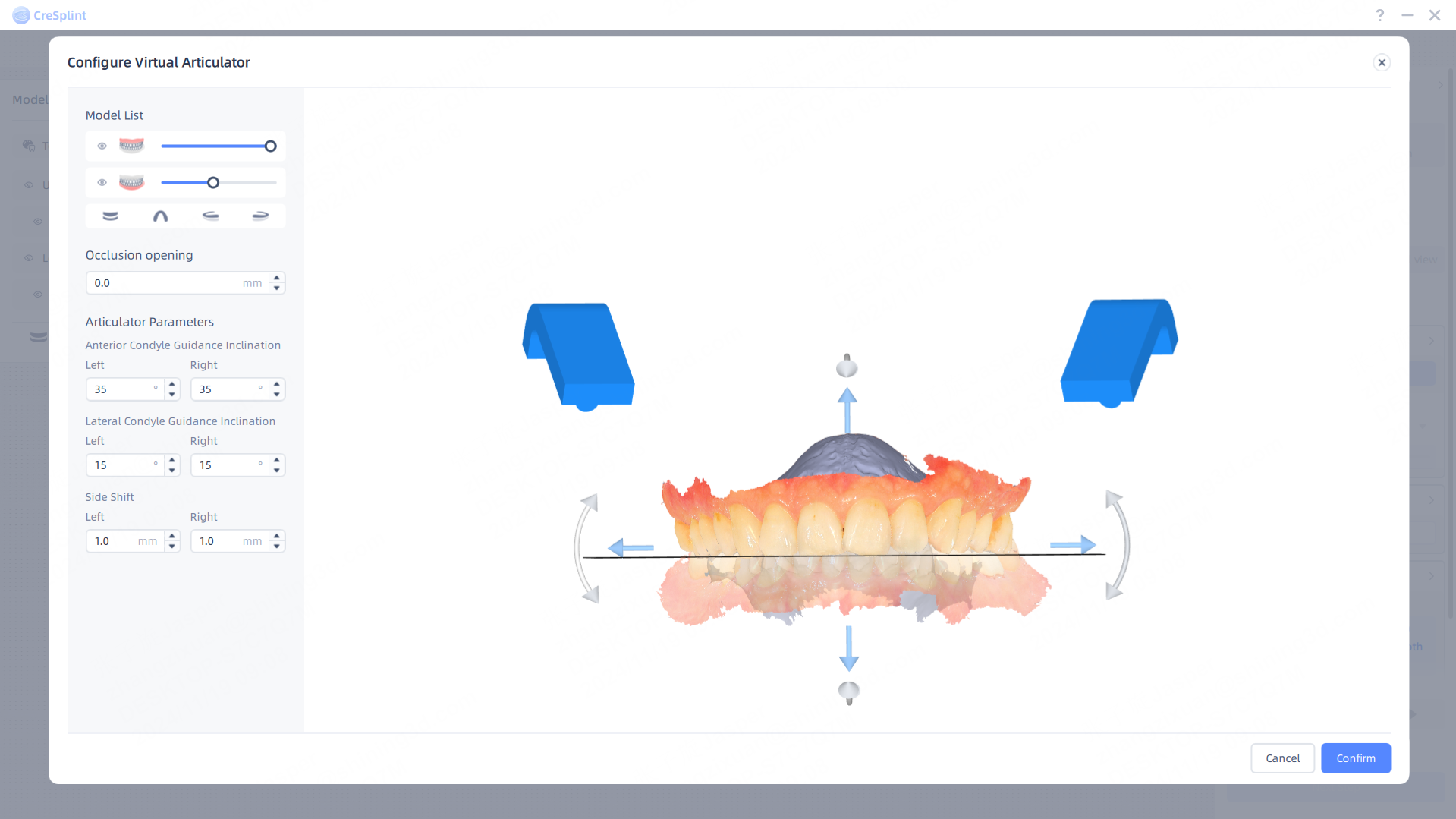
A continuación, los usuarios pueden modificar los parámetros del articulador:
Inclinación de la guía condilar anterior: 0–60°, 30° por defecto
Inclinación de la guía condilar lateral: 0–30°, 15° por defecto
Desplazamiento lateral (side shift): 0–2 mm, 1 mm por defecto
PASO 4: Verificar la mordida dinámica
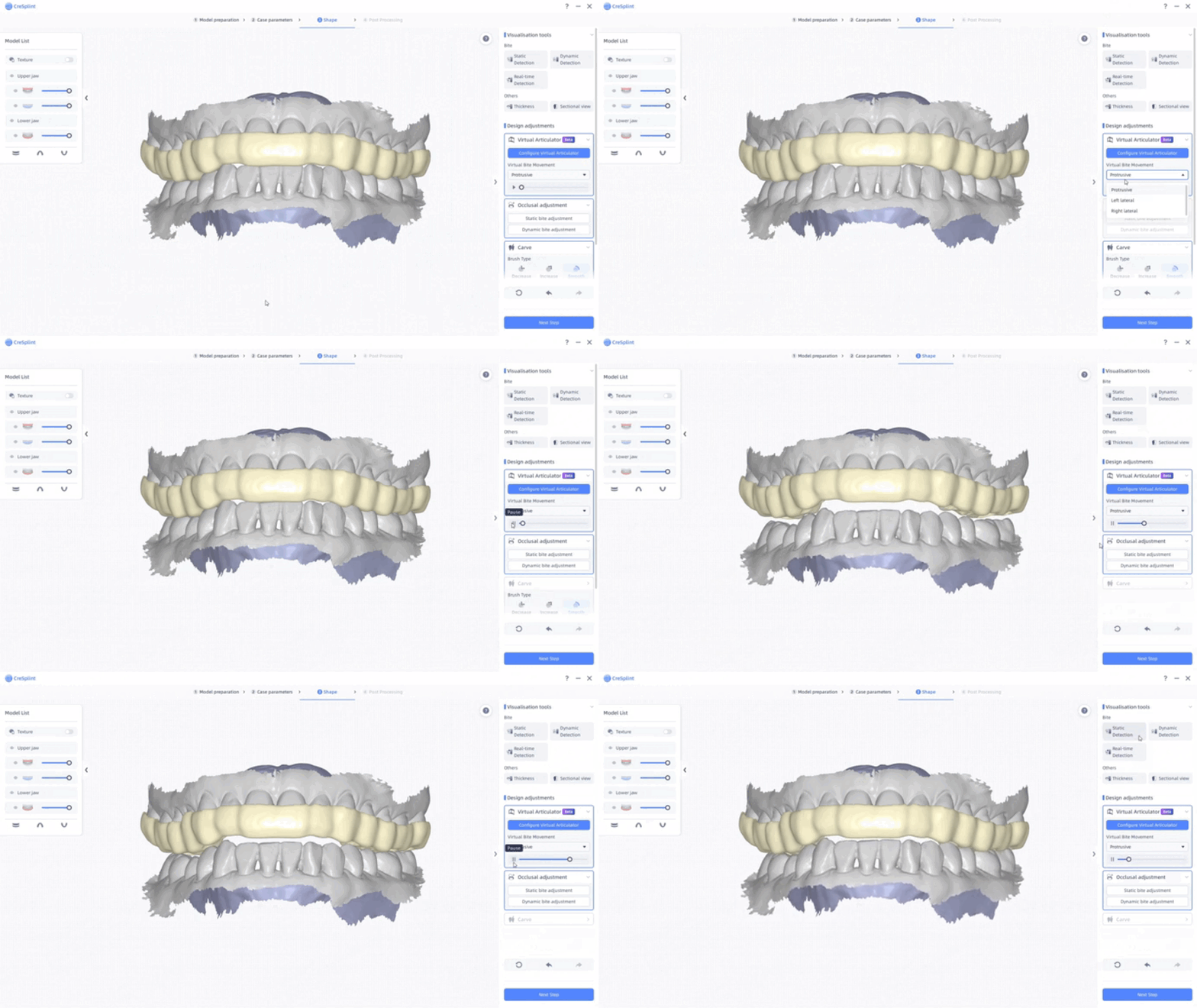
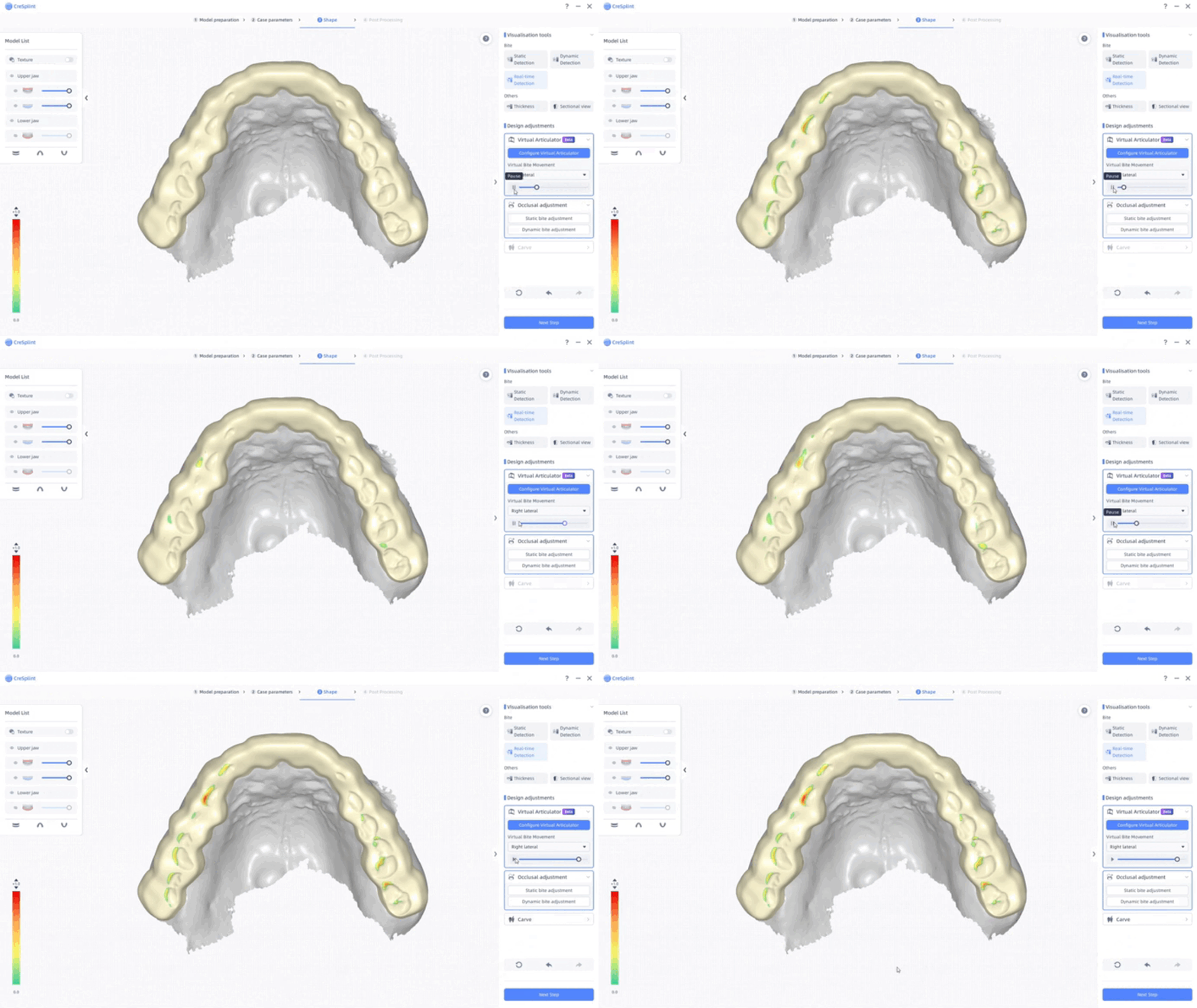
En el movimiento virtual de mordida, los usuarios pueden elegir los movimientos protrusivo, lateral izquierdo y lateral derecho, y hacer clic en el botón de reproducción para mostrar la animación de simulación.
Active la detección dinámica para encontrar los puntos de contacto dinámicos.
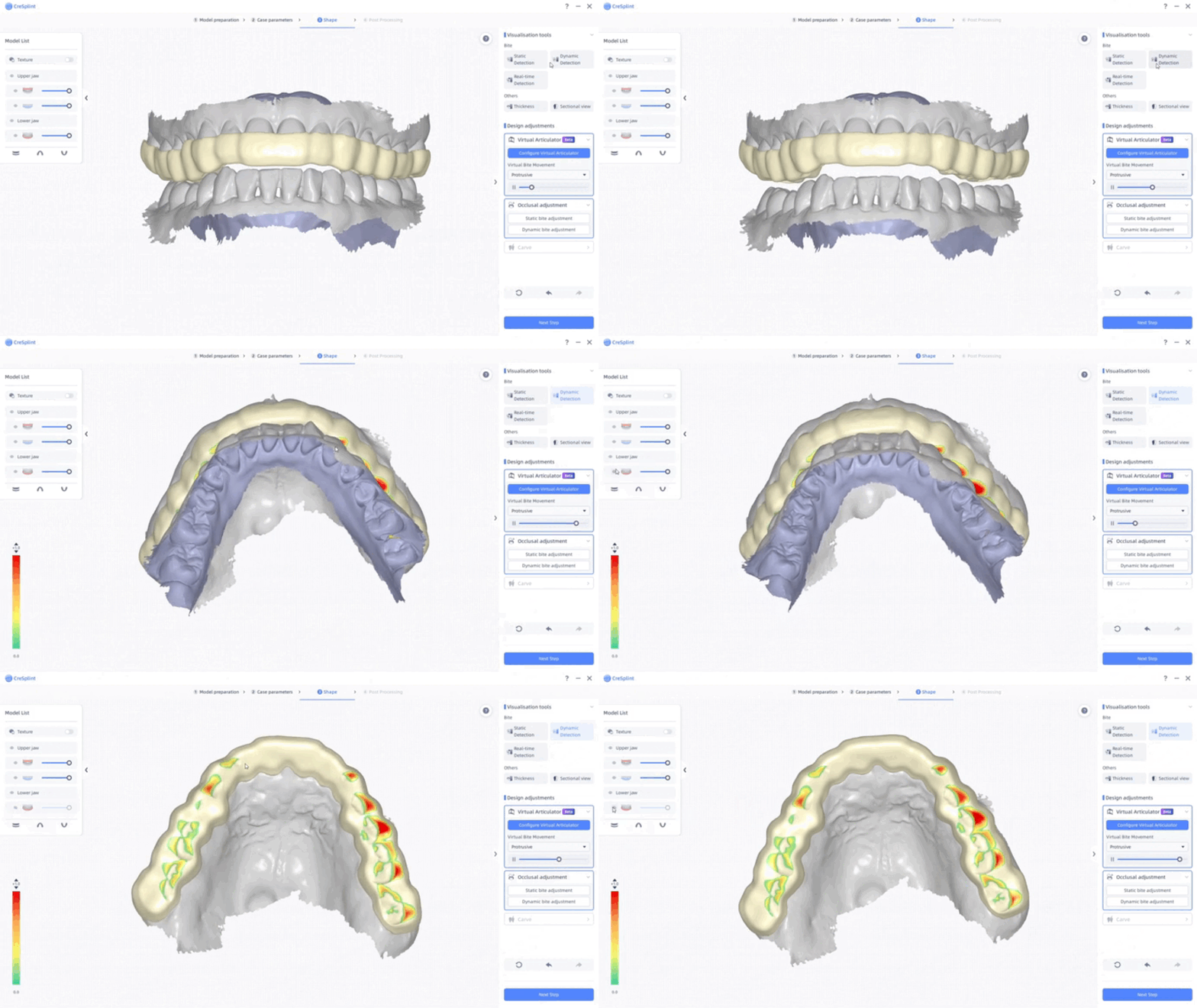
La detección en tiempo real puede mostrar los cambios de los puntos de contacto durante el proceso de mordida dinámica.
PASO 5: Ajustar la mordida dinámica
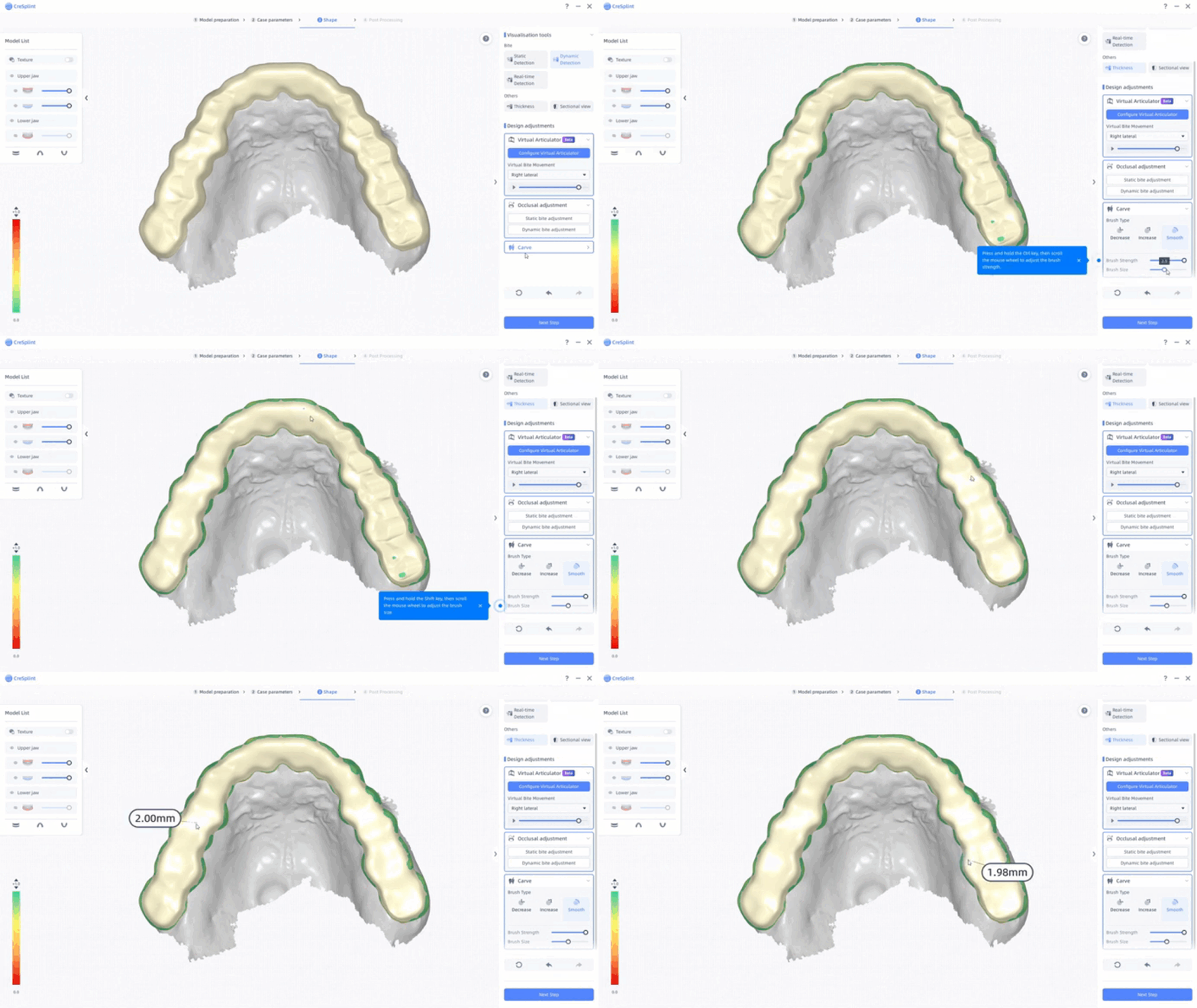
Elimine las nuevas áreas de colisión de la férula haciendo clic en “Ajuste de mordida dinámica”.
PASO 6: Modificar la forma
Aplique la herramienta de esculpido para modificar la forma de la férula.