
¿Por qué debemos nivelar la plataforma de construcción?
Para lograr impresiones 3D consistentes y exitosas, es fundamental contar con una plataforma de construcción correctamente nivelada. La nivelación garantiza que las capas iniciales de resina se curen con la separación correcta entre la plataforma y la película, lo cual es fundamental para la adhesión y la precisión de la impresión. Si la plataforma no está nivelada o mal colocada, pueden producirse problemas como separación de capas, deformaciones o un fallo total de la impresión.
Para reducir el tiempo de configuración y mejorar la experiencia inicial, la plataforma de impresión de su impresora se nivela de fábrica antes del envío. Sin embargo, ciertas condiciones, como cambiar a un tamaño de plataforma diferente o impresiones fallidas, pueden requerir una nivelación manual para restablecer un rendimiento óptimo.
Esta guía explica cuándo y cómo nivelar la plataforma de impresión correctamente, lo que ayuda a garantizar una experiencia de impresión fluida y resultados de alta calidad.
Herramientas
Llave hexagonal o herramienta niveladora (todas las herramientas se pueden encontrar en las cajas).
3 hojas de papel A4 o tarjeta niveladora CEL para el AccuFab-CEL.
Cómo nivelar la plataforma de construcción con el método de nivelación rápida
- 1. Retire la plataforma de construcción y el tanque de resina
Retire la plataforma de construcción y el tanque de resina. Asegúrese de que la pantalla LCD esté limpia y libre de residuos de resina, ya que la contaminación podría afectar la precisión del proceso de nivelación.
- 2. Limpie la plataforma de construcción
Lave bien la plataforma de construcción y compruebe si hay restos de resina curada o líquida. Asegúrese de que esté completamente limpia y seca antes de continuar.
PRECAUCIÓN:
La resina puede causar irritación cutánea o una reacción alérgica. Use guantes de nitrilo al manipular resina líquida. En caso de contacto con la piel, lávela con abundante agua y jabón.
- 3. Prepárar para la nivelación
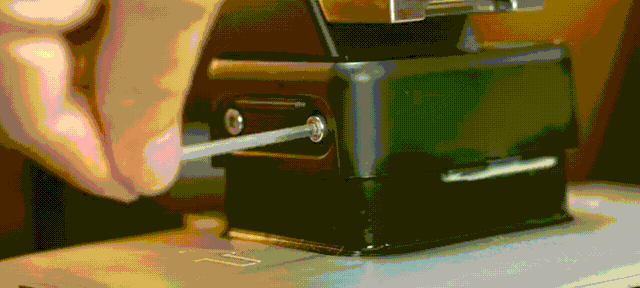
Reinstale la plataforma de construcción limpia en el soporte. A continuación, coloque una tarjeta niveladora o 3 hojas de papel A4 sobre la pantalla LCD. Afloje los cuatro tornillos de la plataforma para que se mueva libremente durante la nivelación.
- 4. Iniciar el modo de nivelación
Pasos para establecer la posición cero en la impresora
- En la pantalla táctil de la impresora, toque la opción "Configuración" del menú principal.
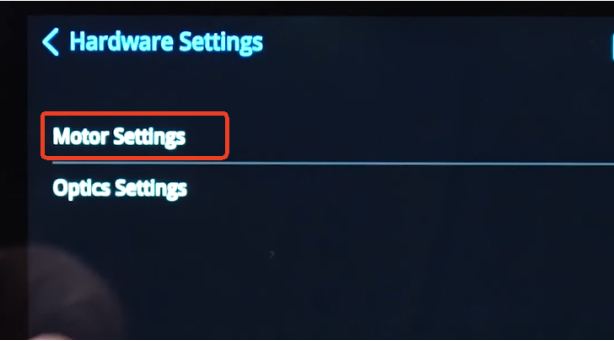
En el menú "Configuración", seleccione "Configuración de hardware".
Luego, elija "Configuración del motor".
Toque "Establecer posición cero".
Siga las instrucciones en pantalla para completar la calibración de la posición cero.
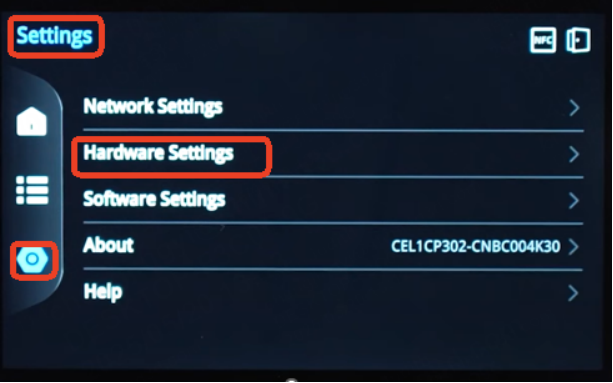
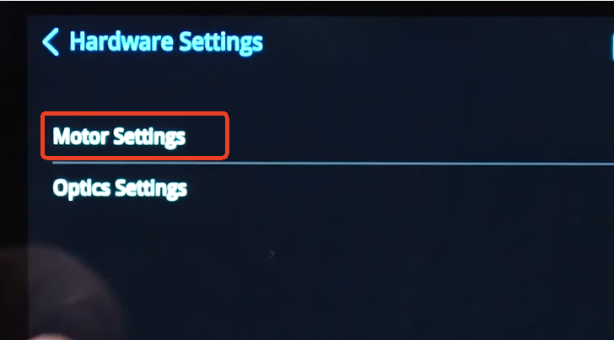
La plataforma de construcción se moverá automáticamente a la posición óptima para la nivelación. Sigue las instrucciones en pantalla y espera a que se complete el proceso. Una vez finalizado, aprieta los cuatro tornillos de la plataforma de construcción para fijarla en su lugar.
Atención:
Asegúrese de apretar cada tornillo desde el centro. Si se aprieta algún tornillo mientras la plataforma está demasiado alta o demasiado baja en un lado, la superficie de la plataforma puede quedar irregular y provocar fallos de impresión.
Video:
Cómo nivelar la plataforma de construcción con el método de nivelación avanzado
Notas importantes sobre el desplazamiento del eje Z y la calibración de la plataforma de impresión
Un posicionamiento uniforme del eje Z es esencial para garantizar un rendimiento de impresión fiable y una alineación correcta de la plataforma.
- Al utilizar el método de nivelación avanzado, tanto las plataformas de construcción estándar como las pequeñas deben recalibrarse individualmente.
- Este método separa los desplazamientos del eje Z para cada plataforma. Por lo tanto, después de aplicarlo, no se puede cambiar de plataforma sin recalibrar.
- Si está utilizando una impresora nueva, puede consultar la posición original del eje Z de la plataforma de construcción estándar como referencia y configurar la plataforma de construcción pequeña a la misma altura del eje Z.
- La única diferencia entre las dos plataformas es la posición de apriete de los tornillos, no el valor del eje Z.
Nota:
Si modifica manualmente la posición del eje Z para cualquiera de las plataformas, la otra también deberá ajustarse en consecuencia.
1. Retire la plataforma de construcción y el tanque de resina
Retire la plataforma de construcción y el tanque de resina. Asegúrese de que la pantalla LCD esté limpia y libre de residuos de resina, ya que la contaminación podría afectar la precisión del proceso de nivelación.
2. Limpie la plataforma de construcción
Lave bien la plataforma de construcción y compruebe si hay restos de resina curada o líquida. Asegúrese de que esté completamente limpia y seca antes de continuar.
PRECAUCIÓN:
La resina puede causar irritación cutánea o una reacción alérgica. Use guantes de nitrilo al manipular resina líquida. En caso de contacto con la piel, lávela con abundante agua y jabón.
3. Preparación para la nivelación
Vuelva a instalar la plataforma de construcción limpia en el soporte. A continuación, coloque una tarjeta de nivelación o 3 hojas de papel A4 sobre la pantalla LCD. Afloje los cuatro tornillos de la plataforma para que se mueva libremente durante la nivelación.
4. Nivelación avanzada
Pasos para establecer la posición cero en la impresora
- En la pantalla táctil de la impresora, toque la opción "Configuración" del menú principal.
- En el menú "Configuración", seleccione "Configuración de hardware".
- Luego, elija "Configuración óptica".
- Toque "Ajuste del eje Z".
- Configure "Establecer posición Z".
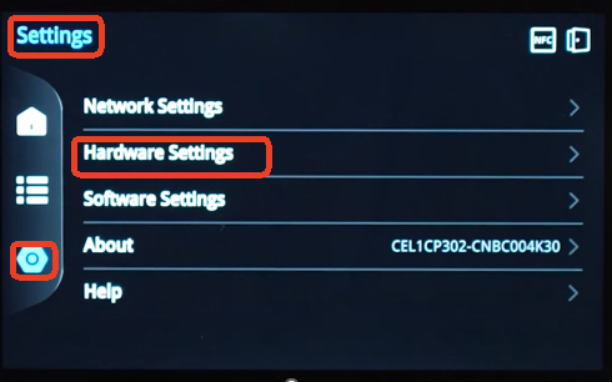
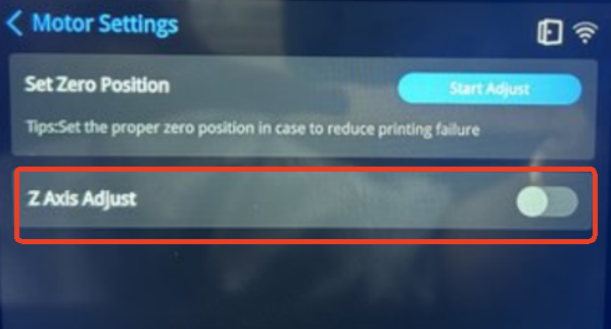
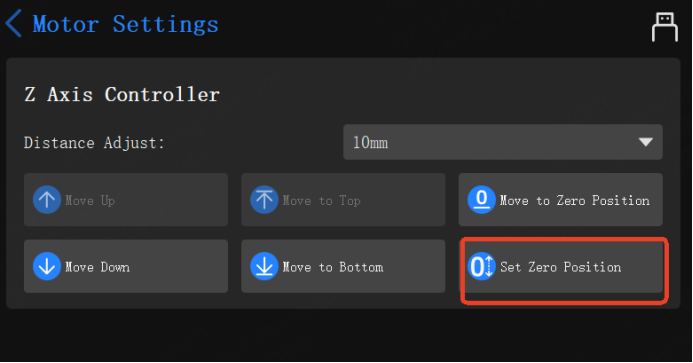
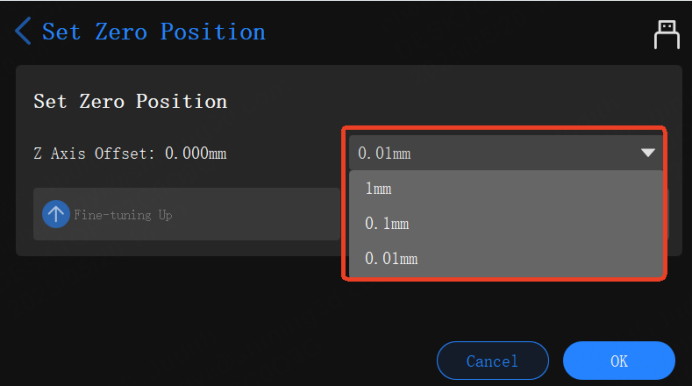
Ajuste la posición cero del eje Z modificando el valor de la compensación del eje Z en el incremento adecuado (1 mm, 0,1 mm o 0,01 mm), según el grado de contacto entre la placa de impresión y el papel A4, hasta que el tornillo (ver ilustración) quede en el centro del orificio.
5. Asegúrese de que el contacto con el papel sea uniforme
Ajuste ligeramente la posición de la placa de impresión o de su soporte para asegurar que las cuatro esquinas tengan un contacto uniforme con el papel A4. Compruebe que no se pueda insertar una tarjeta PET ni una galga de espesores (0,1 mm de grosor) entre la plataforma de impresión y el papel desde las cuatro esquinas.
6. Apriete los tornillos del soporte de la plataforma de impresión
Presione ligeramente la plataforma de impresión mientras aprieta los tornillos del soporte.
Primero, apriete previamente los dos tornillos diagonales y, a continuación, apriete firmemente los cuatro tornillos para evitar irregularidades durante el apriete. Vuelva a comprobar con la lámina de película PET para asegurarse de que aún no se pueda insertar desde las esquinas.
7. Completa el proceso de nivelación.
Una vez que el proceso de nivelación esté completo y sea satisfactorio, pulsa "Confirmar" para finalizar.