
Consul OS
Ortho Simulation tiene como objetivo crear y presentar programas de tratamiento ortodóncico, además de generar reportes correspondientes para usuarios y pacientes, con el fin de mejorar la comprensión y aceptación del tratamiento por parte del paciente y reducir la necesidad de revisiones del plan de tratamiento.
¿Cómo generar un nuevo programa de simulación ortodóncica?
PASO 1: Iniciar la función
Después de recolectar los datos orales, haga clic en el botón “Ortho Simulation” en la barra para iniciar el programa de simulación.
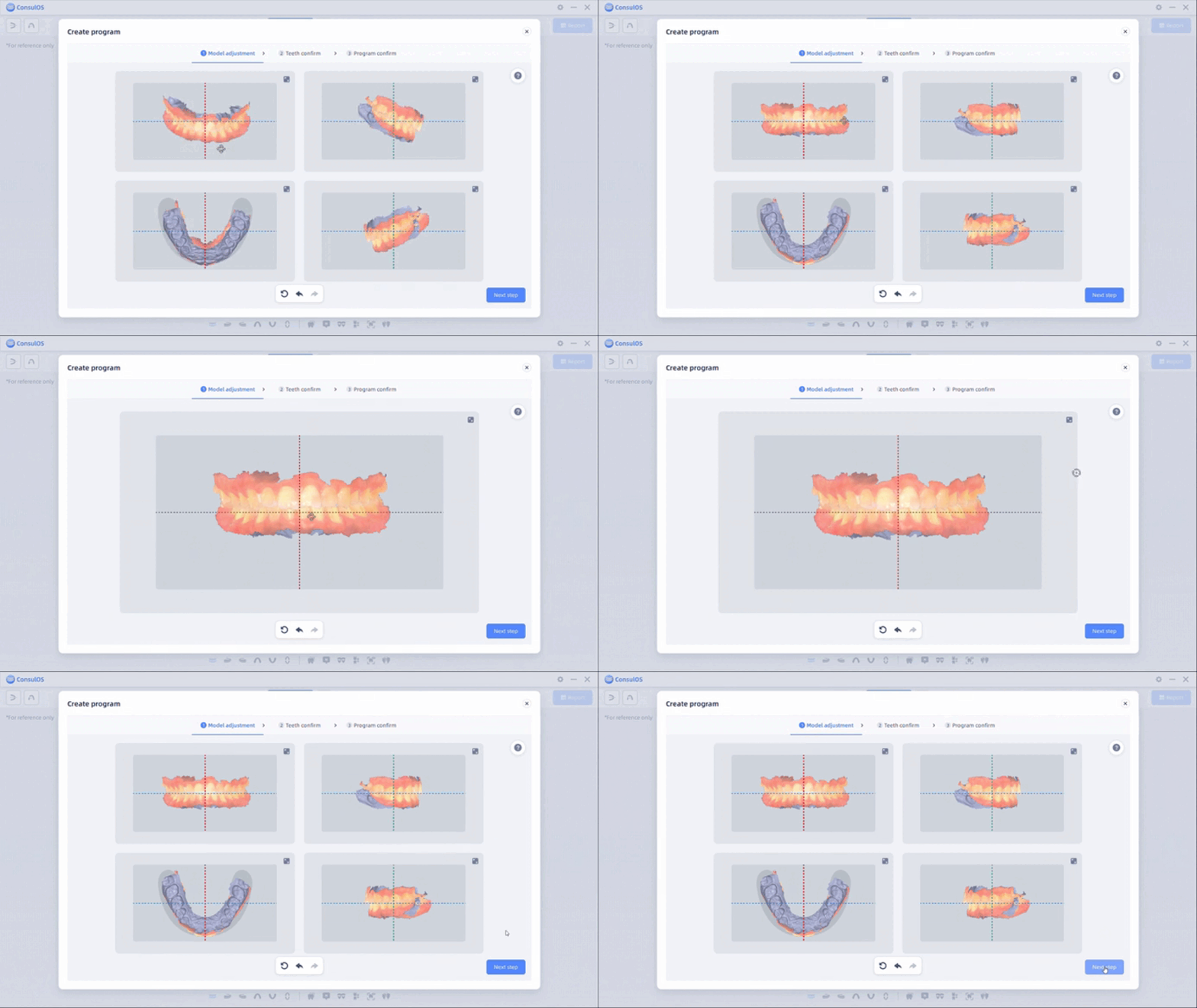
PASO 2: Ajustar modelos
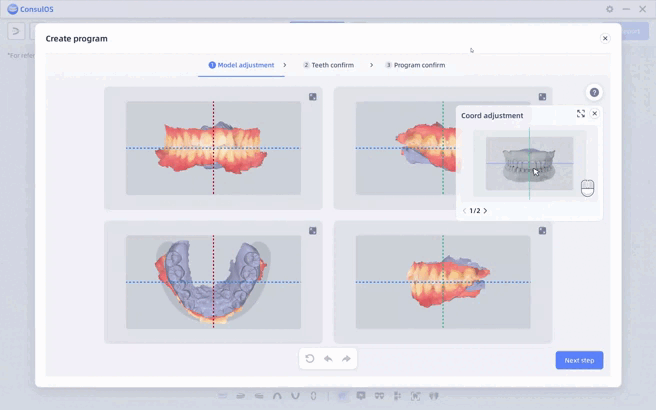
En la etapa de creación, los usuarios deben verificar la posición de los datos orales dentro del sistema de coordenadas.
Ajuste el modelo al centro de cada vista arrastrándolo.
Si desea realizar ajustes más detallados, puede hacer clic en el botón “zoom in” para ampliar la vista.
PASO 3: Confirmar dientes
Haga clic en el botón “next step” para pasar al módulo de confirmación de dientes.
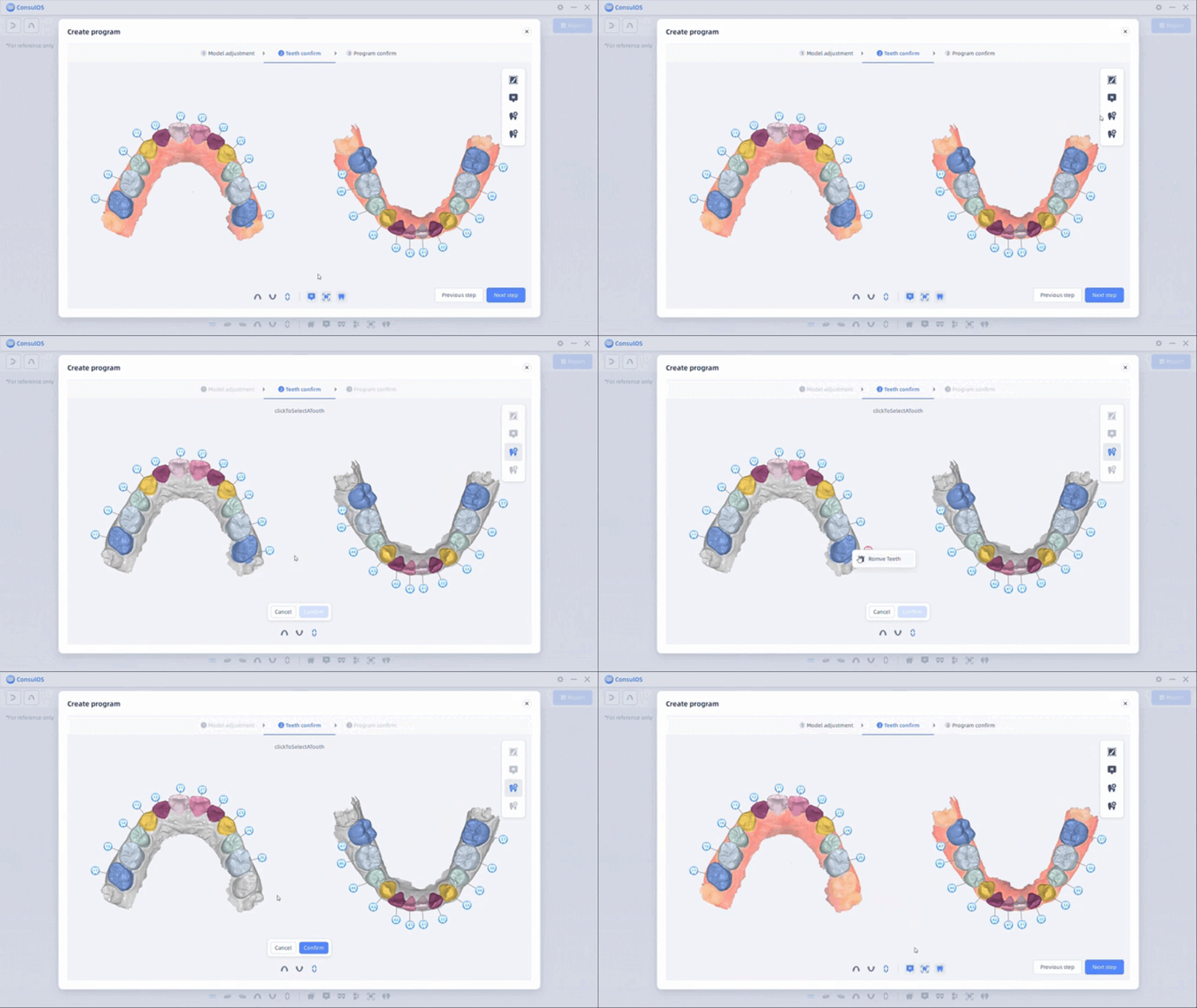
Aquí, los usuarios pueden revisar los resultados de la segmentación. Si es necesario, pueden modificar las áreas utilizando las herramientas del lado derecho.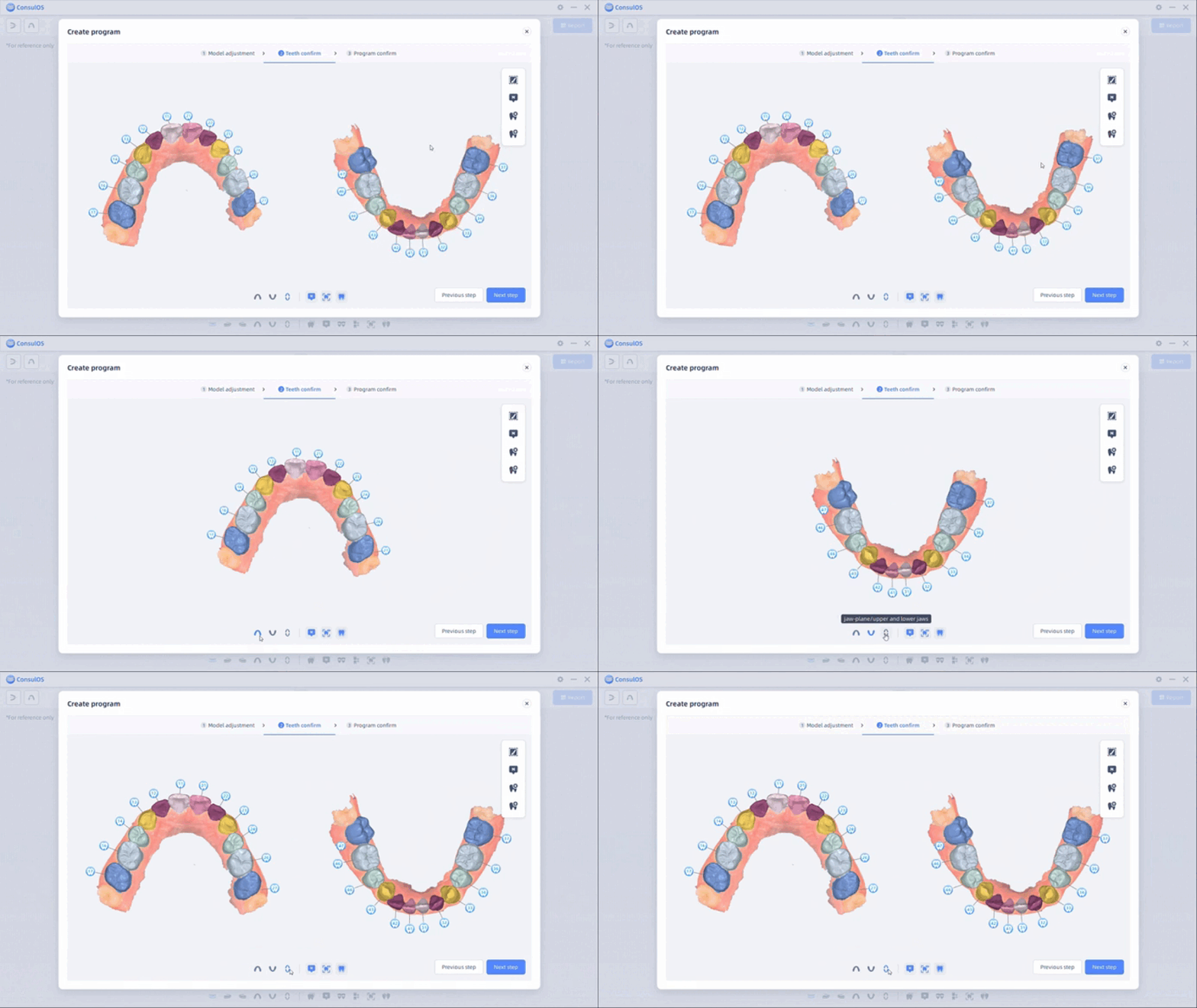
Consejos:
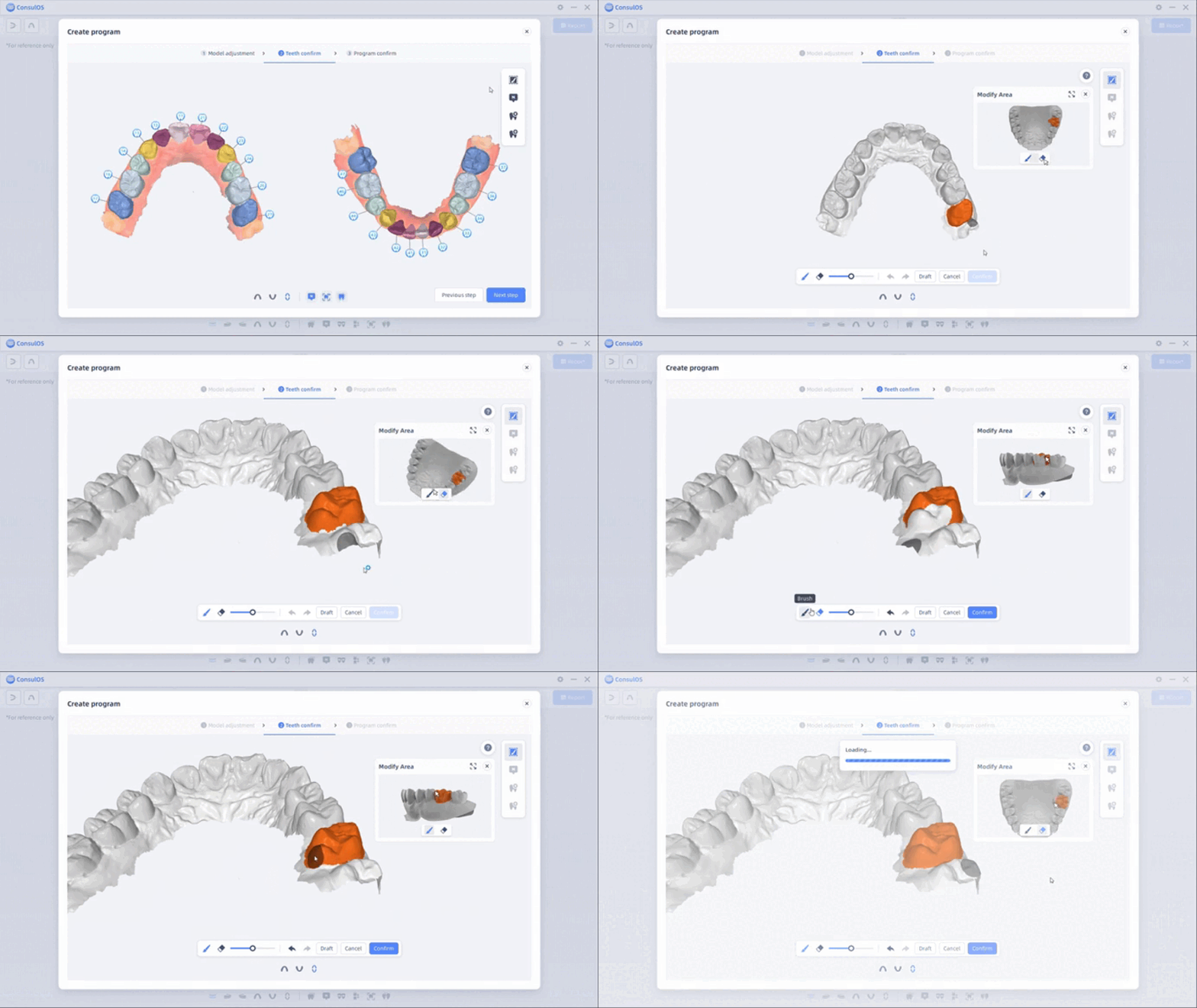
Modificar área:
Haga clic en el diente objetivo y modifique las áreas con el pincel o el borrador. Arrastre el cursor para aumentar o reducir el área y haga clic en “confirm” para finalizar la modificación.
Cambiar número de diente:
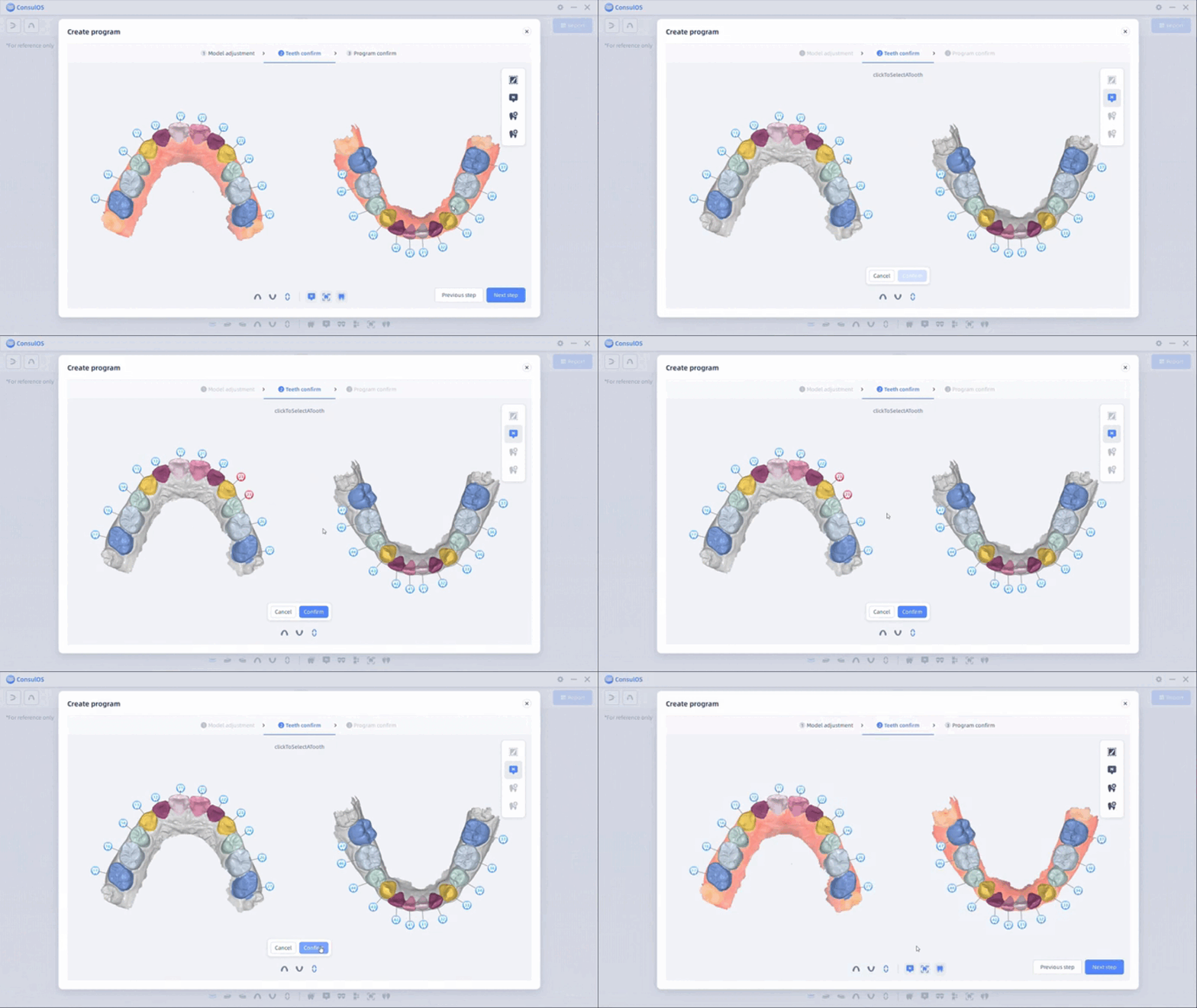
Haga clic en el diente objetivo y seleccione el número del diente en la ventana emergente. Si hay números de dientes repetidos, aparecerá una alerta.
Eliminar dientes:
Haga clic en el diente objetivo y luego en el botón “remove tooth” para eliminarlo.
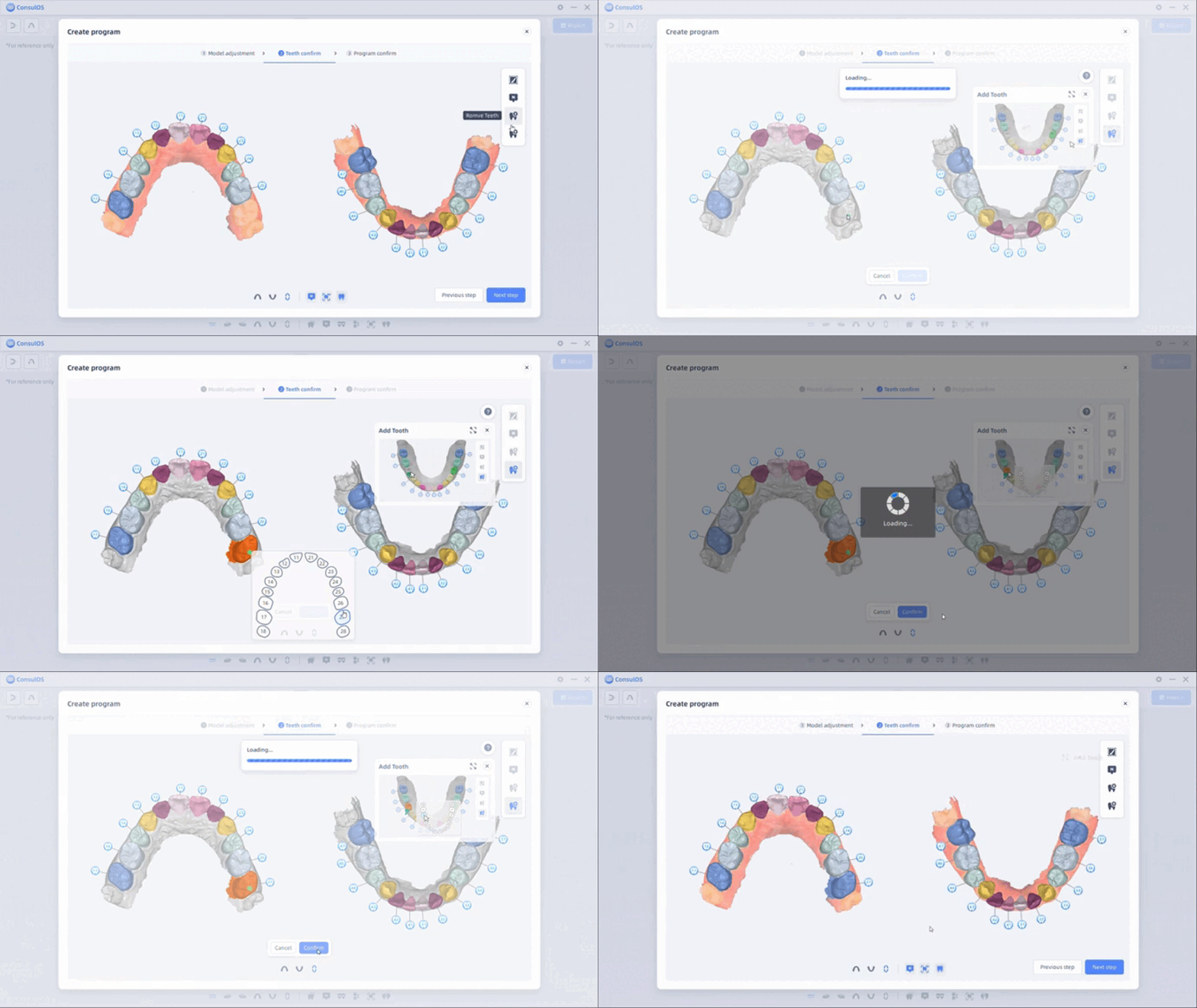
Agregar dientes:
Haga doble clic en el área donde desea agregar el diente, seleccione el número de posición correspondiente en la ventana emergente y haga clic en “confirm”.
Si es necesario, puede usar la función “modify area” para ajustar las áreas.
PASO 4: Confirmar programas
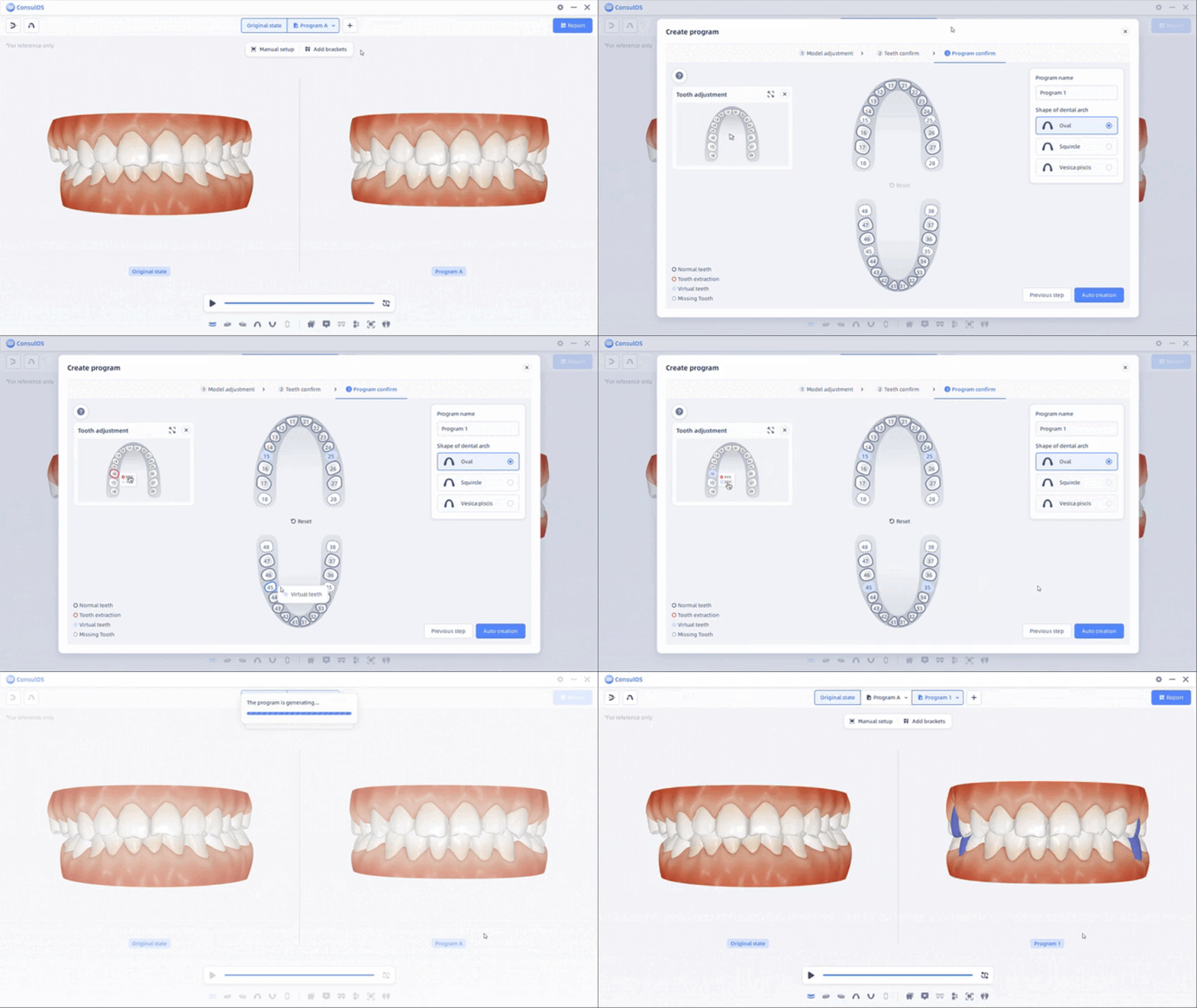
Haga clic en “next step” para ingresar al módulo de confirmación del programa.
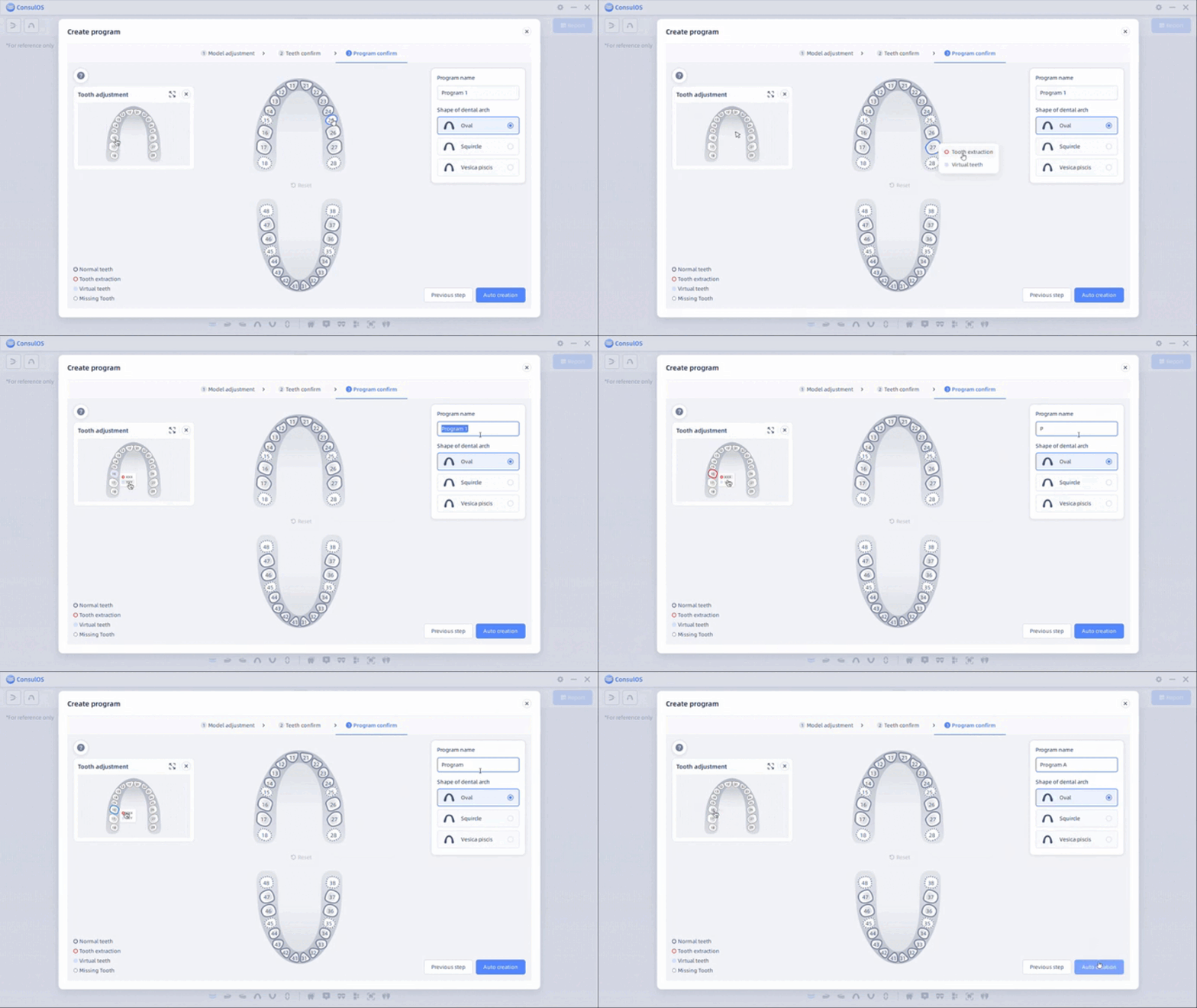
Los usuarios pueden confirmar el plan de simulación revisando el estado de los dientes. Existen cuatro categorías de estado dental:
Dientes normales
Diente ausente
Extracción dental
Dientes virtuales
Puede hacer clic en un diente específico y cambiar su estado en la ventana emergente.
Luego, los usuarios pueden editar el nombre del programa.
A continuación, deben seleccionar la forma del arco de acuerdo con la situación clínica real.
En la versión 3.0 se ofrecen tres tipos de arcos:
Vesica Piscis
Squircle
Oval
Haga clic en “auto generation” para finalizar la etapa de creación.
Consejos:
Se proporciona una barra de flujo de trabajo para cambiar de forma fluida entre los pasos.
En la etapa de vista previa, los usuarios pueden hacer clic en “model adjustment” o “teeth confirm” en la esquina superior izquierda para volver a la etapa de creación.
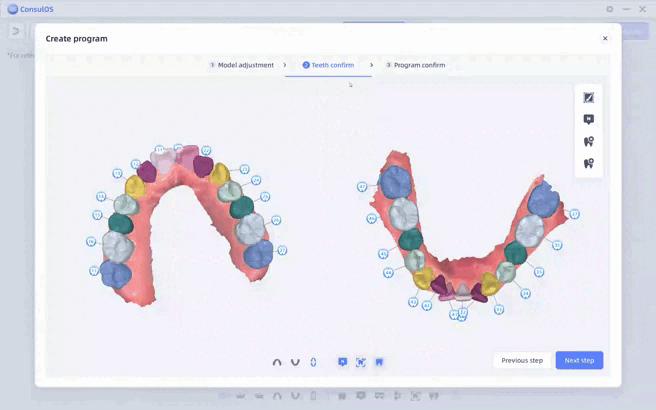
. Se añadieron ventanas emergentes con consejos para principiantes, que ayudan a familiarizarse con las funciones siguiendo las instrucciones paso a paso.
PASO 5: Crear nuevos programas en la etapa de vista previa
La nueva versión permite crear hasta 3 programas para compararlos con los datos originales.
Existen dos formas de crear nuevos programas después de la etapa de creación:
Haga clic en “create program” para volver a la etapa de creación.
Debe repetir el PASO 4 y generar un nuevo programa.
Revisar programas existentes en detalle para generar uno nuevo:
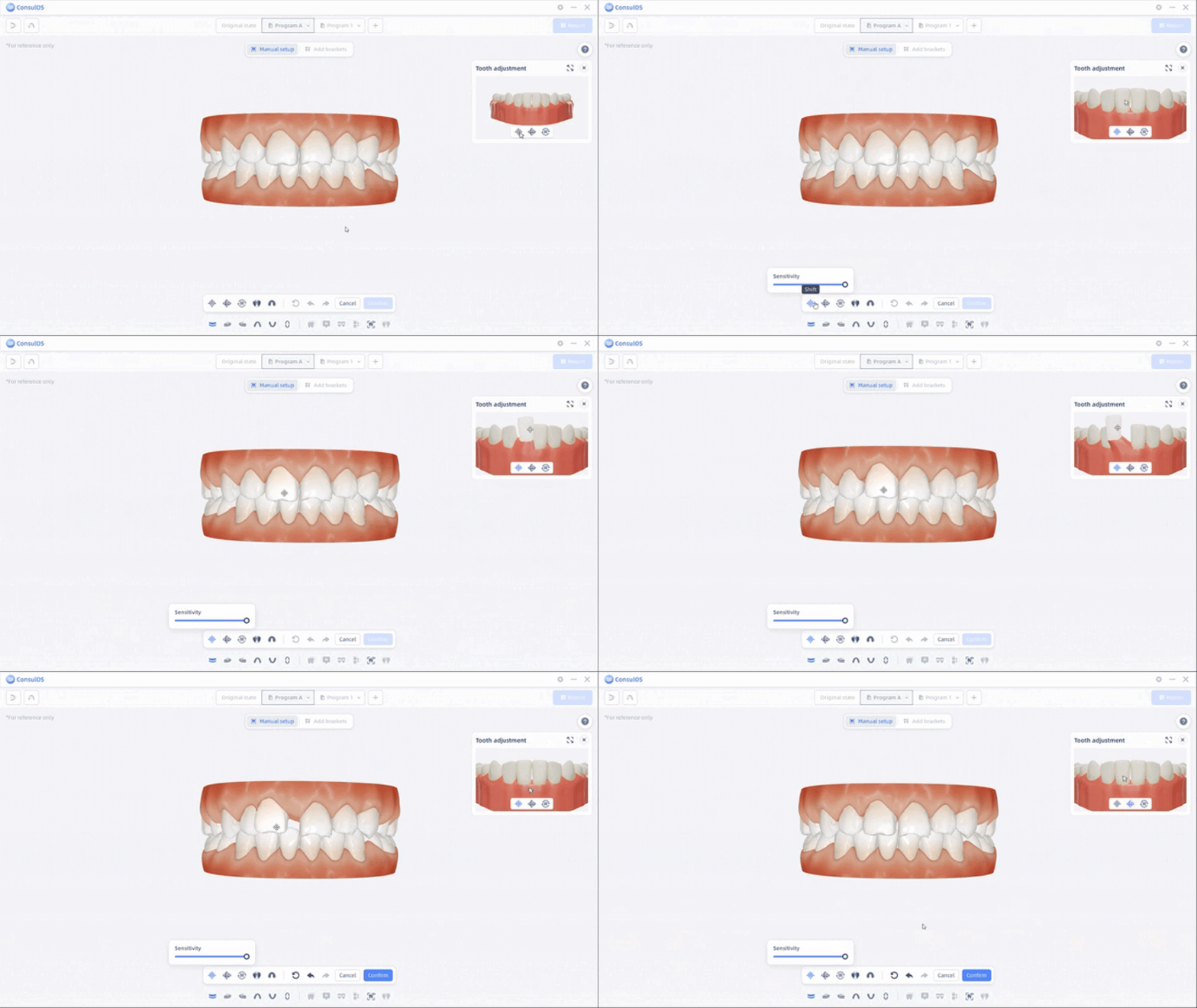
Haga clic en “manual setup”, seleccione el programa objetivo en la ventana emergente y utilice las herramientas para modificar los modelos.
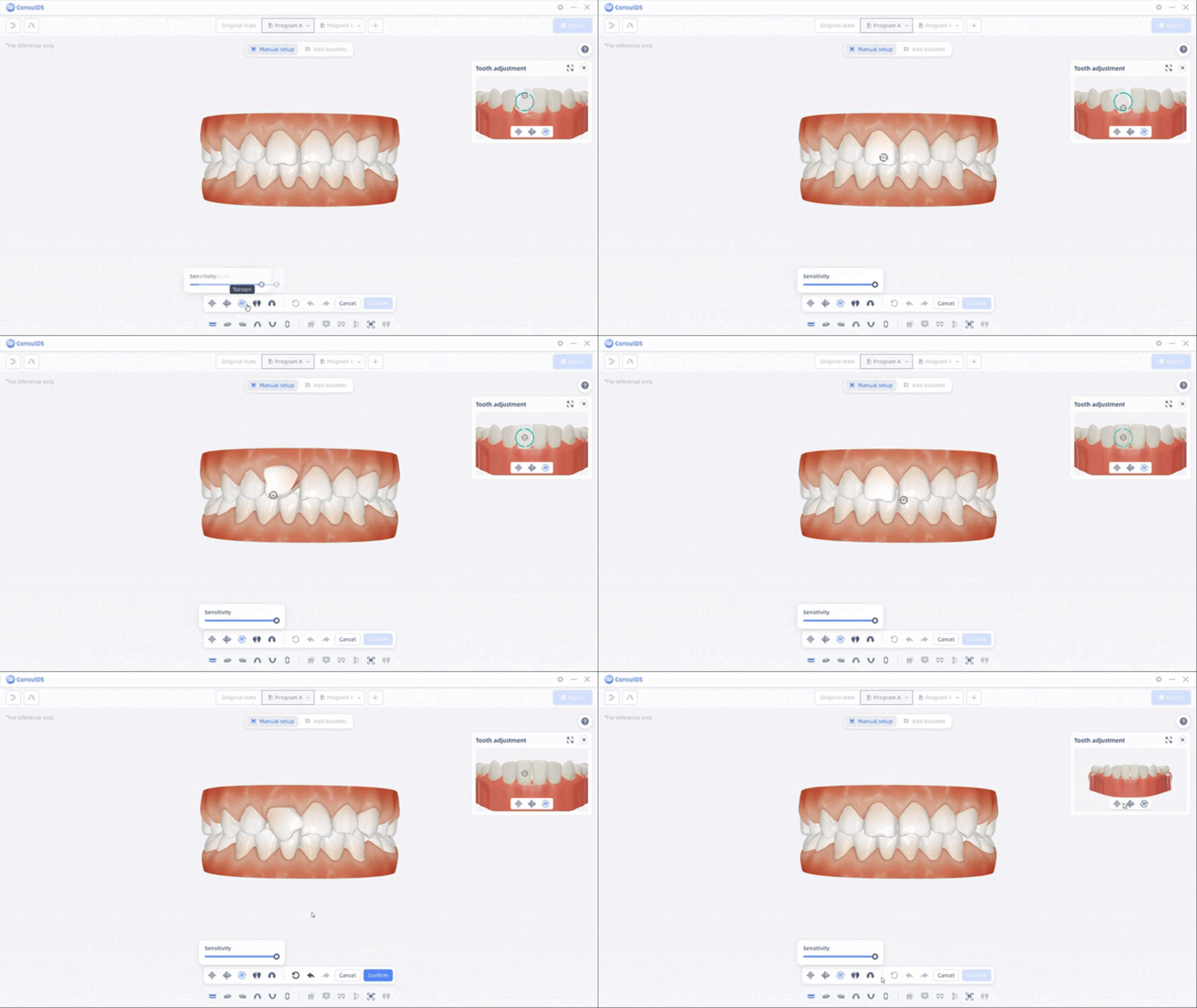
Shift: Mover un diente arrastrándolo.
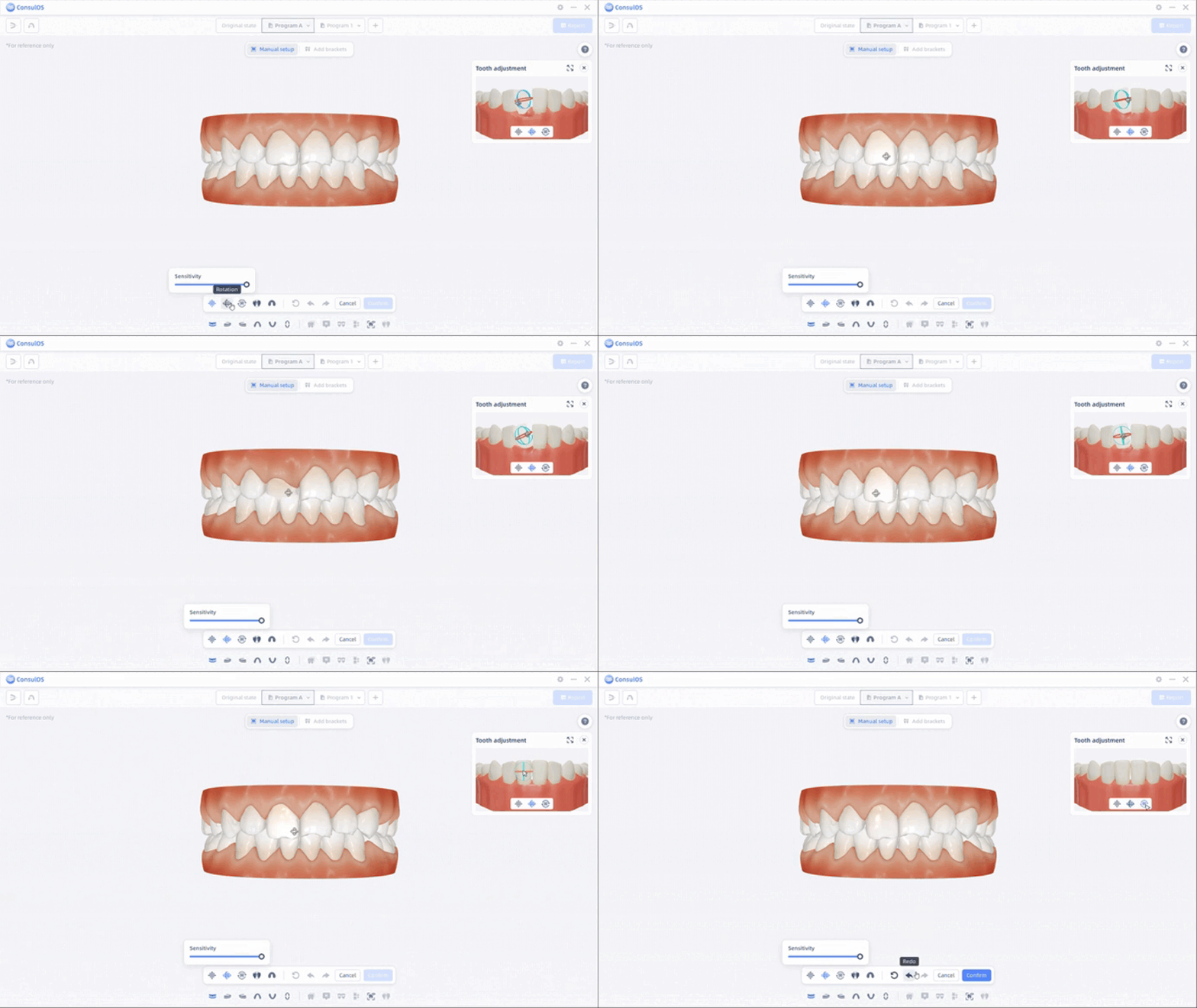
Rotation: Rotar un diente.
Torsion: Girar un extremo del diente a lo largo de su eje longitudinal.
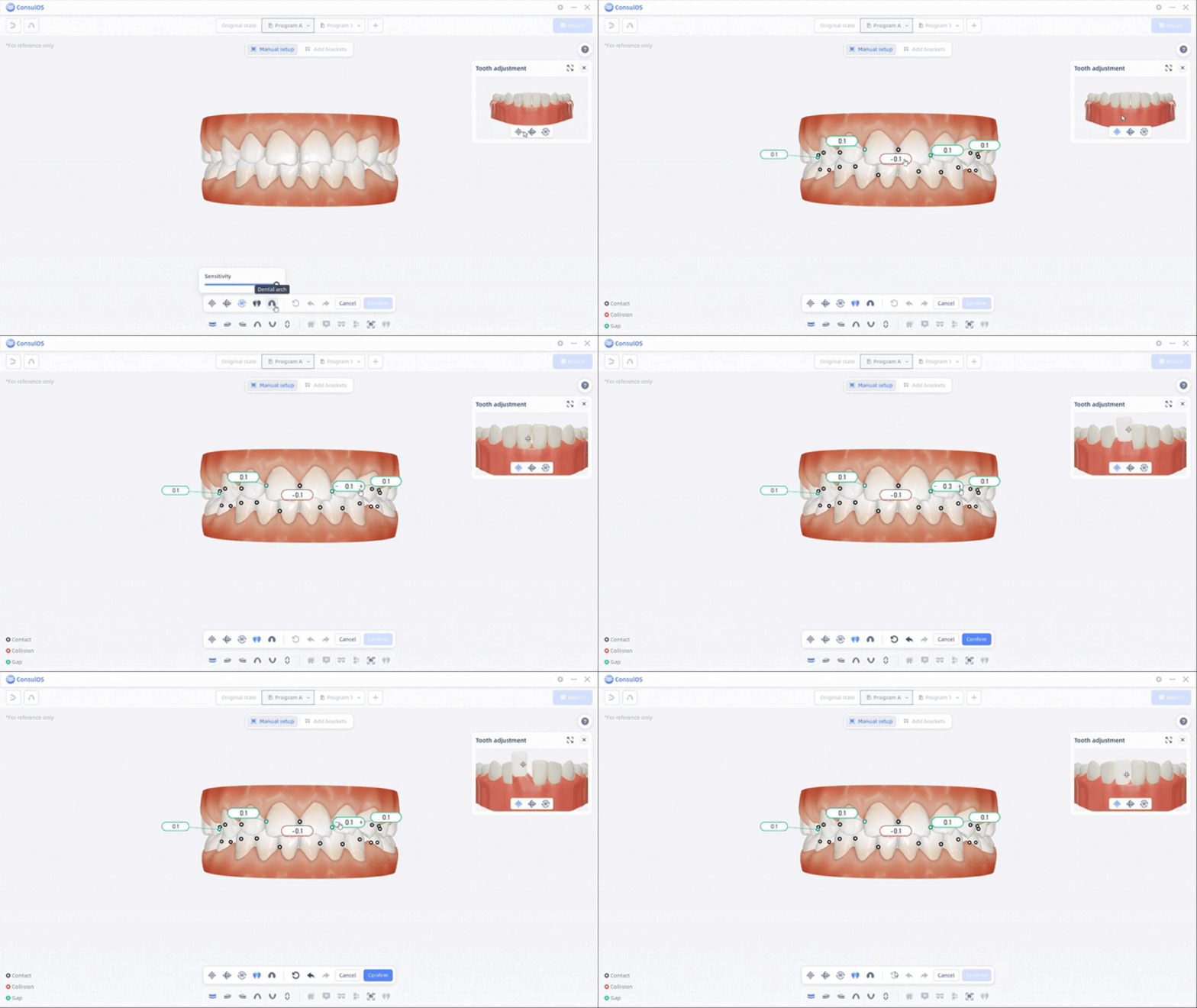
Interproximal Contact: Revisar el contacto proximal y ajustarlo modificando el número de puntos específicos.
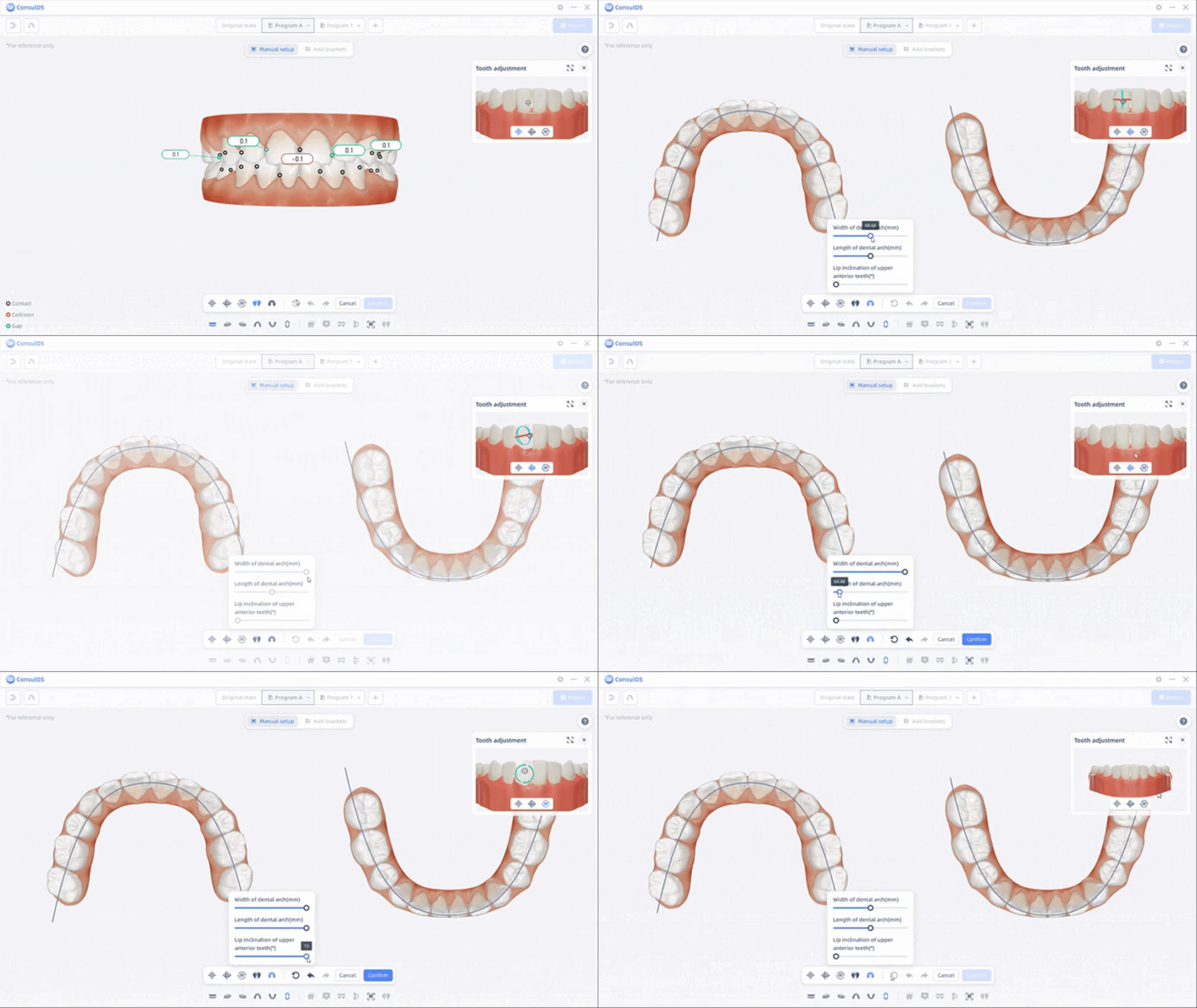
Dental Arch: Arrastrar la barra de umbral para ajustar el ancho y largo del arco y la inclinación labial de los dientes anteriores superiores.
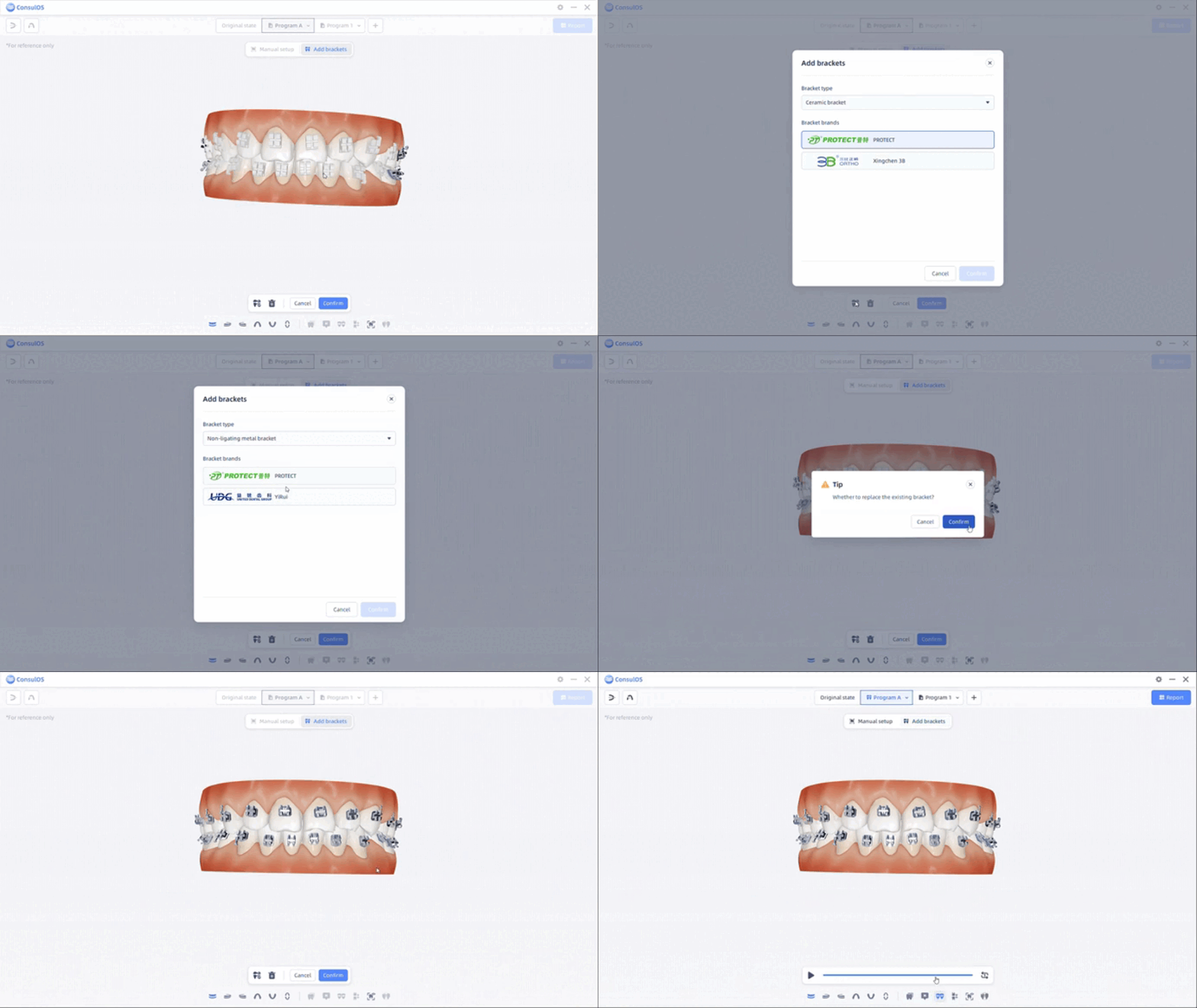
ambién puede hacer clic en “add brackets” para modificar el programa:
Seleccione el programa en la ventana emergente.
Haga clic en “add brackets”.
Elija el tipo y la marca de los brackets y haga clic en “confirm”.
Los brackets se generarán automáticamente.
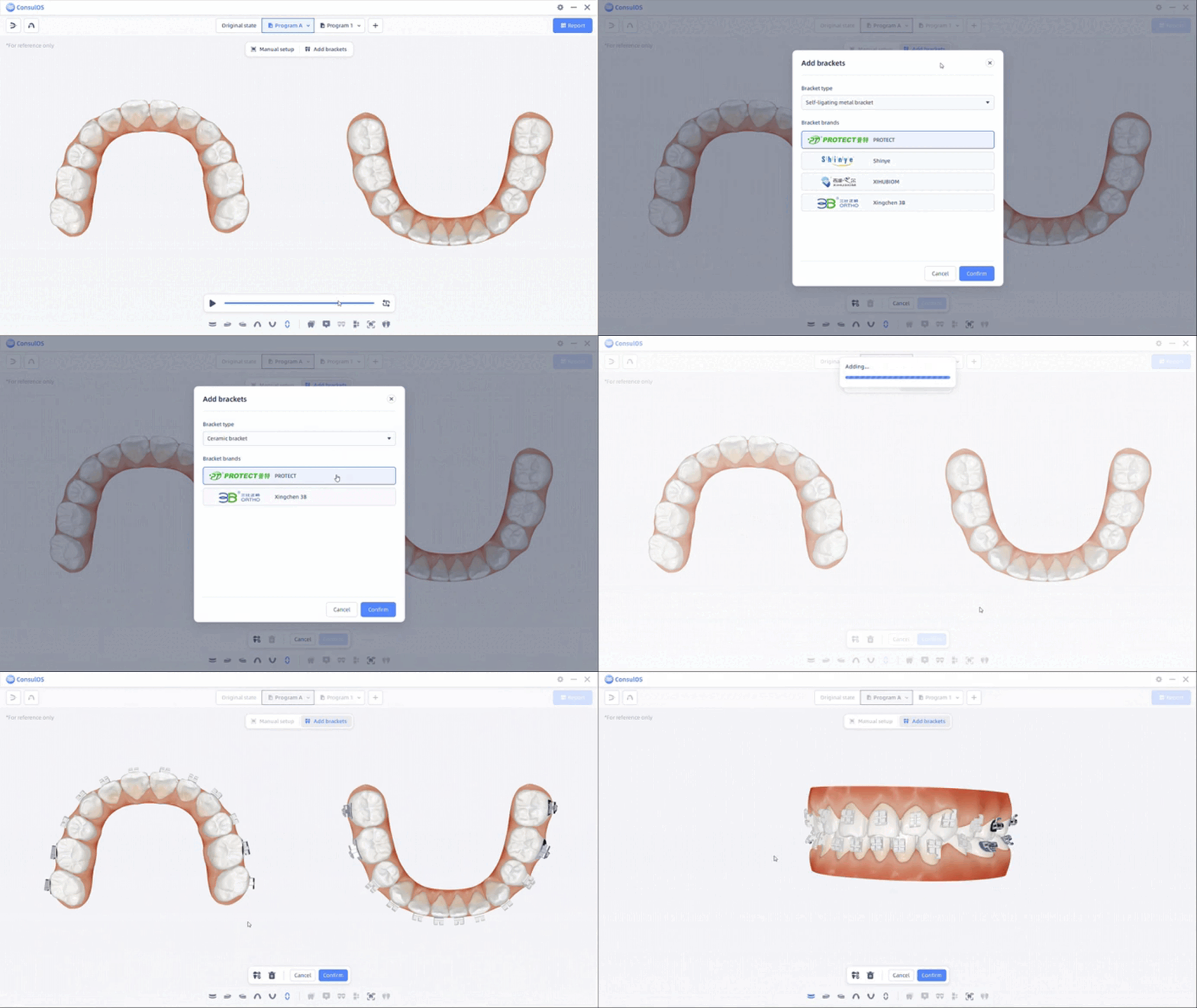
Si desea reemplazar los brackets originales, haga clic en “replace brackets”, repita la selección y confirme.
⚠️ Nota: Agregar brackets no genera un nuevo programa.
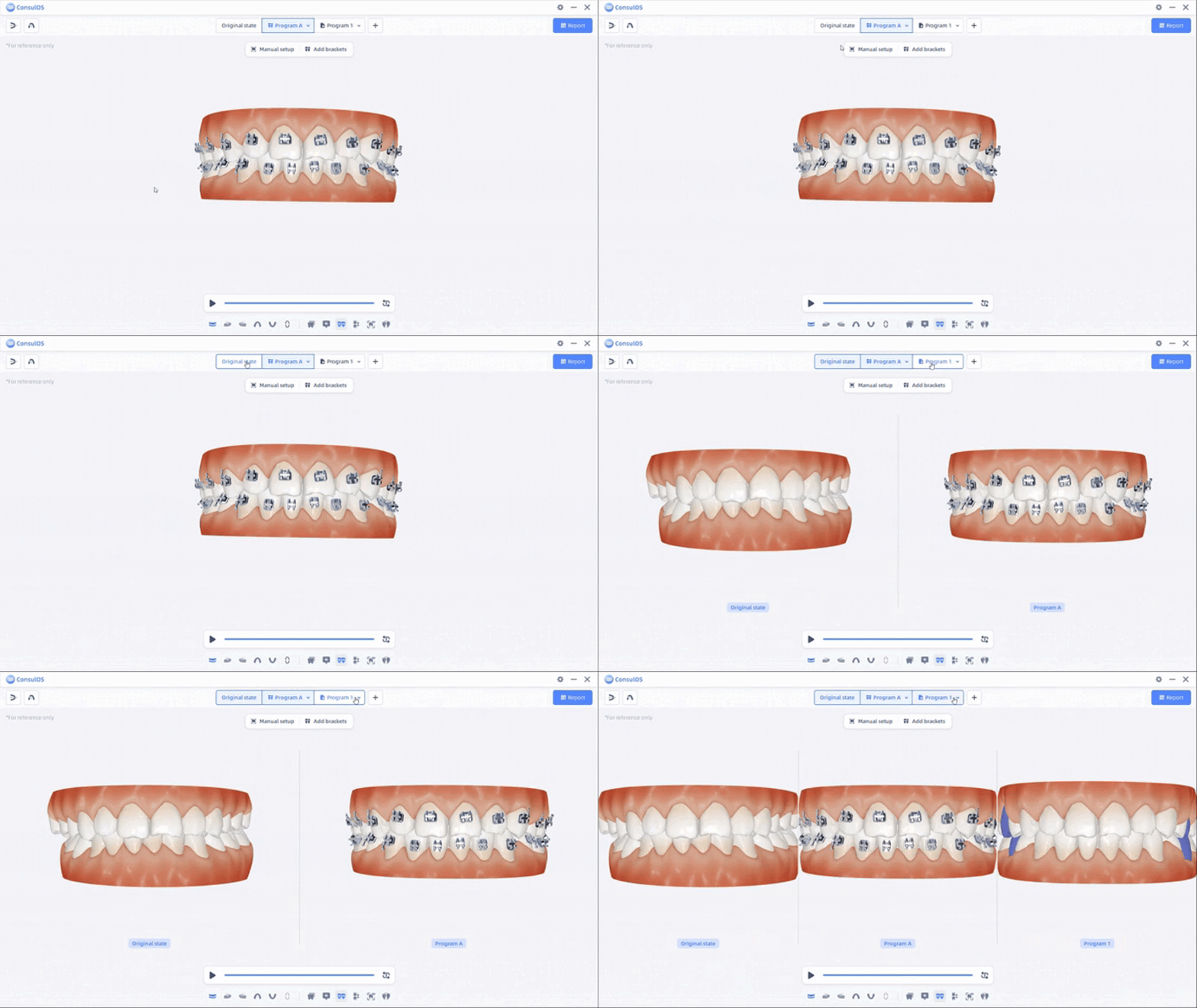
¿Cómo comparar múltiples programas?
PASO 1: Seleccionar programas
Puede hacer clic en los nombres de los programas en la barra para determinar cuáles se mostrarán en el centro de la pantalla.
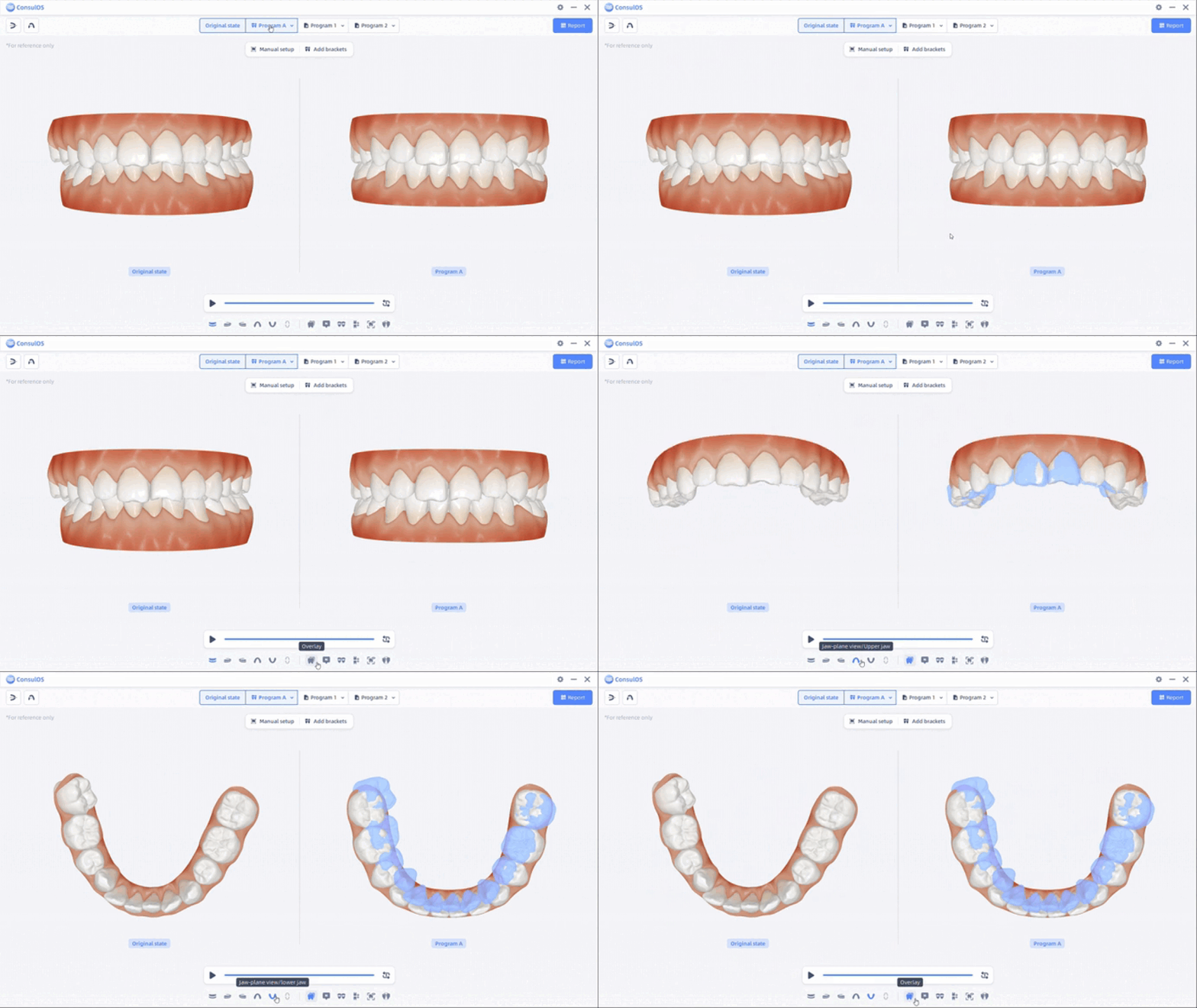
PASO 2: Aplicar herramientas
Puede utilizar diferentes vistas y herramientas para revisar los modelos.
En la nueva versión se añadieron Overlay y Occlusion Map:
Overlay:
Haga clic en el botón “overlay” para activar el modo. Las áreas azules representan los datos originales y las diferencias entre los modelos comparados.
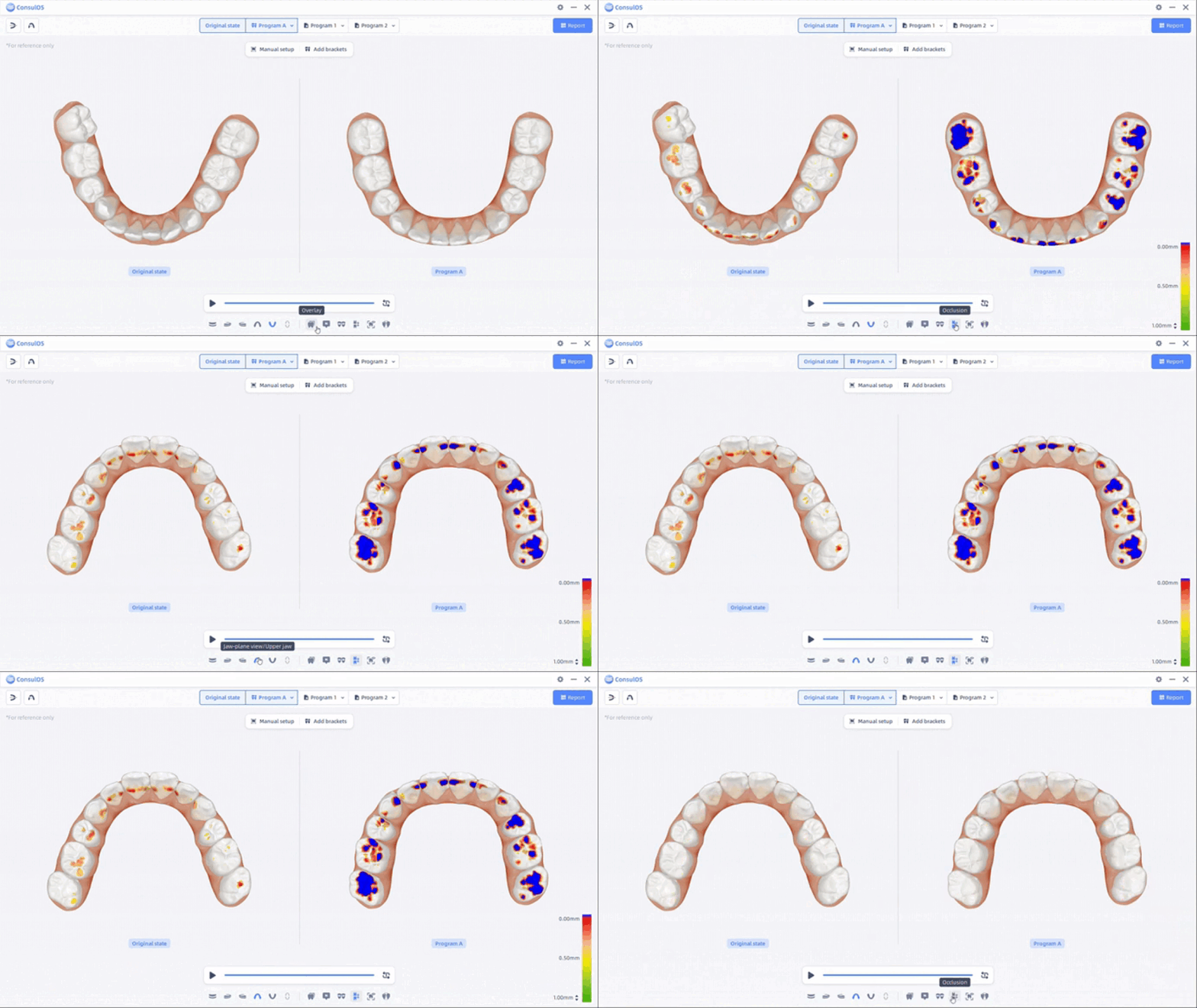
Occlusion Map:
Haga clic en “occlusion” para activar el modo. Puede revisar la situación de la oclusión mediante una banda de colores y ajustar el umbral desde la esquina inferior derecha.
PASO 3: Mostrar animación de simulación ortodóncica
Haga clic en el botón “play” para mostrar la animación de la simulación ortodóncica.
Si ha creado más de un programa, aparecerá una ventana emergente para seleccionar el programa objetivo.
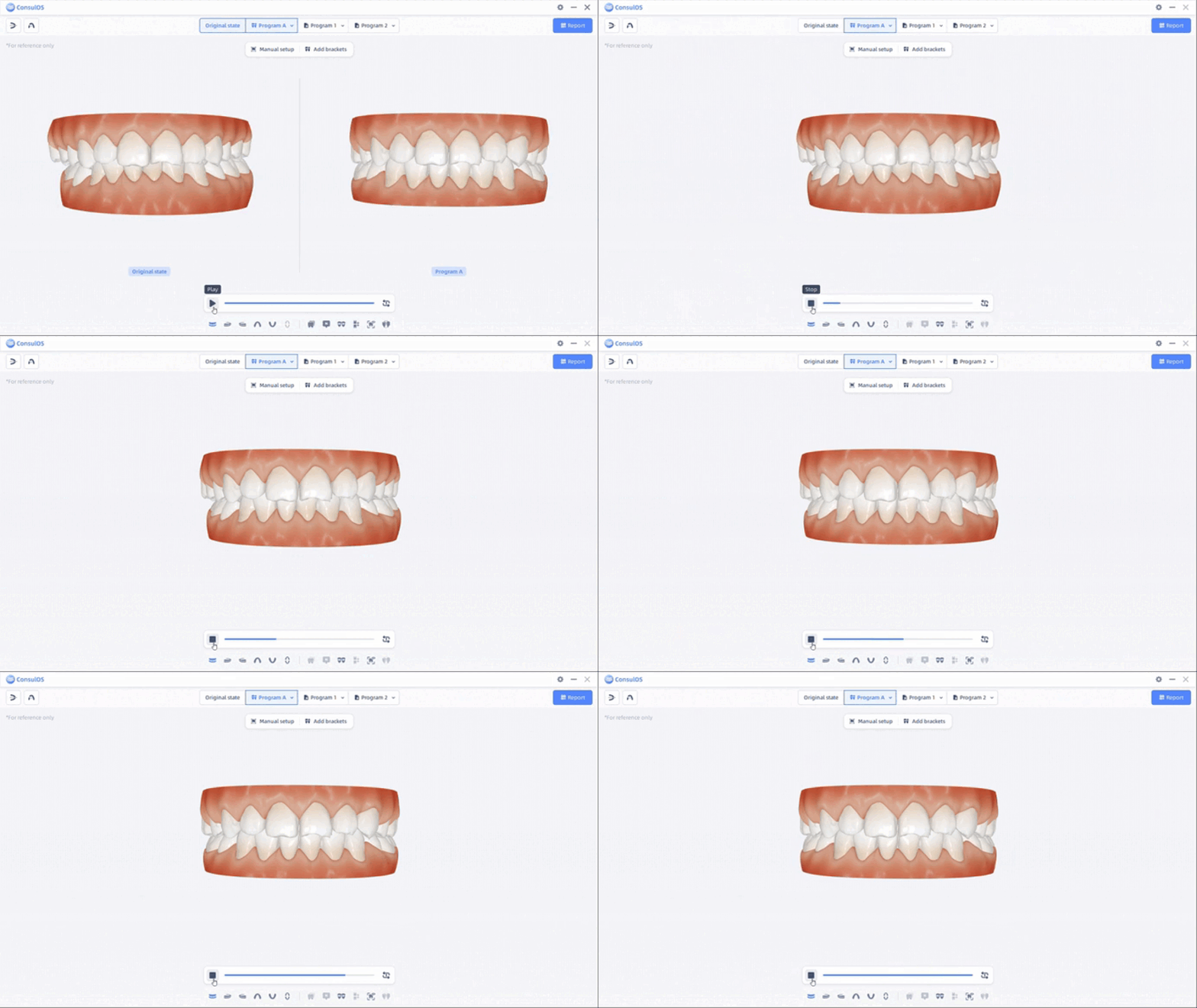
Se proporciona el botón “cycleplay” para reproducir la animación de forma continua.
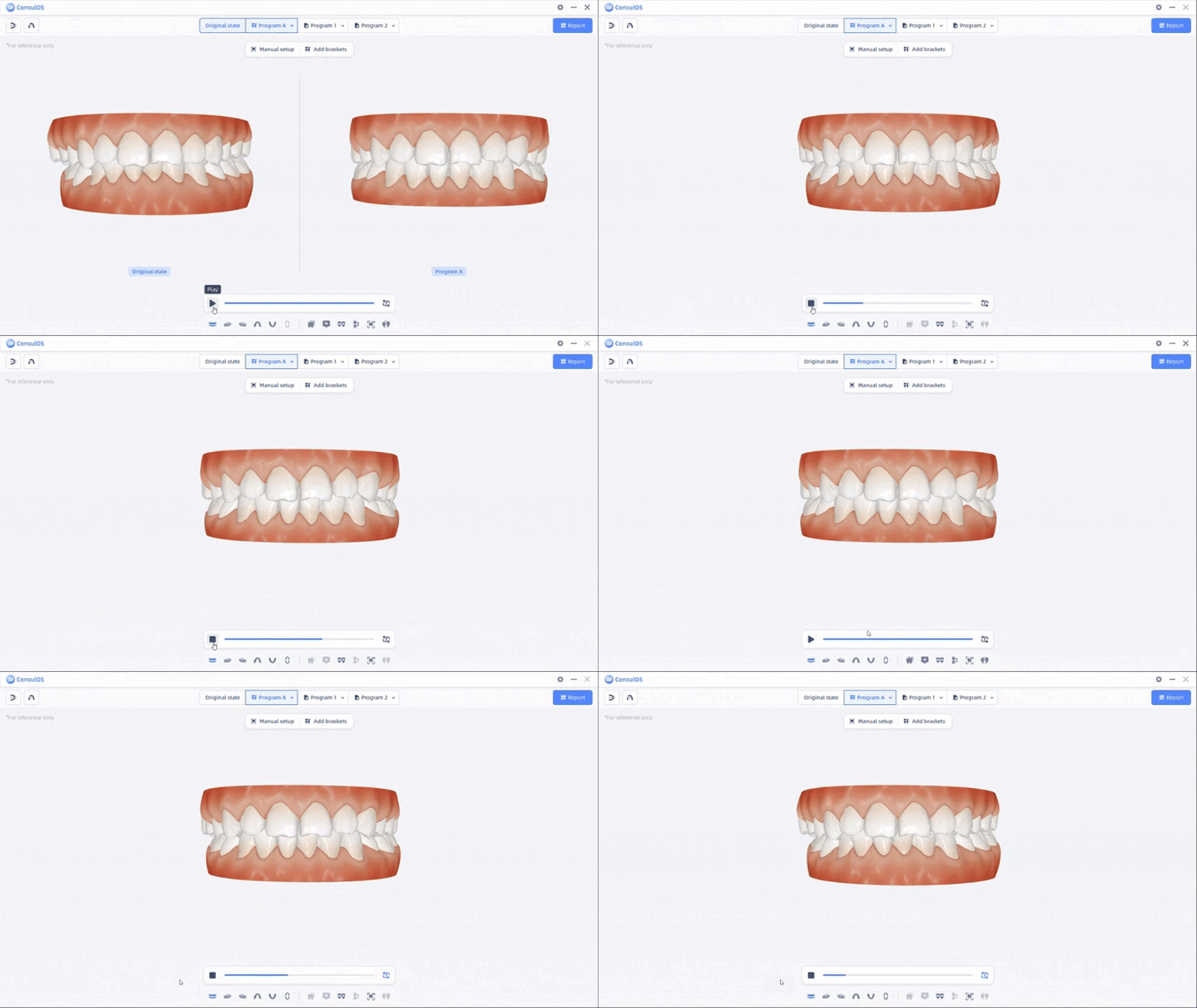
La animación muestra los cambios en los datos orales durante el proceso del tratamiento ortodóncico, mejorando la comprensión del paciente y reduciendo los costos de comunicación.
¿Cómo generar o actualizar un reporte?
La nueva versión permite generar reportes de forma más sencilla.
Haga clic en el botón “report”.
Luego haga clic en “upload” del programa objetivo.
Se generará un código QR, que permitirá visualizar el reporte (incluyendo modelos y animaciones) desde dispositivos móviles.
Para actualizar un reporte, haga clic en “report” y luego en “update” del reporte correspondiente. El reporte se actualizará automáticamente.