
Estas directrices se aplican al mantenimiento de la AccuFab-CEL.
Resumen
Durante el proceso de impresión 3D, se genera calor debido al curado de la resina con luz UV. Las altas temperaturas son un factor importante que contribuye a posibles fallos y pueden reducir la vida útil de la pantalla. El sistema de refrigeración de la impresora CEL incluye dos ventiladores instalados en las carcasas laterales izquierda y derecha. Tras un uso prolongado, se acumula polvo en los filtros del ventilador, lo que afecta a la refrigeración interna de la impresora. Para garantizar el correcto funcionamiento de la impresora, es necesario limpiar periódicamente los filtros del ventilador.
Recursos necesarios
Guantes de nitrilo, papel de limpieza industrial, cepillo, tijeras, destornillador Phillips corto de 3 mm, llave Allen hexagonal de 2,5 mm, llave Allen hexagonal de 3 mm, destornillador Phillips de 6 mm
Antes de realizar el mantenimiento
Preparación del espacio de trabajo
Prepare el AccuFab-L4D y un espacio de trabajo libre de polvo para limpiar los filtros del ventilador. Prepare espacio adicional para guardar las carcasas trasera y lateral de la impresora durante el mantenimiento.
Retire la plataforma de impresión y el tanque de resina
Debido a que el mantenimiento requiere que la impresora esté boca abajo, antes de realizarlo, retire la plataforma de impresión y el tanque de resina para evitar que la resina gotee o se desborde, evitando así la contaminación de la impresora.
PRECAUCIÓN:
La resina puede causar irritación o una reacción alérgica en la piel. Use guantes de nitrilo al manipular resina líquida. En caso de contacto con la piel, lávese con abundante agua y jabón.
Desconecte la impresora
Antes de realizar el mantenimiento, apague la impresora y desconecte el cable de alimentación. No realice tareas de mantenimiento en la impresora mientras esté conectada a la corriente.
Realizar tareas de mantenimiento en la impresora mientras está enchufada aumenta el riesgo de descarga eléctrica.
Extracción de los tornillos de la carcasa lateral
PASO 1: RETIRE LOS TORNILLOS DE LA CARCASA LATERAL (Superior)
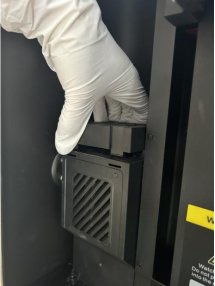
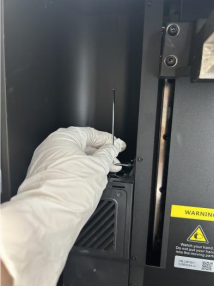
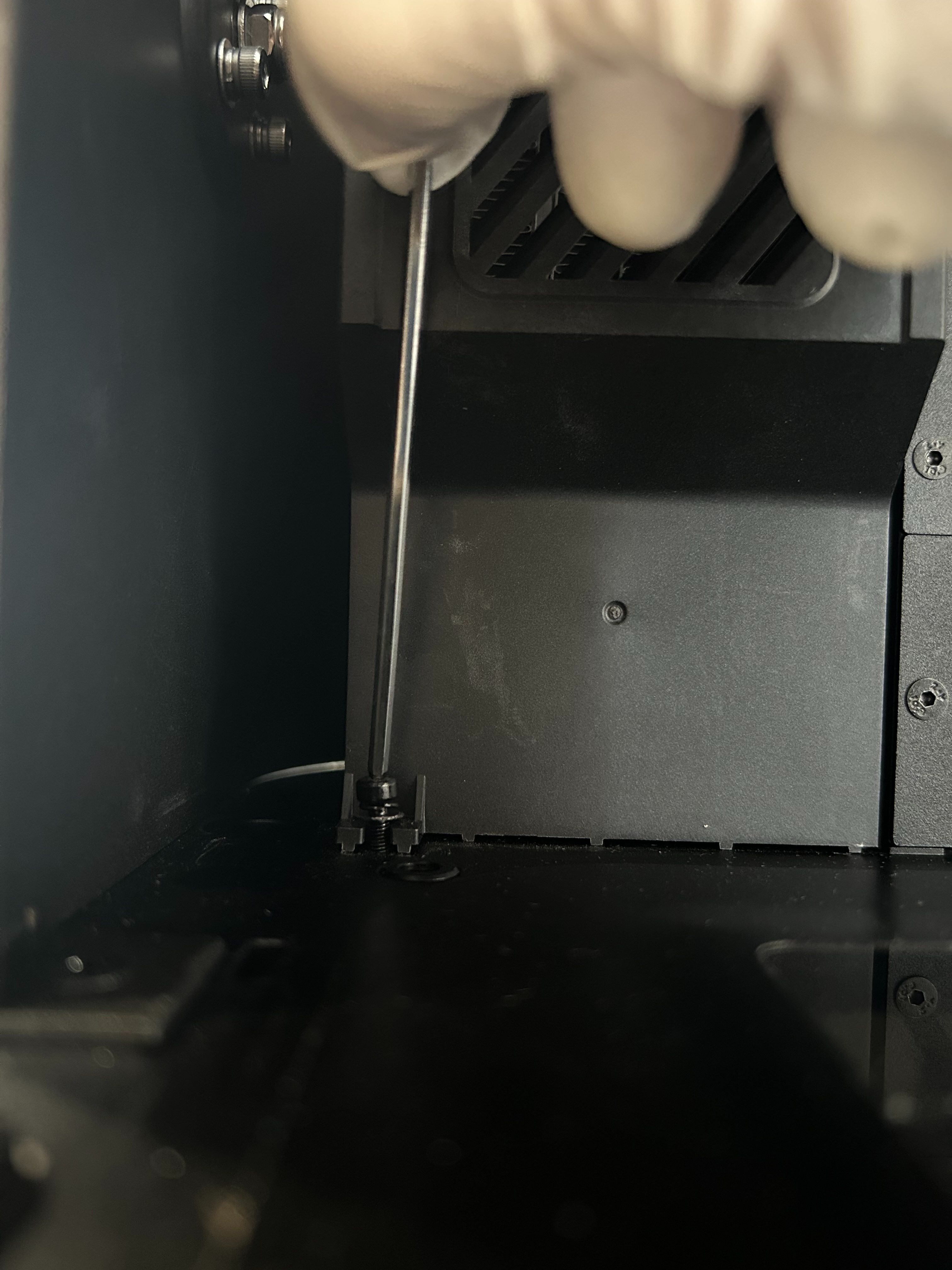
Retire el paquete de la parte superior del regulador de ambiente y afloje los tres tornillos con una llave Allen hexagonal de 2,5 mm para facilitar la extracción del tornillo en la parte superior de la carcasa.
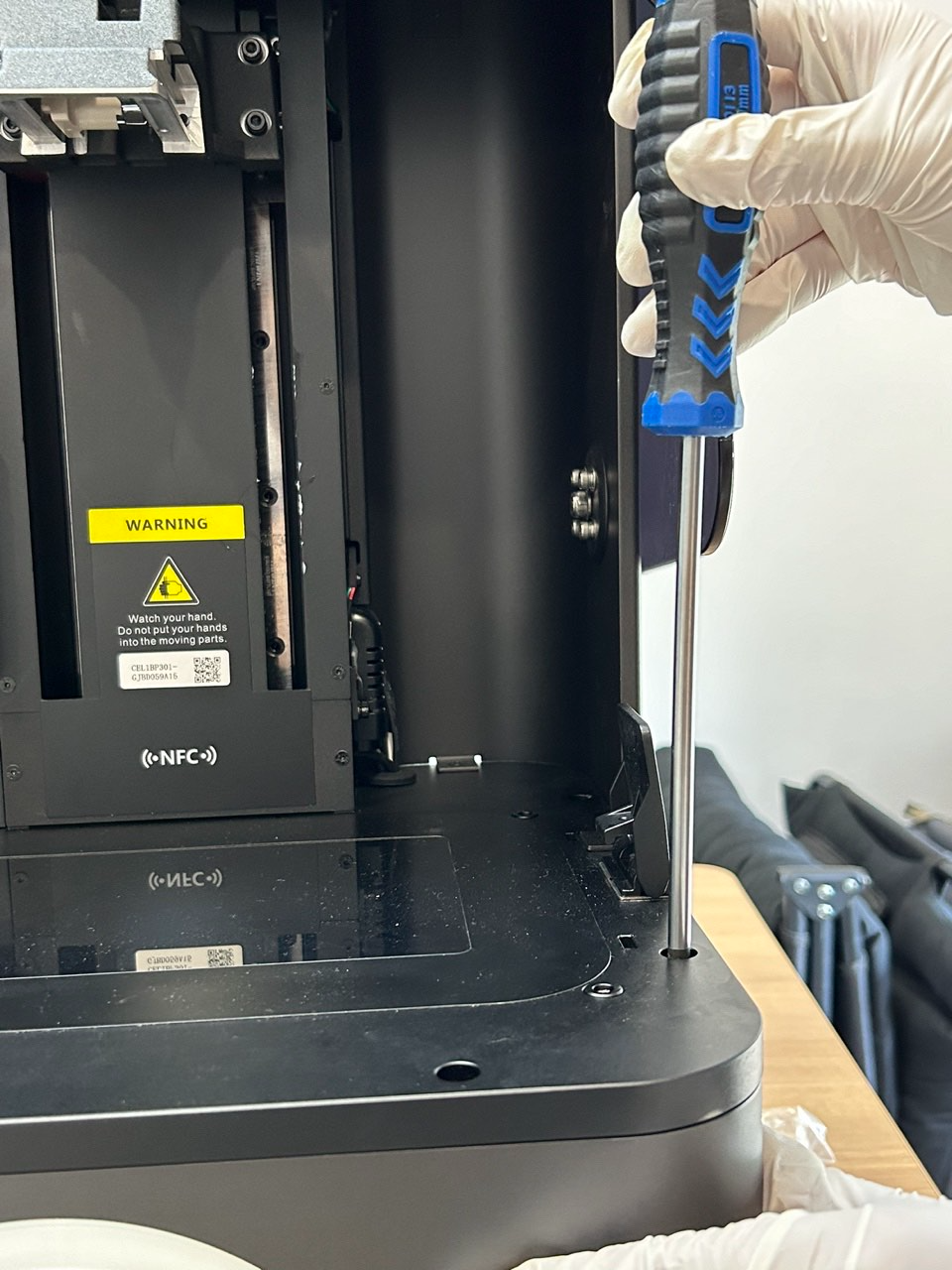
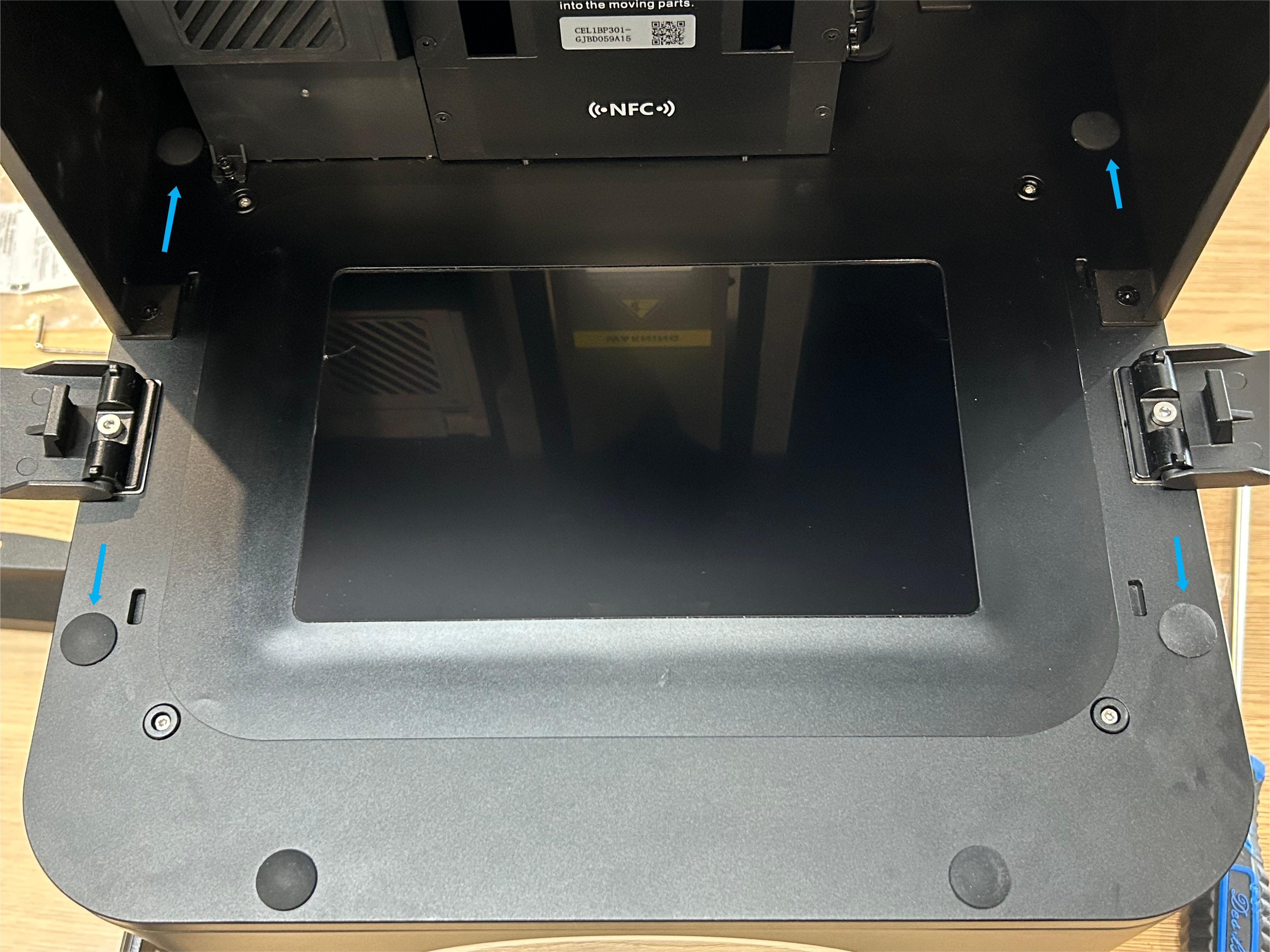
Retire las tapas de goma de la parte superior de los cuatro tornillos. Utilice un destornillador Phillips de 6 mm para aflojar y retirar los cuatro tornillos ubicados en la parte superior de la carcasa. Deje los tornillos y las tapas de goma a un lado.
PASO 2: RETIRE LOS TORNILLOS DE LA CARCASA LATERAL (Inferior)
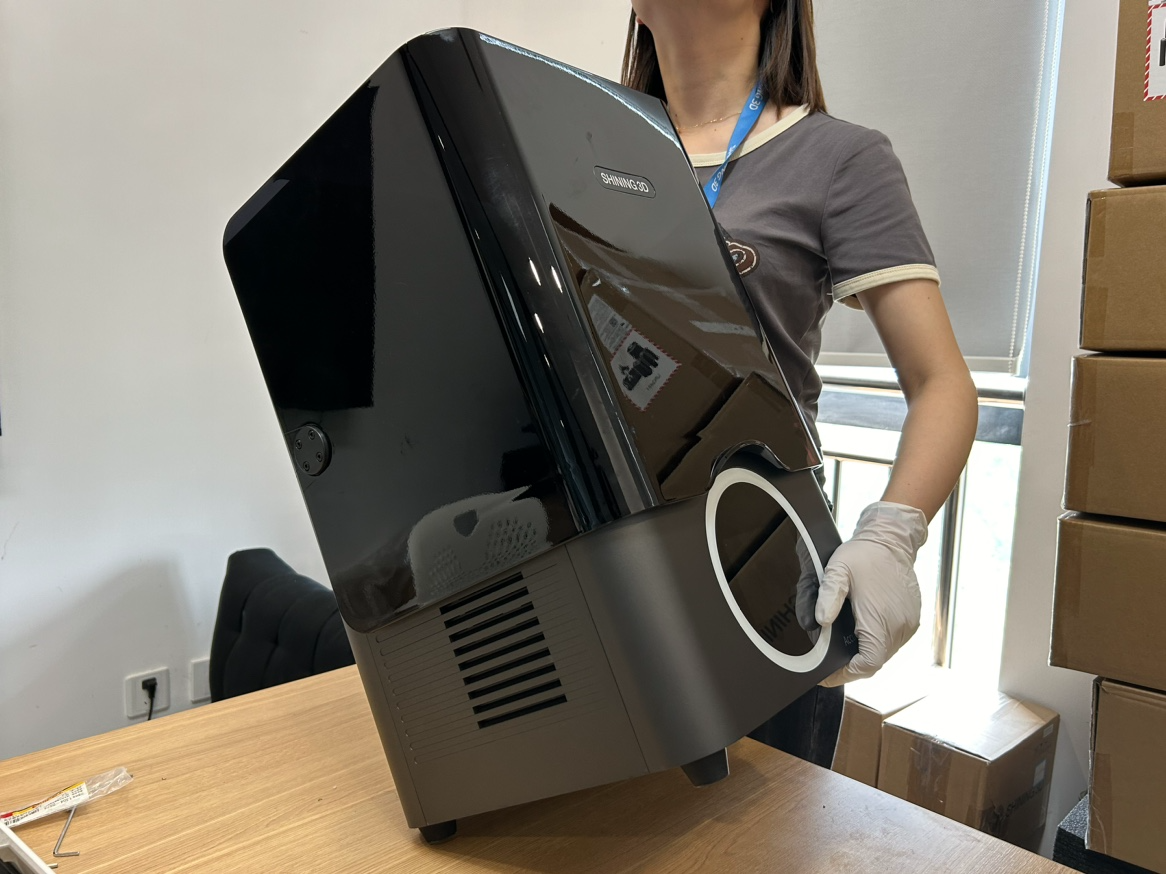 Coloque la impresora con cuidado sobre su parte posterior.
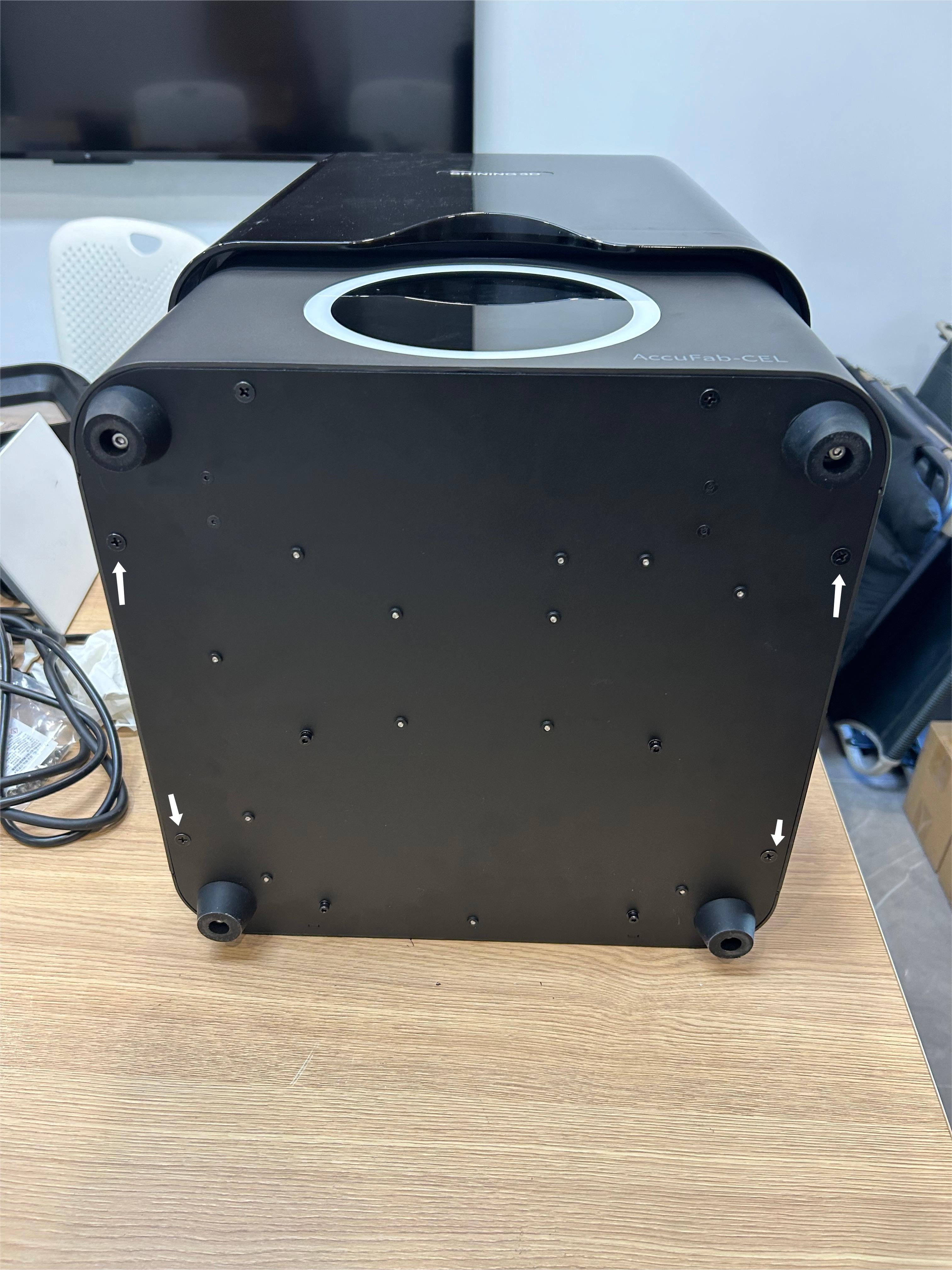
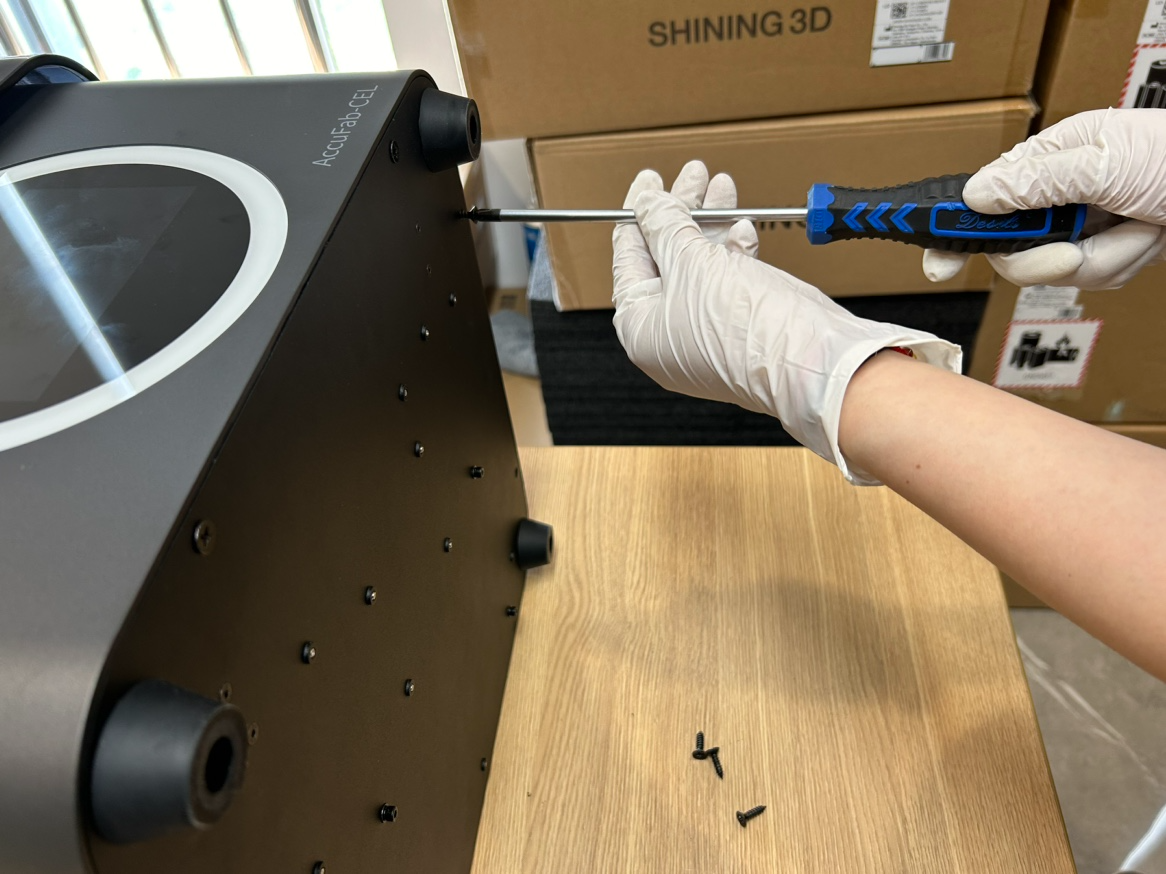
Utilice un destornillador Phillips de 6 mm para aflojar y quitar los cuatro tornillos ubicados en la parte inferior de la carcasa.
Retirada de la carcasa trasera
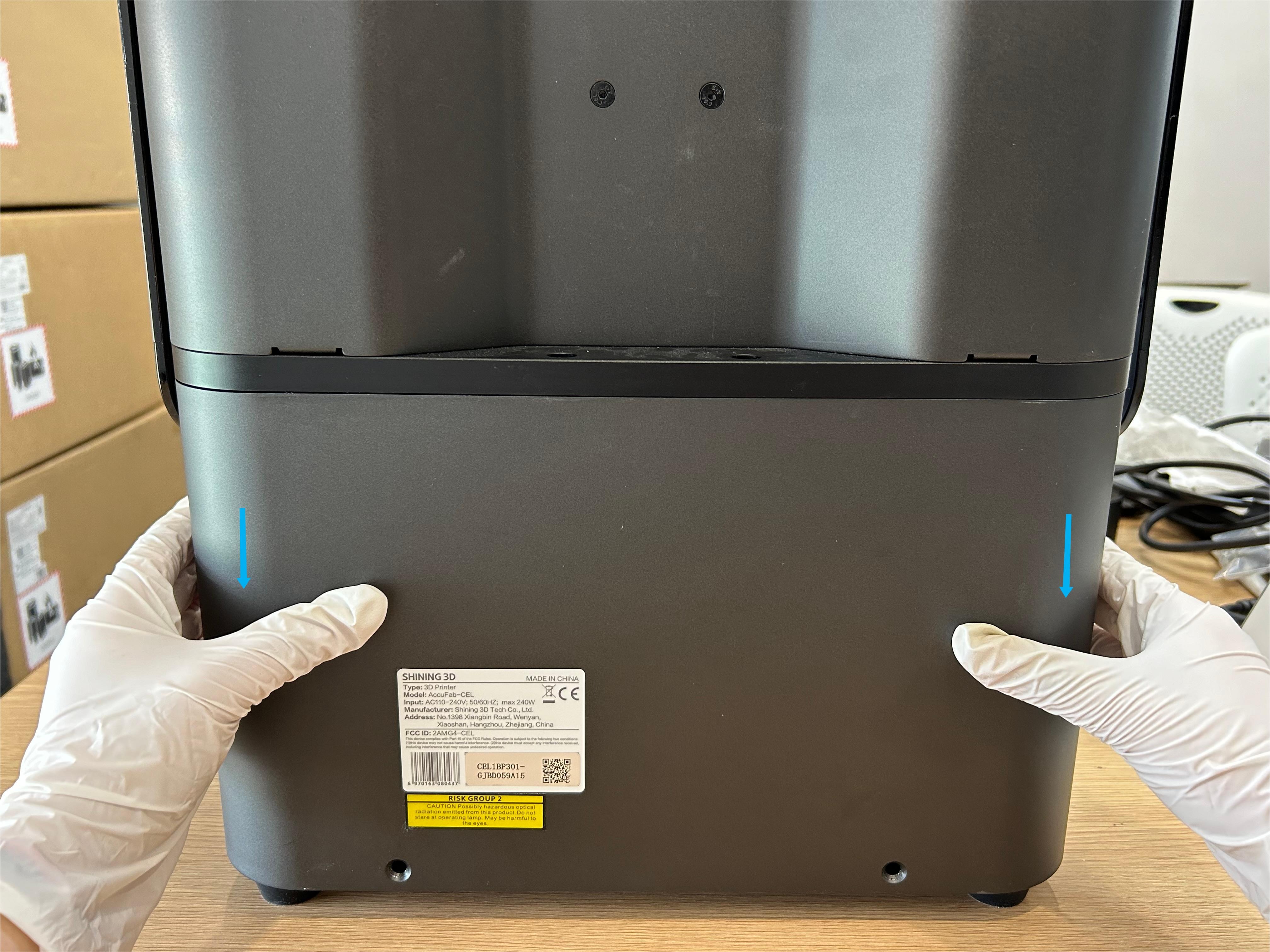
PASO 1: RETIRE LOS TORNILLOS DE LA CARCASA TRASERA (Superior)
Use una llave Allen hexagonal de 3 mm para aflojar y retirar los dos tornillos ubicados en la parte superior de la carcasa trasera. Deje los tornillos a un lado.
PASO 2: RETIRE LOS TORNILLOS DE LA CARCASA TRASERA (Inferior)
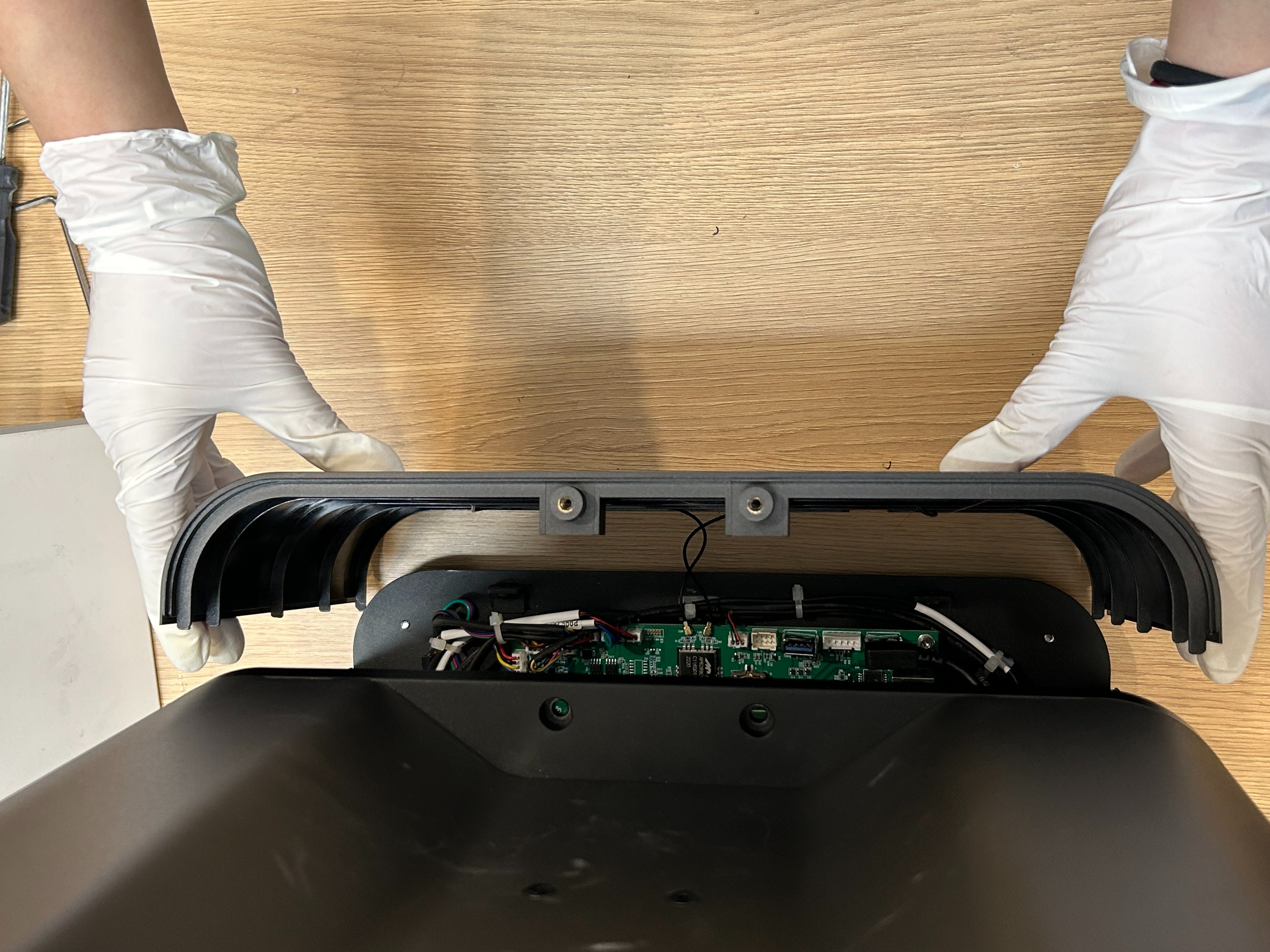
Utilice una llave Allen hexagonal de 2,5 mm para aflojar y retirar los dos tornillos ubicados en la parte superior de la carcasa trasera. Deje los tornillos a un lado.
PASO 3: RETIRE LA CARCASA TRASERA
Tire de la carcasa trasera directamente hacia afuera de la impresora para retirarla. Deje la carcasa trasera a un lado.
Extracción del filtro del ventilador izquierdo
Abra la puerta de la cámara antes de retirar los filtros del ventilador. La puerta cerrada podría dificultar la extracción de los paneles laterales.
PASO 1: RETIRE LA CARCASA LATERAL IZQUIERDA
Deslice suavemente el panel lateral hacia la parte posterior de la impresora y retírelo.
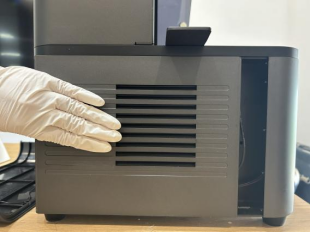
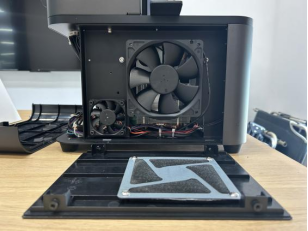
PASO 2: RETIRE EL FILTRO DEL VENTILADOR
Use un destornillador Phillips de 6 mm para aflojar y retirar los cuatro tornillos cortos. Deje a un lado la carcasa lateral y el filtro del ventilador.
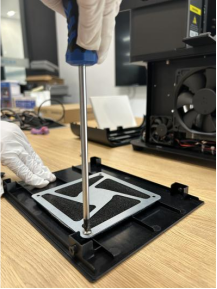
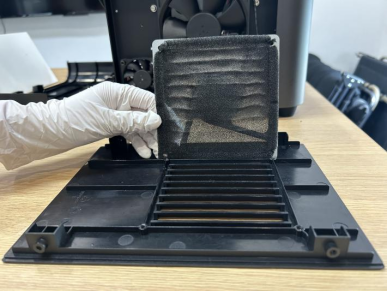
Extracción de los filtros del ventilador del lado derecho
Se necesita un destornillador Phillips de 3 mm para retirar el filtro del ventilador del lado derecho del panel lateral derecho.
PASO 1: RETIRE LA CARCASA LATERAL DERECHA
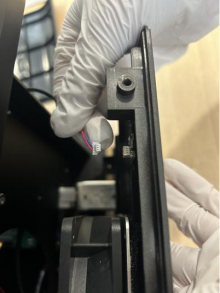
Deslice y tire suavemente del panel lateral derecho hacia afuera. Retire el pegamento y el cable para facilitar la extracción de los tornillos.

PASO 2: RETIRE LOS TORNILLOS
Utilice un destornillador Phillips de 3 mm más corto para pasarlo por el orificio del soporte del ventilador, aflojando y retirando los cuatro tornillos cortos. Reserve los cuatro tornillos largos y el destornillador.
Retire el filtro del ventilador y déjelo a un lado.
Limpieza del ventilador y los filtros
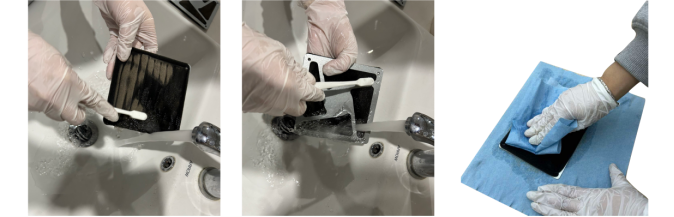
PASO 1: LIMPIEZA DE LOS FILTROS
Elimine el polvo con cuidado usando un cepillo y agua. Tenga cuidado de no frotar con demasiada fuerza para evitar dañar el filtro.
PASO 2: SEQUE LOS FILTROS
Use un papel de limpieza limpio para absorber el exceso de agua y luego deje que se sequen al aire. También puede usar un secador de pelo para acelerar el proceso de secado.
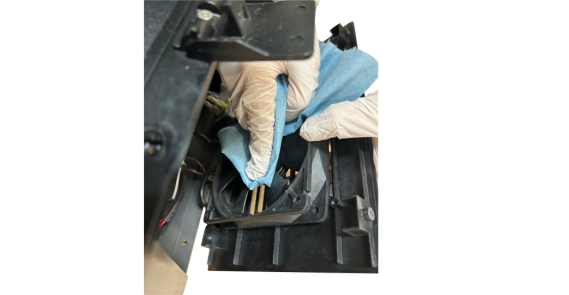
PASO 3: LIMPIEZA DE LOS VENTILADORES
Use papel de limpieza para eliminar el polvo de la superficie de las aspas del ventilador.
Reinstalar los paneles laterales
Después de limpiar, vuelva a instalar los filtros del ventilador y coloque los paneles laterales en su lugar.
PASO 1: REEMPLAZAR EL PANEL LATERAL IZQUIERDO
Alinee los cuatro orificios de la carcasa lateral con los del filtro. Con un destornillador Phillips de 3 mm, fije los cuatro tornillos cortos en la carcasa lateral.
Alinee el ventilador y el filtro. Vuelva a colocar la carcasa lateral en la impresora. Presione la carcasa lateral hacia adentro, hacia el cuerpo de la impresora, y deslícela hacia la parte frontal.
Cuando la carcasa lateral esté completamente colocada, no debe haber espacio entre ella y el panel frontal.
PASO 2: REEMPLAZAR EL PANEL LATERAL DERECHO
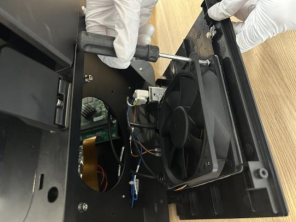
Alinee los orificios de instalación de la carcasa lateral, el filtro del ventilador y el ventilador. Utilice un destornillador Phillips corto de 3 mm para pasarlos por los orificios de montaje del ventilador y apretar los cuatro tornillos.
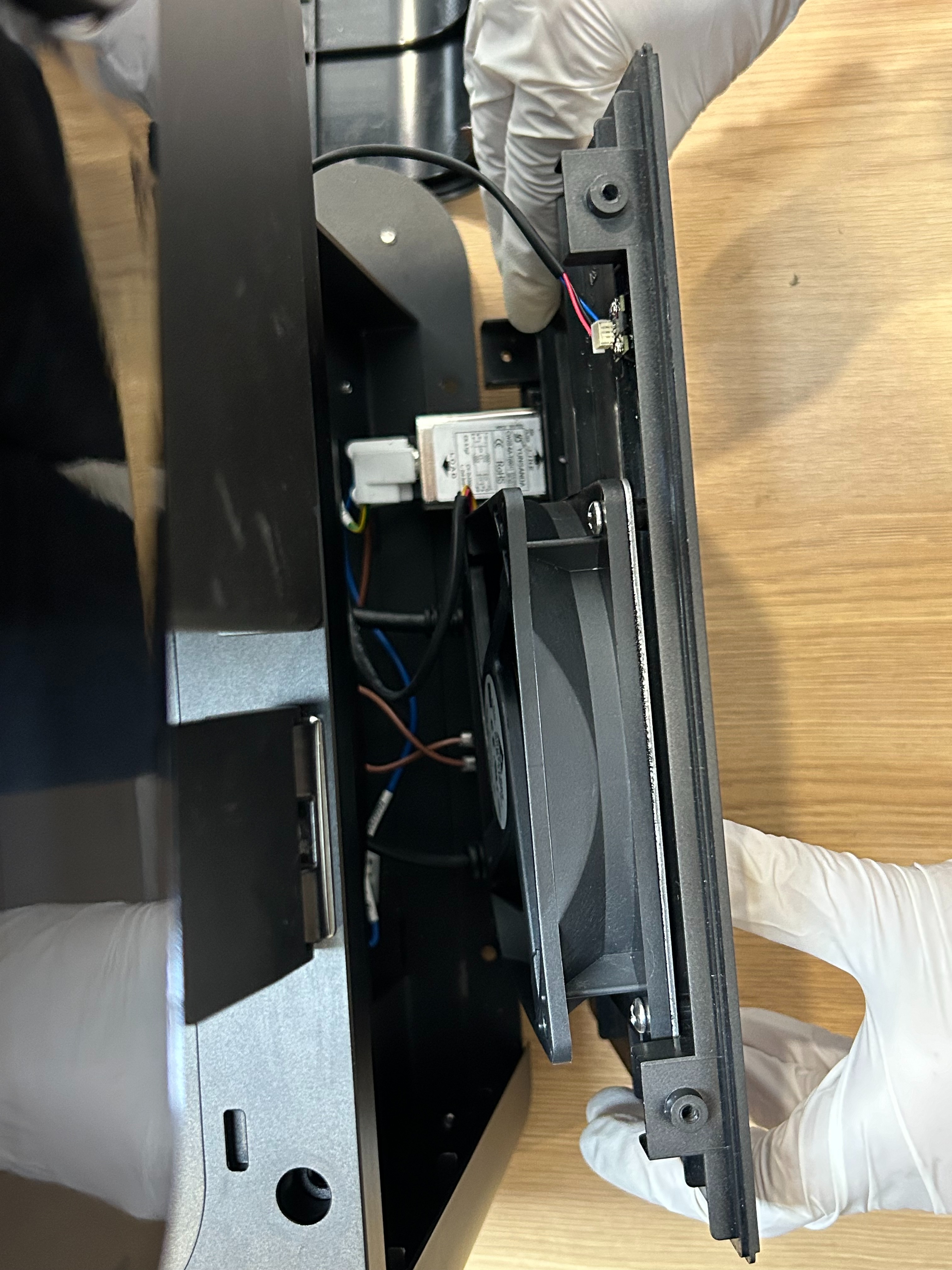
Conecte el cable.
Vuelva a colocar el panel lateral en la impresora. Presione la carcasa lateral hacia adentro, en dirección al cuerpo de la impresora, y deslícela hacia la parte frontal. Asegúrese de que no haya espacio entre la carcasa lateral y el panel frontal.
Reinstalación de la carcasa
Vuelva a colocar la carcasa trasera en la impresora. Presiónela hacia la parte frontal para asegurar que encaje completamente. No debe haber huecos entre la carcasa trasera y las carcasas laterales o inferior. Apriete los tornillos para fijar la carcasa trasera.
Fijación de las carcasas laterales 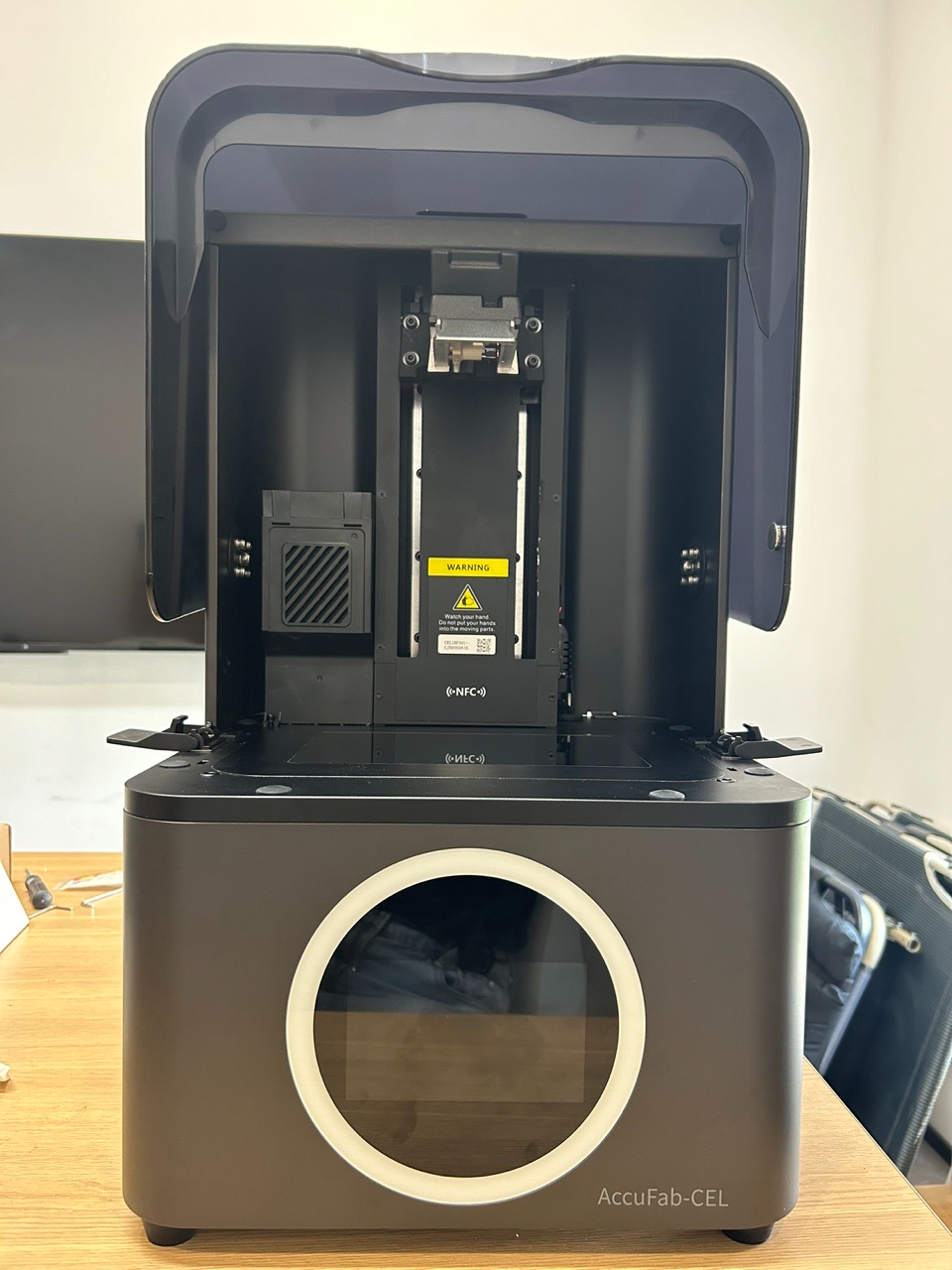
PASO 1: AJUSTE LOS TORNILLOS DE LA CARCASA LATERAL (Superior)
Use un destornillador Phillips de 6 mm para ajustar los cuatro tornillos ubicados en la parte superior de la carcasa. Coloque las tapas de goma en su lugar.
PASO 2: AJUSTE LOS TORNILLOS DE LA CARCASA LATERAL (Inferior)
Coloque la impresora con cuidado sobre su parte posterior. Use un destornillador Phillips de 6 mm para ajustar los cuatro tornillos ubicados en la parte inferior de la carcasa. Coloque la impresora en posición vertical.