
이 가이드라인은 AccuFab-L4D 및 L4K 프린터의 유지보수에 적용됩니다.
개요
3D 프린팅 과정에서는 UV 광선에 의한 레진 경화로 인해 열이 발생합니다. 높은 온도는 잠재적인 장비 고장을 유발하는 주요 원인이며, 스크린(액정)의 수명을 단축시킬 수 있습니다. L4D 프린터의 냉각 시스템은 좌측 및 우측 사이드 쉘(외관 케이스)에 장착된 두 개의 팬으로 구성되어 있습니다. 장시간 장비를 작동하면 팬 필터에 먼지가 쌓여 프린터 내부의 냉각 효율이 떨어지게 됩니다. 프린터의 정상적인 작동을 보장하기 위해서는 정기적으로 팬 필터를 청소해야 합니다.
준비물
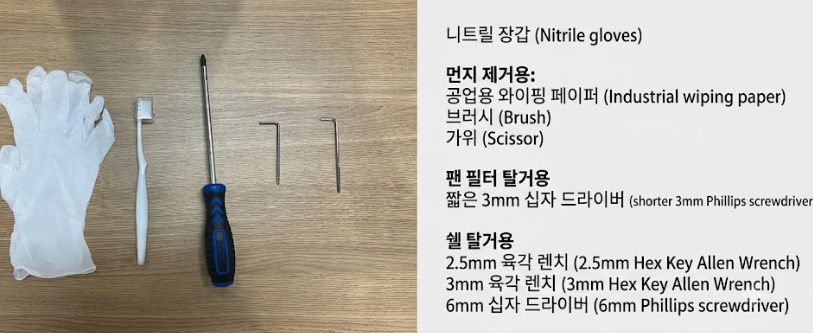
유지보수 전 주의사항
작업 공간 준비
팬 필터 청소를 위해 AccuFab-L4D/L4K 장비와 먼지가 없는 깨끗한 작업 공간을 준비해 주세요. 유지보수 중 분리한 프린터의 후면 및 측면 쉘을 보관할 수 있는 추가 공간도 함께 확보해야 합니다.
빌드 플랫폼 및 레진 탱크 분리
본 유지보수 작업은 프린터를 뒤로 눕혀서 진행해야 합니다. 작업 전 반드시 빌드 플랫폼과 레진 탱크를 분리하여 레진이 흘러내리거나 넘쳐 프린터가 오염되는 것을 방지해 주십시오.
프린터 전원 플러그 뽑기
유지보수를 시작하기 전에 프린터 전원을 끄고 프린터에서 전원 케이블을 분리해 주십시오. 프린터에 전원이 연결된 상태에서는 절대로 유지보수 작업을 진행하지 마십시오.
경고:
프린터 전원이 연결된 상태에서 유지보수를 진행하면 감전의 위험이 높아집니다. 전원이 연결된 상태에서는 절대로 프린터의 쉘을 분리하지 마십시오. 쉘이 분리된 상태에서는 절대로 프린터에 전원을 다시 연결하지 마십시오.
사이드 쉘 나사 분리
1단계: 사이드 쉘 나사 분리(상단)
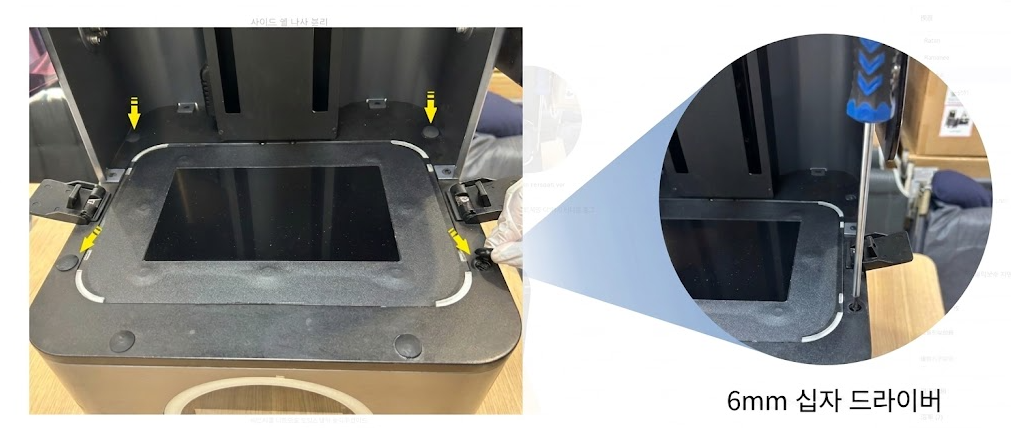
네 개의 나사 상단에 있는 고무 캡을 제거하십시오. 6mm 십자 드라이버를 사용하여 하우징(본체) 상단에 위치한 네 개의 나사를 풀고 분리합니다. 분리한 나사와 고무 캡은 분실되지 않도록 한쪽에 잘 보관해 두십시오.
STEP 2: 사이드 쉘 나사 분리(하단)

프린터를 뒤쪽으로 조심스럽게 눕혀주십시오.
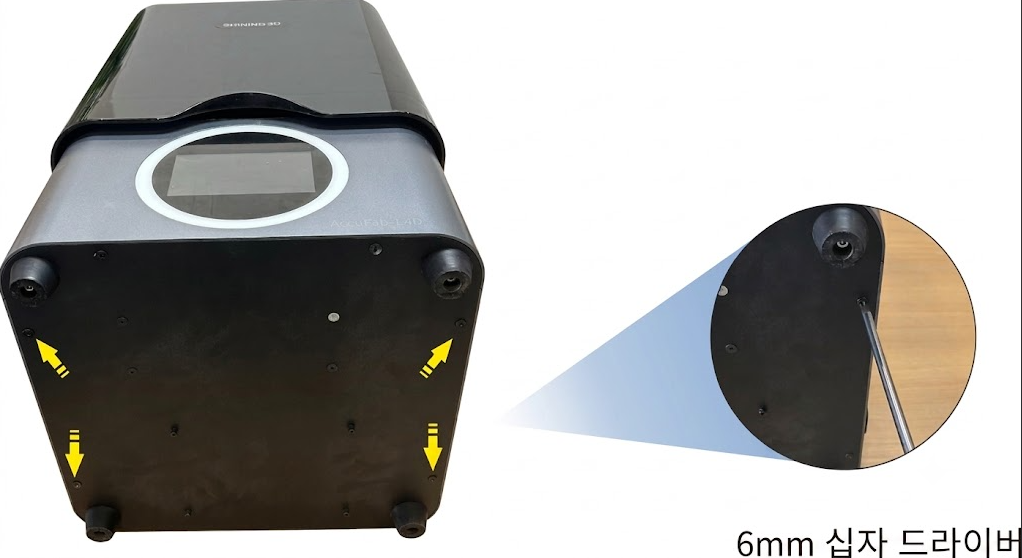
6mm 십자 드라이버를 사용하여 하우징(본체) 하단에 위치한 네 개의 나사를 풀고 분리하십시오. 그 후 프린터를 다시 바르게 세워줍니다.
리어 쉘 분리
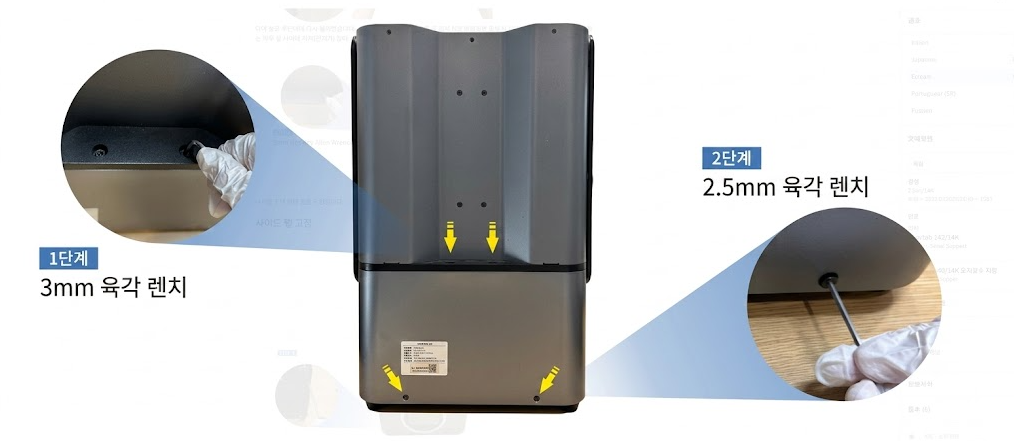
리어 커버(후면 케이스)를 분리하려면 두 가지 서로 다른 규격의 육각 렌치가 필요합니다.
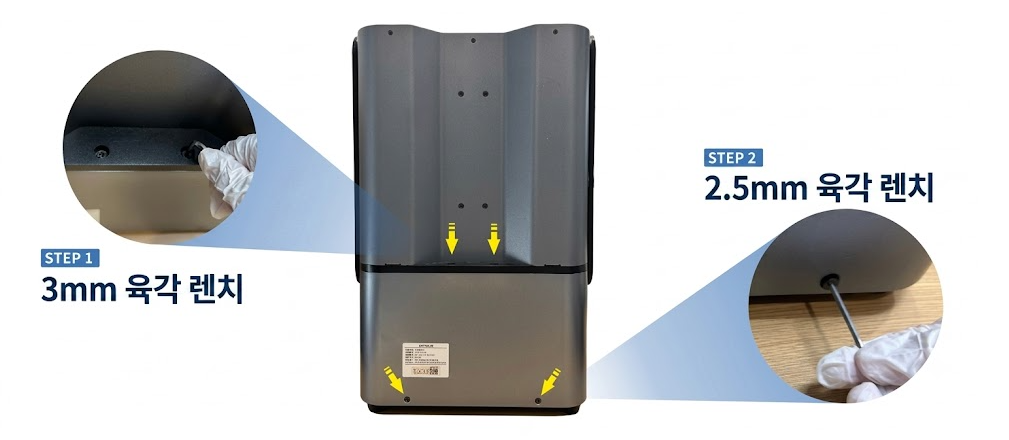
1단계: 리어 쉘 나사 분리 (상단)
3mm 육각 렌치를 사용하여 리어 쉘 상단에 위치한 두 개의 나사를 풀고 분리하십시오. 분리한 나사는 한쪽에 잘 보관해 둡니다.
2단계: 리어 쉘 나사 분리 (하단)
2.5mm 육각 렌치를 사용하여 리어 쉘 하단에 위치한 두 개의 나사를 풀고 분리하십시오.
3단계: 리어 쉘 분리

리어 쉘을 프린터 바깥쪽으로 잡아당겨 분리하십시오. 분리한 리어 쉘은 한쪽에 잘 보관해 둡니다.
좌측 팬 필터 분리
팬 필터를 분리하기 전에 챔버 도어를 먼저 열어주십시오. 도어가 닫혀 있으면 사이드 패널 분리 시 간섭이 발생할 수 있습니다.
1단계: 좌측 쉘 분리

사이드 패널을 프린터 뒤쪽 방향으로 부드럽게 밀어 프린터에서 분리합니다.
2단계: 팬 필터 분리

6mm 십자 드라이버를 사용하여 짧은 나사 4개를 풀고 분리하십시오. 분리한 사이드 쉘과 팬 필터는 한쪽에 잘 보관해 둡니다.
우측 팬 필터 분리
우측 사이드 패널에서 우측 팬 필터를 분리하려면 더 짧은 3mm 십자 드라이버가 필요합니다.
1단계: 좌측 쉘 분리

우측 사이드 패널을 부드럽게 밀어 밖으로 당겨 빼내십시오. 나사를 더 쉽게 제거할 수 있도록 고정 케이블을 잡아주고 있는 플라스틱 케이블 타이(케이블 묶음 끈)를 잘라냅니다.
2단계: 나사 분리

더 짧은 3mm 십자 드라이버를 팬 마운트(고정대)의 구멍에 통과시켜 짧은 나사 4개를 풀고 분리하십시오. 분리한 긴 나사 4개와 드라이버는 한쪽에 잘 보관해 둡니다.
팬 필터를 분리하여 한쪽에 잘 보관해 둡니다.
팬 및 필터 청소

1단계: 필터 세척
솔(브러시)과 물을 사용하여 먼지를 부드럽게 제거하십시오. 필터가 손상되지 않도록 너무 세게 문지르지 않게 주의해 주십시오.
2단계: 필터 건조
깨끗한 와이핑 페이퍼를 사용하여 물기를 흡수시킨 후 자연 건조시킵니다. 건조 과정을 빠르게 진행하기 위해 헤어드라이어를 사용하셔도 됩니다.
3단계: 팬 청소

와이핑 페이퍼를 사용하여 팬 날개 표면의 먼지를 제거하십시오.
사이드 패널 재장착
청소가 완료되면 팬 필터를 다시 장착하고 사이드 패널을 제자리에 맞추어 줍니다.
1단계: 좌측 사이드 패널 재장착

사이드 쉘의 구멍 4개와 필터의 구멍을 서로 맞춥니다. 3mm 십자 드라이버를 사용하여 짧은 나사 4개를 사이드 쉘에 체결하고 조여줍니다.

팬과 필터의 위치를 맞춥니다. 사이드 쉘을 프린터에 다시 올린 후, 프린터 본체 안쪽으로 누르면서 전면 방향으로 밀어 넣어 장착합니다.

사이드 쉘이 완전히 안착되면 사이드 쉘과 전면 패널 사이에 유격(간격)이 없어야 합니다.
2단계: 우측 사이드 패널 재장착

사이드 쉘, 팬 필터, 그리고 팬의 장착 구멍을 서로 맞춥니다. 짧은 3mm 십자 드라이버를 팬 고정 구멍으로 통과시켜 4개의 나사를 조여줍니다.

사이드 패널을 프린터에 다시 올려놓습니다. 사이드 쉘을 프린터 본체 안쪽으로 누르면서 전면 방향으로 밀어 넣습니다. 사이드 쉘과 전면 패널 사이에 유격(간격)이 없는지 반드시 확인하십시오.
쉘 재장착

리어 쉘을 프린터에 다시 올려놓습니다. 제자리에 완전히 안착되도록 프린터 전면 방향으로 밀어 넣어 줍니다. 리어 쉘과 사이드 쉘 또는 하부 쉘 사이에 유격(간격)이 없어야 합니다.s
나사를 조여 리어 쉘을 고정합니다.
사이드 쉘 고정

1단계: 사이드 쉘 나사 체결(상단)
6mm 십자 드라이버를 사용하여 하우징(본체) 상단에 위치한 네 개의 나사를 조여 고정합니다. 그 후 고무 캡을 제자리에 끼워줍니다.
2단계: 사이드 쉘 나사 체결(하단)
프린터를 뒤쪽으로 조심스럽게 눕혀주십시오. 6mm 십자 드라이버를 사용하여 하우징(본체) 하단에 위치한 네 개의 나사를 조여 고정합니다. 체결이 완료되면 프린터를 다시 바르게 세워줍니다.